howto
如何删除 PDF 页面(完整步骤)
 By Avery Chen, Research Coordinator
如何删除 PDF 页面(完整步骤)
前置条件与材料:
- 可以从本地、云盘或邮件下载的 PDF 文件。
- 启用 JavaScript 的最新 Chromium、Firefox、Safari 或 Edge 浏览器——桌面和移动端都适用。
- 可选:用于后续加工的 pdfjuggler 工具,例如 整理 PDF 或 拆分 PDF。
预计耗时: 以 20 页文档为例需时 8–12 分钟。
难度: 普通用户容易上手;若需符合严格顺序的合规文档,则为中等难度。
删除 PDF 页面不再需要 Adobe Acrobat、风险上传或尴尬的变通方案。pdfjuggler 的删除页面工具完全在浏览器内运行,即使离线编辑也能保证隐私。无论是笔记本、平板还是手机,都可以遵循同样的流程。
详细步骤
-
打开删除页面工具并检查 PDF
首先访问删除页面工作区,确认手上的文件正确且有备份,以防需要回滚。用默认查看器快速浏览,记录关键页码并标记冗余内容。若文件特别大,可先用拆分 PDF 工具按章节拆分,提高后续编辑的流畅度。
-
安全上传 PDF
将文件拖入虚线拖放区,或点击 选择 PDF 从设备中查找。该工具会在本地完成处理,不会把页面发送到服务器——非常适合在不违反隐私政策的前提下删除敏感信息。需要离线使用?联网时加载一次,稍后重新打开标签页即可使用缓存的应用。手机用户同样可以直接从系统文件选择器或云盘上传。
-
调整预览与导航
缩略图出现后,调整视图以便快速发现问题。通过缩放滑块放大文字较多的页面,或切换到多列网格便于对比。键盘快捷键、双指缩放手势以及 宽度适配 切换可以让浏览更顺畅。结合第一步的笔记,只锁定必须删除的页面。
-
用免费编辑控件删除单页
点击或轻触任意缩略图进行选中,然后按垃圾桶图标或 Delete 键。页面会立即消失,状态条会更新剩余页数。误删了?点击 撤销 或使用
Ctrl+Z(macOS 为Command+Z)即可恢复。由于工具免费且本地运行,可随心所欲重复此步骤。 -
无需 Adobe 即可批量删除范围或交替页
结合批量操作可以大幅提速。使用
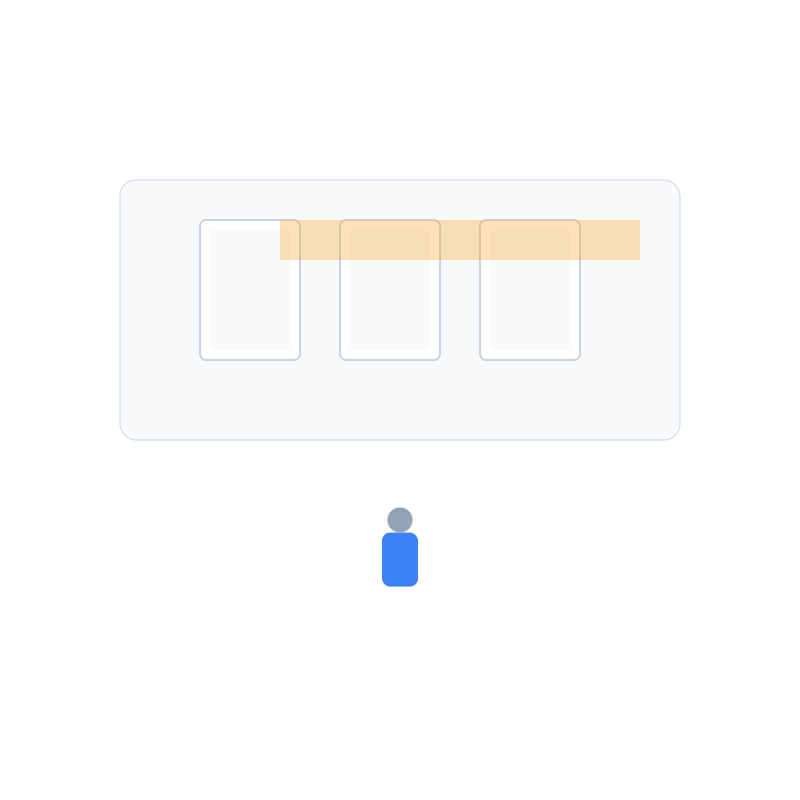
Shift+点击(触屏长按后多选)选中连续页面,一次性删除。针对双面扫描,可选择 全选奇数页 或 全选偶数页,瞬间移除交替页。还可以在范围输入框中键入4-9, 12, 15-18等格式,无需 Adobe 即可一次删除多个部分。若需旋转或插入页面,可切换到 整理 PDF 工具。 -
导出前重新排序并核对
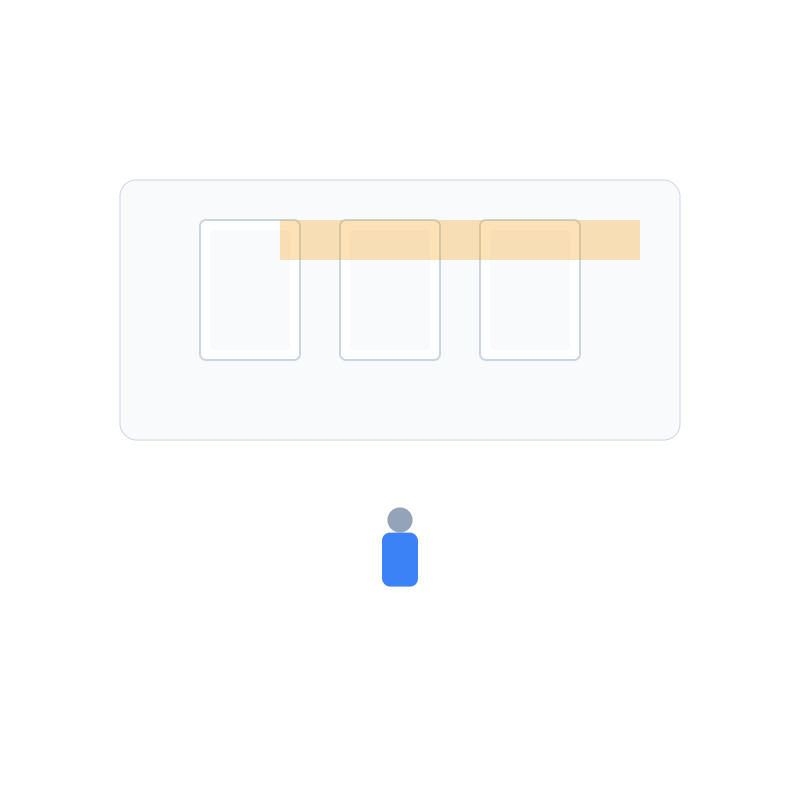
删除完成后,检查内容是否仍然连贯。拖动缩略图重新安排顺序,修正突兀的段落或把附录移到更显眼的位置。浏览侧边栏元数据,确保书签和表单标签依旧匹配。若文档含互动元素,点击 预览 测试链接后再定稿。
-
下载精简后的 PDF 并保存备份
点击 下载 保存精简版本,并在文件名中加上
_clean、_client-ready等后缀。将备份与原始文件一起存放,若需要减小体积,可在分享前使用压缩 PDF。想把文档与其他资料合并,也可以打开 合并 PDF 工具。
疑难排查与替代方案
- 老旧电脑上缩略图无法加载。 关闭未使用的标签页,刷新删除页面工具后再试。若 PDF 过大,先用压缩 PDF减小体积,或借助拆分 PDF分段处理。
- 误删内容且无法撤销。 从备份重新加载原始文件,再重复正确的删除范围。对于关键修订,建议为每次导出添加版本号,确保知道哪份文件可信。
- 只想提取页面而非删除。 使用整理 PDF将目标页面拖入新文档,或逐页导出。
- 手机存储空间不足。 在无痕/隐私模式下打开工具,完成编辑后直接导出到关联的云盘。
- 合规要求记录编辑日志。 将每次删除写入变更记录,处理受管数据时搭配安全涂黑 PDF 指南使用。
结束前的最终检查清单
- 确认所有必要页面仍在,并且顺序讲述无误。
- 在默认查看器中打开下载好的 PDF,测试链接、表单与无障碍标签。
- 更新文件名、文档标题以及内部引用,使其与精简版本一致。
- 将整理后的 PDF 与原件一同存档,并在项目追踪或知识库中记录更改。
- 若需要向收件人说明差异,请在邮件或更新说明中标注被删除的页码。
打造更高效的 PDF 流程
删除页面只是流程的一部分?这些资源能帮助你延续效率:
-
利用合并 PDF 工具或移动端合并 PDF 指南把整理好的内容合在一起。
-
参考将 PDF 压缩到 1 MB 以下指南,在保持清晰度的同时减小体积。
-
借助 OCR PDF 工具把批注扫描件转换为可编辑文本,并在PDF 自动化手册中获取自动化灵感。
-
想按章节拆分讲义?阅读无需 Adobe 拆分 PDF 教程。
收藏这些工具与指南,就能比传统桌面软件更快速地清理、重组并交付高质量 PDF——无需订阅、无需上传,省心又高效。