howto
免费在线涂黑 PDF 文本
 By Reid Nakamura, Privacy Research Lead
免费在线涂黑 PDF 文本(步骤详解)
敏感的方案、报告和合同通常会在多人之间传阅,因此在分享前去除机密信息能保护客户和同事。pdfjuggler 的 PDF 涂黑工具 在浏览器中运行,支持离线,并会删除隐藏图层而非简单遮盖。按照本指南盘点敏感内容、应用永久遮罩,并视需要完成后续编辑或签名,全程无需订阅或上传文件。
所有处理都在本地完成,即便在受限环境中处理证据材料、病历或财务数据,也能掌握主动权。没有排队、没有水印,也不必担心托管商为分析而保留附件。
以下每个步骤都会说明屏幕上应出现的结果。若出现异常——缩略图缺失、预览空白或文字仍被高亮——请立即暂停并修正,避免未完全涂黑的文档流出组织。
开始前的准备
必要条件、工具与材料
- 含有个人标识号或账号等敏感数据的 PDF。
- 启用本地存储、可安全离线使用的桌面或移动浏览器。
- 免费的 PDF 涂黑工作区,以及 PDF 编辑(备注)和 PDF 签名(审批)等辅助工具。
- 由法务或合规团队确认的需删除姓名、号码或关键词清单。
预计耗时: 约 5–7 分钟可处理 10 页,长篇报告需额外审阅时间。
难度: 简单——会拖放即可,但必须集中精力避免疏漏。
上传前请复制原件并妥善保存,以便需求变更时能快速重来。
团队提示: 开始前与相关方安排一次简短的确认会议。花 5 分钟确定需要删除的地址、合同号或财务数据,可避免最后时刻的返工,并确保涂黑版本符合审计要求。
搭配示意图的步骤指南
-
打开 PDF 涂黑工作区

访问 PDF 涂黑工具,等待页脚出现离线指示灯——亮起后所有处理都会在本地进行。该指示满足多数数据处理政策,甚至在防火墙严格的企业 VPN 中也能放心涂黑。
-
上传文档副本

将复制后的 PDF 拖入上传区域或点击 Select PDF 选择,然后核对画布下方的文件名和页数。若与清单不符,请先找到正确副本再进行遮盖。
-
用搜索与缩略图标记敏感区域

使用搜索功能标记每个敏感词,并在缩略图上做标记;若文档是扫描件,请先运行 OCR PDF,并在清单中记录每一页。提前标记有助于在预览时掌握已处理与待处理事项。
-
绘制精准遮罩区域
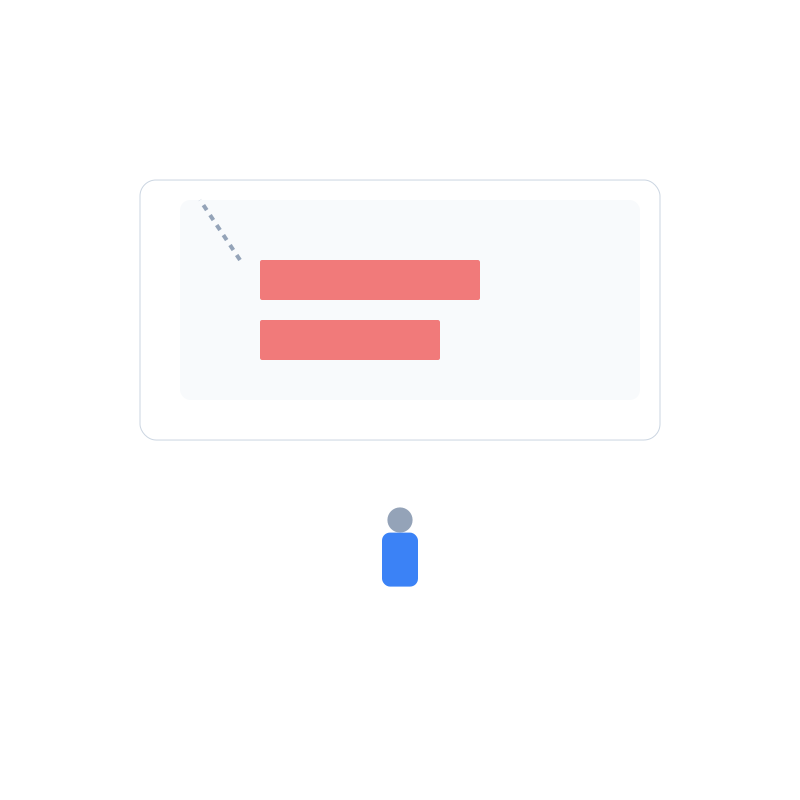
选择 Redact 光标,在内容上拖出方框并利用对齐辅助;按住 Shift 可绘制整齐的矩形,右键可在类似页面重复使用遮罩。遮盖时涵盖段落上下的空白,避免烧录后仍残留字符。
-
应用前预览并微调
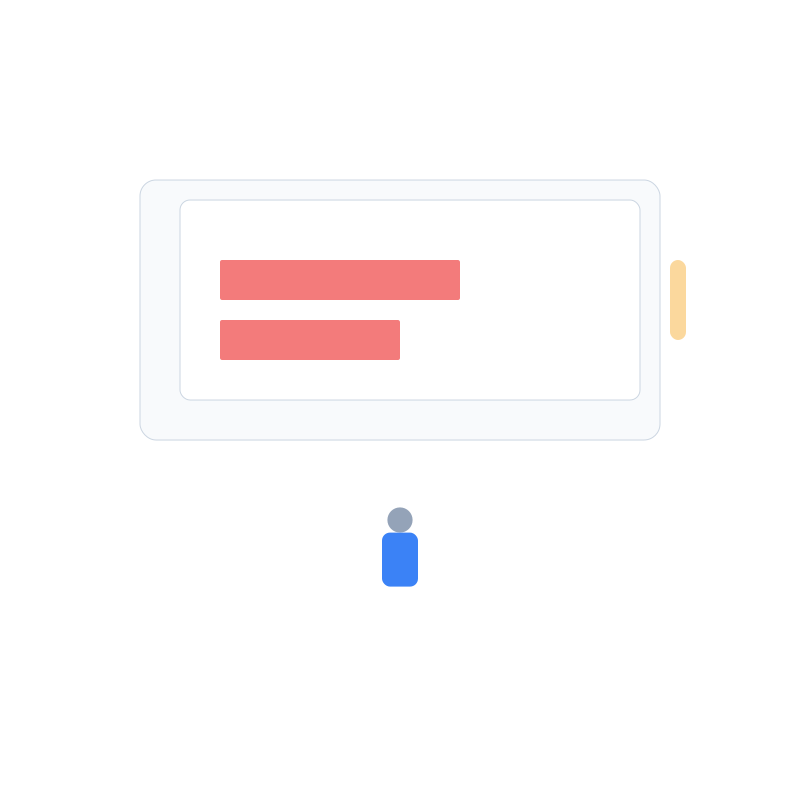
切换到 Preview,将遮罩与清单逐项核对,放大检查缝隙,并用 Ctrl+Z 撤销失误。尝试在预览模式复制几段文字;若仍能选中,请重新调整遮罩后再继续。
-
应用涂黑并下载
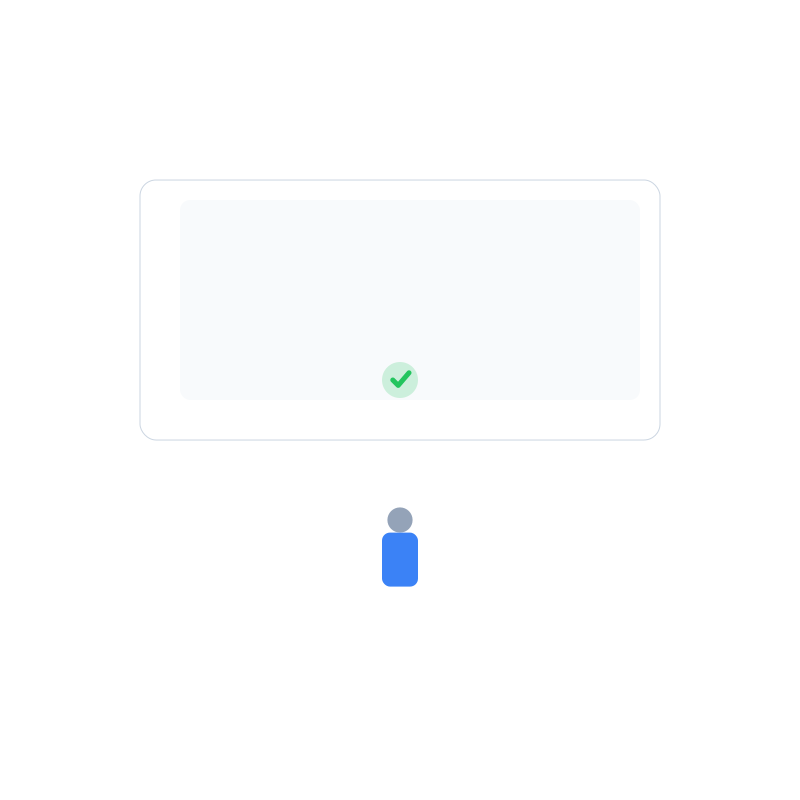
点击 Apply & Download 删除隐藏文本,并导出带有
_REDACTED后缀的洁净 PDF;如有需要,可使用 PDF 压缩 减小体积。为满足合规要求,可记录下载托盘中的时间戳,与未修改原件一同保存。 -
完成后续任务

最后通过 PDF 签名 完成审批、使用 PDF 编辑 添加说明,或借助 PDF 合并 将洁净文档与公开附件打包。还可附加一页摘要,说明调整内容,便于审核者了解上下文而无需查看原始数据。
故障排查与替代方案
- 复制时文字重新出现。 请重新执行流程,确认已点击 Apply & Download,必要时通过转换为 JPG 的流程将页面扁平化。
- 扫描页无法高亮敏感词。 先运行 OCR PDF,再重复步骤以便搜索捕捉所有词汇。如清晰度下降,可在遮盖前调节对比度滑杆。
- 分享后发现遗漏。 打开存档原件,扩充清单并从第 2 步重做。发送更新版时附上变更说明,帮助收件人识别最新权威版本。
- 不同受众需要不同披露范围。 可分别生成完全涂黑版和有限披露版,再用 PDF 拆分 按需拆页。保留分发记录,便于法务确认各方收到的信息级别。
成功涂黑的最终检查清单
- ☐ 已归档原始文件,并在本地副本上操作。
- ☐ 已通过搜索、缩略图与相关方指引识别所有敏感元素。
- ☐ 已绘制遮罩,彻底覆盖文本、表格、签名和图像。
- ☐ 已预览洁净排版,修补缝隙并确认任何内容均不可选中。
- ☐ 已导出涂黑 PDF,清晰标注,并按需继续签署、分享或压缩。
您的文档已准备好分发——收到新的报告时重复此流程即可。 请将工作记录与洁净文件一同存档,方便下次审查沿用同一标准。