howto
在线将 PDF 转换为 Word、JPG 等格式的完整指南
 By Toni Charles, Business Development Manager
在线将 PDF 转换为 Word、JPG 等格式的完整指南
准备材料:
- 存放在电脑、手机或云端的 PDF 文件。
- 启用 JavaScript 的现代浏览器(Chrome、Edge、Safari、Firefox 等)。
- 选配:记录修改要点的笔记应用。
预计耗时: 普通多页 PDF 约 10–15 分钟。
难度: 入门级用户也能轻松完成。
借助 pdfjuggler.com 的PDF 转换工具,无需安装软件或上传到云端,就能把 PDF 安全地转换成可编辑的 Word 文档、清晰的 JPG 图片以及多种专业格式。按照下面的流程操作,你可以在一次会话内完成上传、导出 DOCX、生成高质量 JPG,并尝试其他输出选项,让文档处理更加高效。
操作步骤
-
把 PDF 上传到转换器
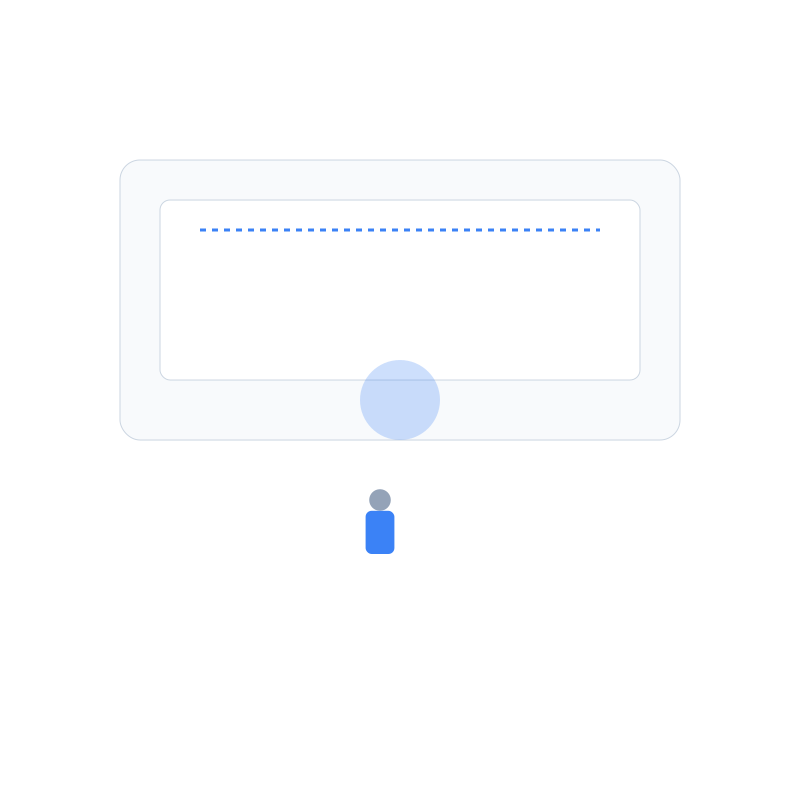
打开转换工具,把 PDF 拖拽到虚线区域,或点击 选择文件 从本地或云端导入。上传后立即显示文件名和页数,确认选择正确。对于页数众多的扫描 PDF,可先用拆分 PDF 工具分段处理,提高后续转换速度。
-
选择 Word (.docx) 作为输出
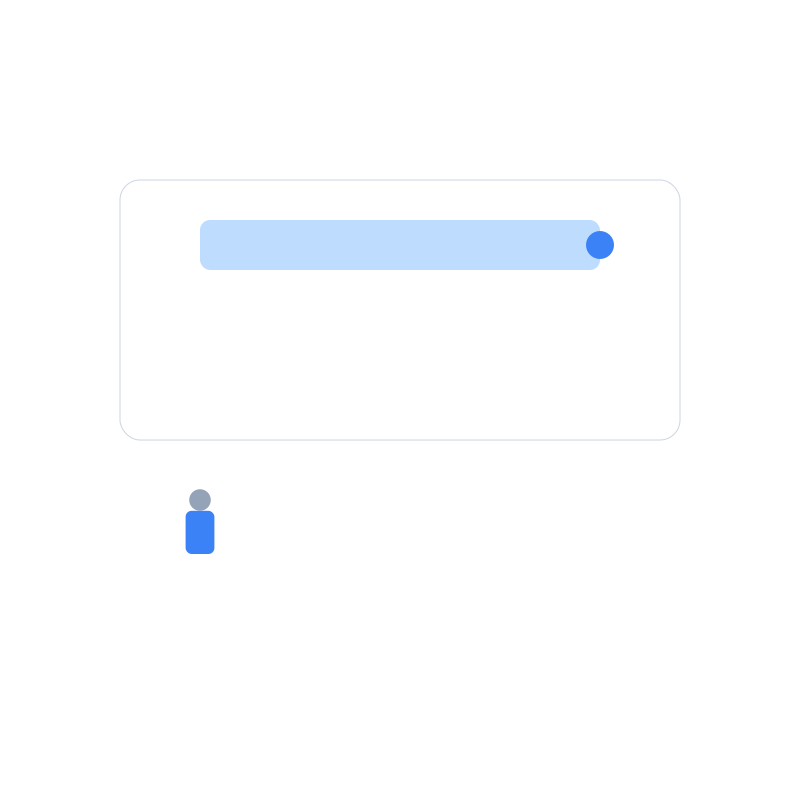
文件加载后打开格式下拉菜单,选择 Word (.docx)。该模式会识别标题、列表和表格,让结果能在 Microsoft Word 或 Google 文档中直接编辑。此时也可以设置纸张尺寸(如 Letter 或 A4),减少后期排版工作量。
-
启动转换并关注进度
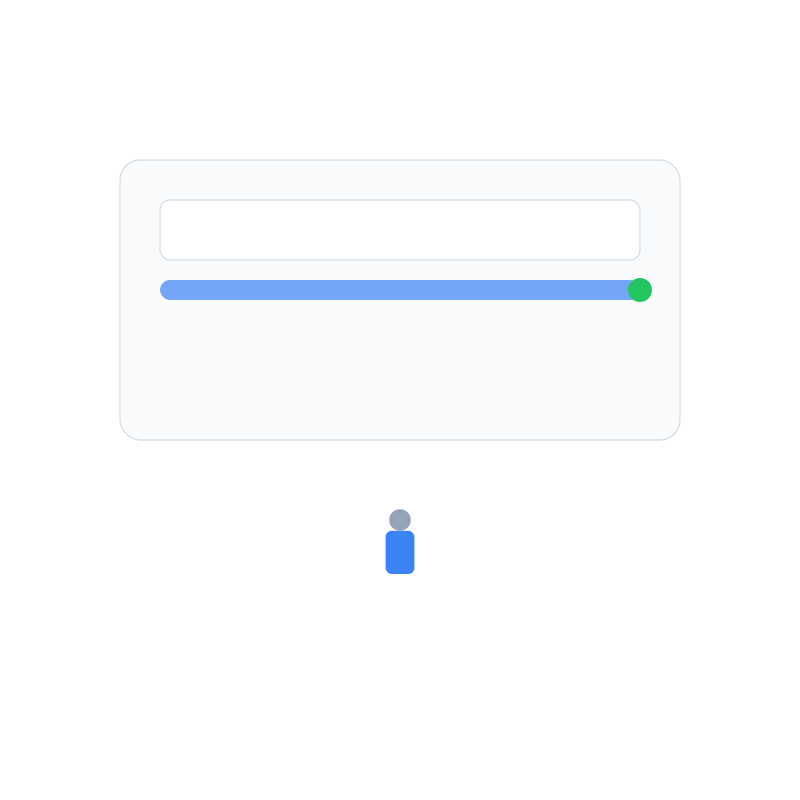
点击 转换 按钮,文本抽取、表格重建、图像渲染会依次进行。进度条若短暂停止,请保持页面打开。复杂布局需要更长时间,但所有过程都在本地完成。等待期间,可记录 DOCX 中需要重点校对的章节。
-
检查并整理 Word 下载文件
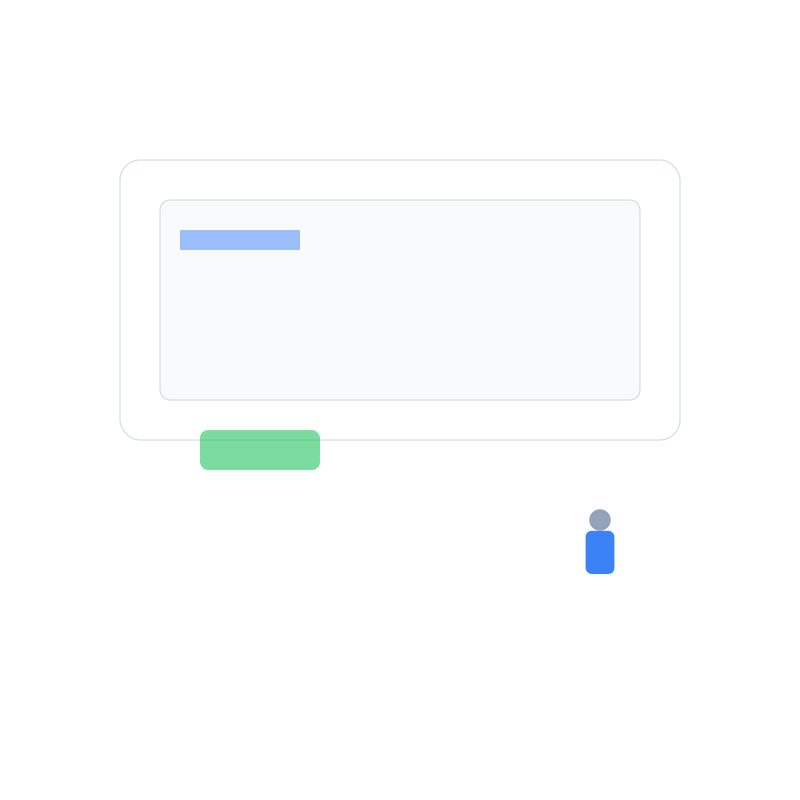
出现下载提示后保存 DOCX,用 Word 或 Google 文档打开。检查标题、表格、间距是否符合模板要求。如果某页仍是整张图片,先对原始 PDF 进行OCR 识别再重新转换,即可让文本变成可编辑内容。整理好的 DOCX 留作协作版本,并视需要再次导出为 PDF。
-
切换到 JPG 输出模式

回到同一页面的格式菜单,选择 JPG,把每页转换成图片。根据用途调节质量滑杆:用于网页分享建议 80–90%,打印则可设置为 300 DPI。矢量图和图表会保持锐利,一般不需要额外处理。
-
下载并整理图片压缩包
转换完成后点击 下载 ZIP,一次性获取所有 JPG。解压缩后把文件改名,例如
proposal-page-1.jpg,便于后续查找。快速浏览图片,若某页模糊,可提高质量重新导出,或改用无损的 PNG 格式。 -
尝试 PNG、TXT、PPTX 等其他格式

熟悉流程后继续体验其他格式。需要超清截图时选择 PNG,做机器翻译时输出 TXT,准备演示文稿时使用 PPTX。数据团队还可选择 CSV,把表格直接导入电子表格。所有转换都在浏览器内完成,无需重新上传 PDF。
-
对结果进行优化、压缩或合并
按需求完成收尾工作。若在 Word 中编辑后再导出成 PDF 导致文件过大,可使用PDF 压缩工具减小体积。利用整理 PDF 工具调整页面顺序,再借助合并 PDF 工具把最终成果整合成一个文档,方便收件人下载。
-
分享并归档转换后的文件

完成润色后,把 DOCX 发送给协作者,把 JPG 或 PNG 上传到媒体库,原始 PDF 则保留作备份并存入云端。pdfjuggler 转换器会缓存页面,因此在旅途中或现场办公时,即使离线也能重复同样的步骤。
排障建议与替代方案
- 转换在最后阶段卡住。 可能是扫描 PDF 含有超大图片。先用PDF 压缩工具减小文件,或拆分后再转换。
- Word 中的表格对齐乱了。 勾选“保留布局”选项重新转换,再在 Word 中套用表格样式以修正边框。
- JPG 看起来颗粒感强。 提高质量滑杆或改用 PNG。PNG 与整理 PDF 工具配合时也能更好地重组页面。
- 想编辑扫描件里的文字。 先对 PDF 使用OCR 工具,再转换即可输出可编辑文本。
- 只需文本内容做翻译。 输出 TXT,或把 DOCX 复制到翻译记忆库软件中处理。
完成前的核对清单
- 确认 DOCX、JPG 等文件都能正常打开,并已使用清晰的命名方式。
- 对 DOCX 运行拼写检查或风格指南,消除最后的错别字。
- 把原始 PDF 及所有输出保存到标注版本号的共享文件夹。
- 向协作伙伴说明每种格式的最佳用途,附上一段简短说明。
继续探索 pdfjuggler 工具
想让工作流更加顺畅,可以参考以下指南:
- 邮件附件大小受限时,查看把 PDF 压缩到 1MB 以下的技巧。
- 在导出 Word 前整理页面,可阅读整理并旋转 PDF 页面的指南。
- 若需先去除敏感信息,请按照PDF 涂黑教程操作后再转换。
随时开始下一份 PDF 的转换
打开PDF 转换工具即可开始新的转换会话。所有处理都在浏览器内完成,加载一次后离线也能使用。几分钟内生成 DOCX、JPG、PNG、TXT、PPTX,把下一批 PDF 迅速变成可分享、可编辑的资产。