howto
无损压缩 PDF 至 1MB 以下的完整指南
 By Ananya Mehra, Business Development Coordinator
无损压缩 PDF 至 1MB 以下的完整指南
赶截止、面对上传限制或需要遵循隐私政策时,压缩 PDF 会让人压力倍增。本指南将演示如何在浏览器中保持文本与图表清晰的同时,借助 pdfjuggler 的免费 Compress PDF 工作区把 PDF 稳定压缩到 1MB 以下。
准备工作
必备条件
- 需要压缩的 PDF。先下载一份备份,或使用这份示例发票演练。
- 可在桌面或移动设备上运行的 Chromium、Firefox、Safari 或 Edge 浏览器。
- 能够同时保存原件与优化后文件的存储空间。 还可以视情况搭配整理 PDF删除页面、参考按页面范围拆分 PDF切分大文件,或用合并 PDF组合成最终文档。
预计耗时: 混合文本和图像的 25–40 页 PDF 约需 8–12 分钟。
难度: 简单。请保留原始 PDF,方便使用不同预设重新尝试。
操作步骤
按照以下步骤即可在保证质量的前提下把 PDF 压缩到 1MB 以下。每个步骤都配有参考图片,可在新标签页中查看。
-
打开 Compress PDF 工作区并确认目标
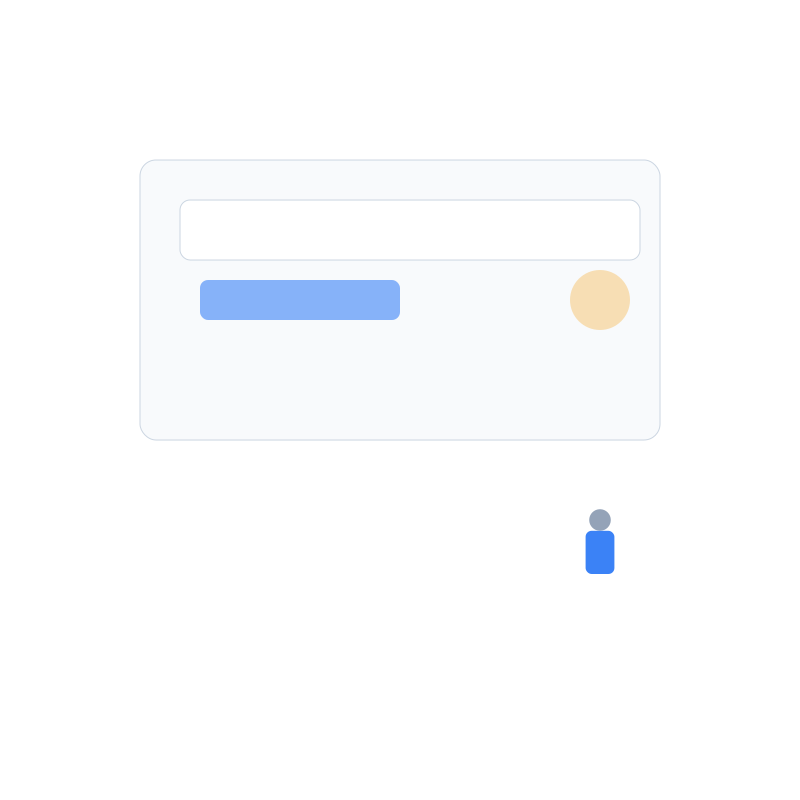
打开Compress PDF 工具,等待界面加载完成。顶部栏会提示所有处理均在本地进行。在 Target size (MB) 中输入
1,锁定目标上限,并将页面加入书签以备下次使用。 -
从设备或云端安全加载 PDF
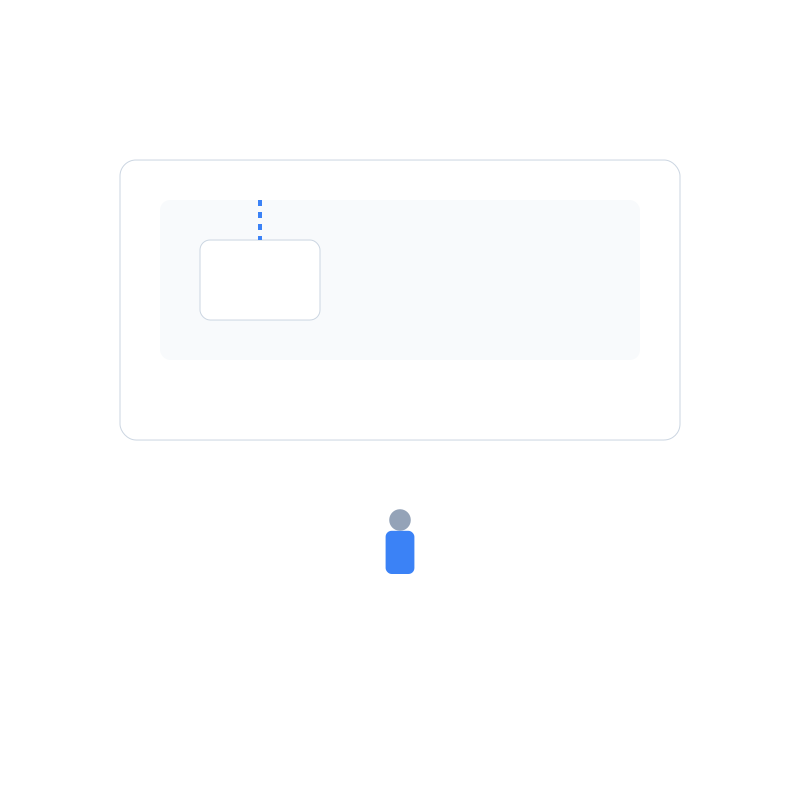
将文件拖入投放区域,或点击 Select PDF 从本地文件夹、共享盘或云存储中选择。WebAssembly 会在本地处理文件,数据不会离开设备。看到缩略图后表示准备就绪。
-
调整压缩模式并设定 1MB 目标
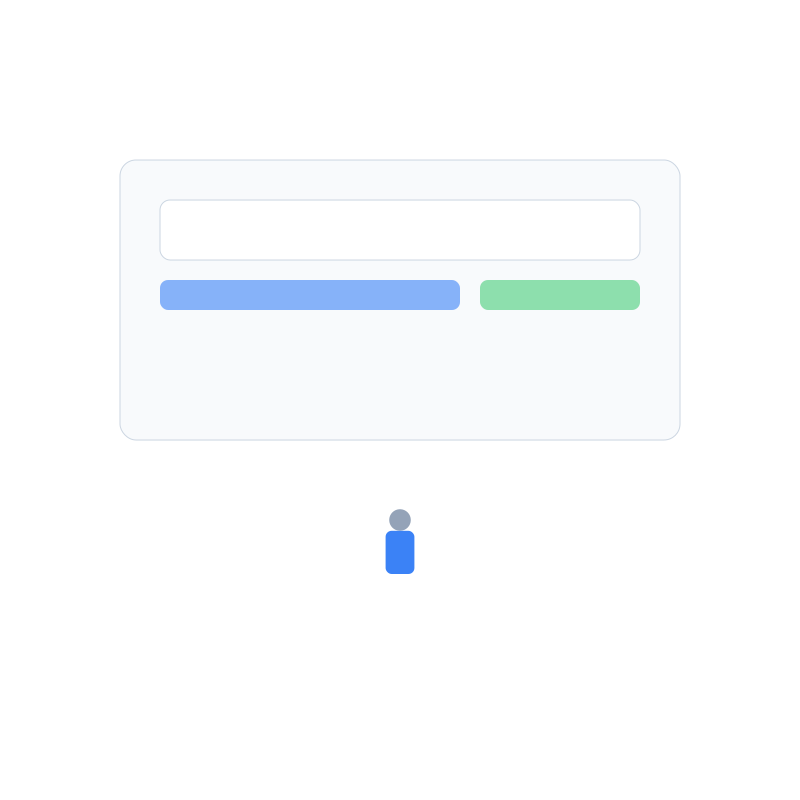
使用 Compression mode 滑块选择合适的模式。Balanced 适合混合内容,Lossless 能保留矢量图。启用 Target size,输入
1MB,如果图片质量要求高,可打开 Preserve quality。 -
启动压缩并监控进度
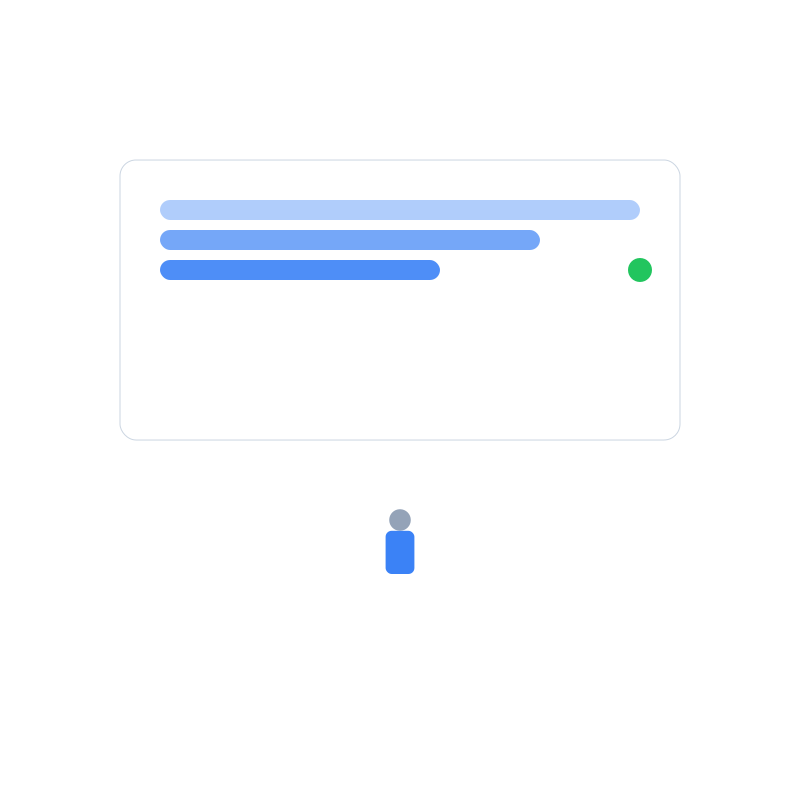
点击 Compress PDF。关注进度条和实时容量估算,保持标签页处于激活状态。若设备性能有限,请一次只处理一个文件。
-
检查预览并确认新文件大小
滚动查看更新后的预览,放大检查细小文字并测试超链接。侧边栏会显示原始和压缩后的大小,确认是否低于 1MB。如果仍然超标,可切换到 Stronger,使用整理 PDF删减装饰页,或先优化大尺寸图片后再运行。
-
下载、归档并分享优化后的 PDF
点击 Download 保存优化文件。使用
_under-1mb等明显的后缀重命名,并与原件一同存档以便追溯。此时即可通过邮件或门户顺利分享。向相关人员推荐免费 Compress PDF 工具或引导他们浏览更多操作指南,让他们也能复制流程。
常见问题与替代方案
- 压缩一次仍超过 1MB。 使用整理 PDF删除不必要的页面,参考页面范围拆分指南拆开大型章节,再用 Stronger 预设重新压缩。
- 图片颜色变淡。 切换到 Lossless,或提前处理占用空间大的照片,保持品牌色彩。
- 大文件导致浏览器卡顿。 关闭无关标签页,刷新Compress PDF 工作区,一次只处理一个文件;必要时先拆分后再用合并 PDF合并。
- 需要自动化流程。 可以把这套免费浏览器流程与 qpdf 或 Ghostscript 脚本组合,实现同等质量标准的批量处理。
使用场景
- 招生团队: 将推荐信包压缩到 1MB 以下,满足高校门户的上传限制,并把操作步骤分享给教师。
- 客户成功经理: 为低带宽环境准备加载迅速的故障排查手册,同时保持截图清晰。
- 法律助理: 为每份限制 1MB 的法院文件设置合适的压缩方案,并记录使用的预设以备审计。
收尾检查清单
- 确认压缩后的 PDF 小于 1MB,并在任务追踪工具中记录最终大小。
- 在 PDF 阅读器中打开,复查可读性、链接与表单字段。
- 更新元数据或文件名以表明这是压缩版,并与原件并存保存。
- 将“如何把 PDF 压缩到 1MB 以下”的流程分享给有需求的同事。
- 收藏免费 Compress PDF 工作区,随时应对下次请求。
掌握这套可重复的流程后,就能在需要轻量、易分享的文档时从容应对。只需几个步骤,便能免费生成符合严苛容量限制且仍然高质量的 PDF。