howto
Google Drive'dan PDF'leri Yüklemeden Nasıl Birleştirilir (Adım Adım)
 By Ananya Mehra, Business Development Coordinator
Google Drive'dan PDF'leri Yüklemeden Nasıl Birleştirilir (Adım Adım)
Gizlilik politikaları belgeleri dış sunuculara göndermeyi yasakladığında, Google Drive PDF'lerini birleştirmek zorlaşır. Bu kılavuz, pdfjuggler Merge aracına güvenerek ve süreci “yükleme yok” yaklaşımıyla yöneterek her sayfayı kontrolünüz altında tutan gizlilik öncelikli bir iş akışından geçirir.
Gereksinimler kısaca
| Gereksinim | Ayrıntılar |
|---|---|
| Google Drive erişimi | İş veya kişisel hesabınızla giriş yapın ve dosyaları çevrimdışı kullanılabilir olarak işaretleyebildiğinizi doğrulayın. |
| Tarayıcı | Chrome, Edge, Firefox veya indirmeler açık, yeterli disk alanına sahip başka bir Chromium tabanlı tarayıcı kullanın. |
| Yerel depolama | Birleştirme süresince geçici kopyaları tutmak için 200–300 MB boş alan ayırın, ardından bu kopyaları silin. |
| Ağ izinleri | Kuruluşunuzun Drive'dan indirmeye ve pdfjuggler.com adresine erişmeye izin verdiğinden emin olun. |
| Gizlilik hazırlığı | İlgisiz sekmeleri kapatın, ekran paylaşımını devre dışı bırakın ve iş akışı bittiğinde indirmeler klasörünü temizleyerek maruziyeti azaltın. |
Tahmini süre: Hazırlık, birleştirme ve temizleme dahil 9–11 dakika.
Zorluk düzeyi: Orta — adımlar basit olsa da çevrimdışı anahtarlarına ve dosya hijyenine dikkat gerekir.
Google Drive PDF'lerini gizli şekilde birleştirmek için adım adım talimatlar
-
Drive çalışma alanınızı çevrimdışı dostu hale getirin
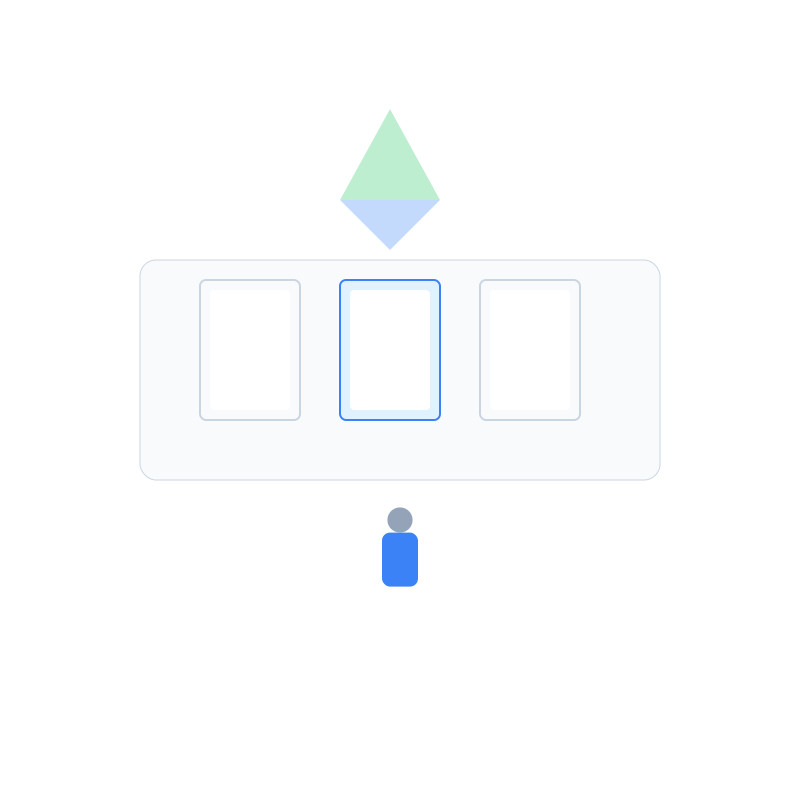
Google Drive'a giriş yapın ve birleştirmek istediğiniz PDF'leri tek bir klasörde toplayın. Her dosyaya sağ tıklayın ve Çevrimdışı kullanılabilir seçeneğini seçin; böylece Drive dosyayı başka yere göndermeden önbelleğe alır. Paylaşılan sürücü kullanıcılarının anahtarı görebilmesi için “Yönetici” veya “İçerik yöneticisi” izinlerine ihtiyacı vardır. Klasörü başka bir pencerede açık tutun ve bilgisayarınızın tek işlem noktası olarak kalması için harici depolara senkronize olan eklentileri geçici olarak devre dışı bırakın.
-
Kalıcı yükleme yapmadan geçici yerel kopyalar indirin

Dosyalar seçiliyken İndir düğmesine tıklayın; Drive belgeleri ZIP olarak paketler ve
~/Downloads/drive-merge-tempgibi özel bir klasöre çıkarabilirsiniz. Google Drive Masaüstü kullanıcıları bunun yerine çevrimdışı senkronizasyona güvenebilir; her iki durumda da PDF'ler yerelde kalır ve yeni bir buluta gitmez. Çalışma kopyaları haricinde hiçbir şey kalmaması için ZIP arşivini silin. -
pdfjuggler Merge aracını gizli pencerede açın

Gizli veya özel bir pencere açın ve Merge PDF aracına gidin. Arayüz yerel öncelikli bir web uygulaması olarak çalışır, bu nedenle varlıklar yüklendikten sonra tüm işlemler tarayıcınızda gerçekleşir. Dosya aktarımı olmadığından emin olmak için Gizlilik panelini veya ağ izleyicinizi kontrol edin. Çevrimdışı motor hakkında daha fazla bilgi almak isterseniz, mobilde PDF birleştirme kılavuzuna göz atıp bu adımlara geri dönebilirsiniz.
-
Google Drive PDF'lerini istediğiniz sırada içe aktarın ve düzenleyin
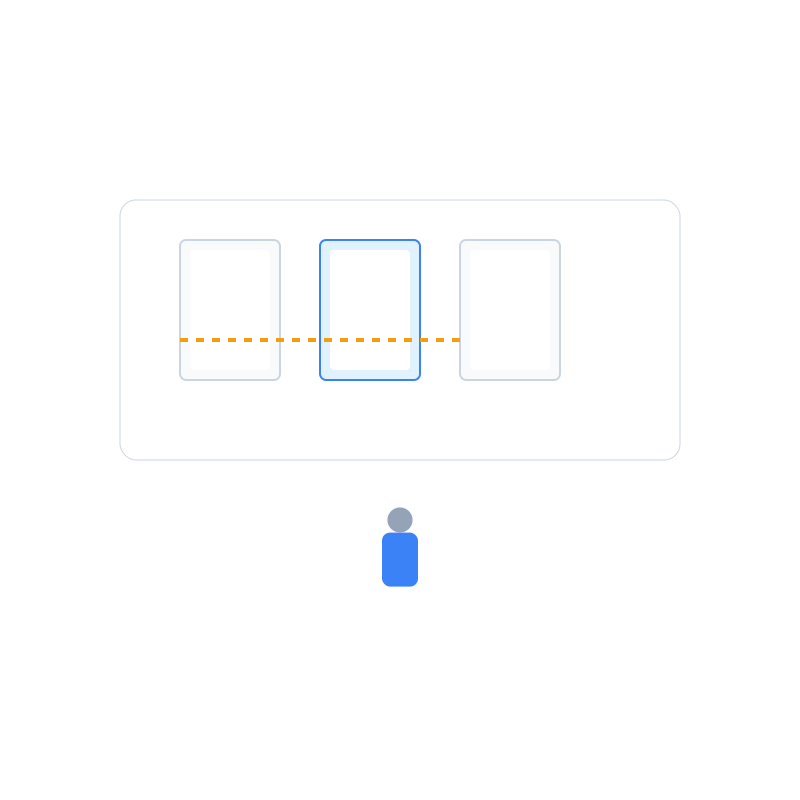
PDF seç düğmesine tıklayın ve geçici klasörü açın. Gerekirse adları kontrol ederek tüm dosyaları ekleyin veya partiler halinde içe aktarın. Küçük resimleri doğru sıraya sürükleyin, karışık girişleri yeniden adlandırın ve hızlı düzen için döndürme veya silme simgelerini kullanın. Daha kapsamlı bir temizlik isterseniz başka bir sekmede Organize PDF aracını açın; değişiklikler yerelde kaydedilir, bu nedenle kuyruğu yenilediğinizde güncel düzeni görürsünüz.
-
Veri aktarmadan birleştirin ve sonucu doğrulayın

PDF'leri birleştir düğmesine basın ve işlemin yerelde yürütüldüğünü doğrulayan ilerleme bandını izleyin. İndirme istemi göründüğünde birleştirilen belgeyi indirme tepsisinden açın ve ilk, orta ve son sayfaları gözden geçirin. Sıralamayı ve yönü doğrulamak için PDF okuyucunuzdaki küçük resim görünümünü kullanın. Dosya paylaşım için çok büyükse, özel ortamdan çıkmadan PDF sıkıştırma sürecine veya PDF bölme rehberine geçin.
-
Paylaşımı tamamlayın ve yerel izleri temizleyin
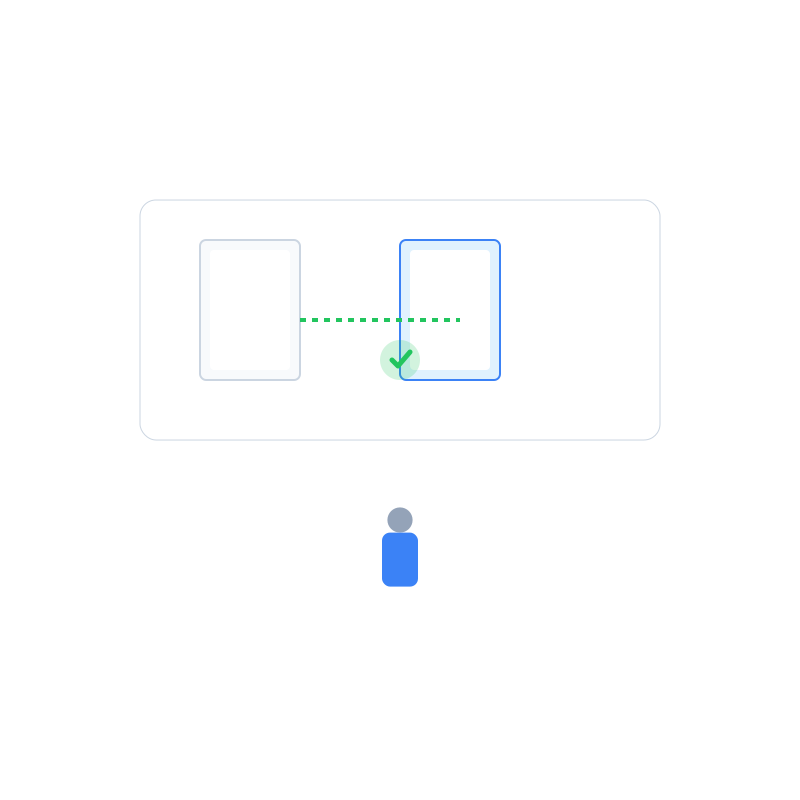
Birleştirilen PDF'yi
Musteri-Onboarding-Paketi-birlestirildi.pdfgibi açıklayıcı bir adla yeniden adlandırın ve tekrar Google Drive'a taşıyın. İş akışını yerelde yönettiğiniz için tek yüklemenin ne zaman ve hangi klasöre yapılacağına siz karar verirsiniz. Dosyanın Drive'da göründüğünü doğruladıktan sonra geçici çalışma alanını silin ve çöp kutusunu boşaltın. Paylaşım izinlerini gizlilik politikalarına göre ayarlayın ve gerekliyse ekibin kayıtlarına işlemi not edin.
Gizlilik odaklı birleştirme iş akışında sorun giderme
- Drive'da çevrimdışı anahtarı yok: Google Docs Offline uzantısının kurulu olduğu Chrome'a geçin veya yöneticinizden hesabınız için çevrimdışı erişimi etkinleştirmesini isteyin. O zamana kadar geçici yerel kopyalar oluşturmak için ZIP indirme yöntemini kullanın.
- İndirmeler klasörü eski dosyalarla dolu: Geçici dizininizde
.pdfaraması yapın ve başlayana kadar eski sürümleri kaldırın. Bu, yanlışlıkla güncel olmayan formları birleştirmenizi önler. - pdfjuggler sekmesi ağ uyarısı gösteriyor: Önbelleğe alınan varlıkları yeniden yüklemek için kısa süreliğine yeniden bağlanın, ardından bağlantıyı kesin. Birleştirme yine yerelde gerçekleşir, ancak arayüzün çevrimdışı çalışabilmesi için ilk el sıkışmaya ihtiyacı vardır.
- Birleştirilen dosya Drive virüs taramasını geçmiyor: Büyük PDF'ler bazen manuel taramayı tetikler. Drive'ın işlemi bitirmesini bekleyin veya bir bozulma şüphesi varsa bozuk PDF onarım rehberini kullanın.
- Birleştirmeden hemen sonra imza gerekiyor: Aynı gizli oturumda PDF imzalama sürecini başka bir sekmede açın. pdfjuggler araçları ortak service worker'ları paylaştığı için dosyalarınız adımlar arasında yerelde kalır.
Kaynak dosyaları arşivlemeden önce son kontrol listesi
- Birleştirilen PDF'deki her sayfanın doğru sıralama ve yönlendirmede olduğunu doğrulayın.
- Ekip arkadaşlarınızın belgeyi açmadan tanıyabilmesi için dosya adlandırma kurallarını güncelleyin.
- Birleştirilen PDF'yi uygun Drive klasörüne yeniden yükleyin ve ardından yerel çalışma kopyalarını silin.
- Drive paylaşım izinlerini gizlilik politikalarına uyacak şekilde ayarlayın.
- İşlemi kayda geçirin veya paydaşları, birleştirmenin harici yükleme olmadan tamamlandığı konusunda bilgilendirin.
Google Drive PDF'lerini dış sunuculara göndermeden birleştirmek, disiplinli bir iş akışıyla tamamen mümkündür. pdfjuggler'ın yerel öncelikli araçları belgeleri kontrolünüzdeki cihazda tutarken, Drive'ın çevrimdışı özellikleri uyumluluk gereksinimlerini destekler. Sıradaki göreviniz sıkıştırma, sansürleme veya imzalama olduğunda aynı güvenli ortamda kalarak ilgili araçları keşfedin.
İş akışınızı gizli ve verimli tutun
Hazır mısınız? Merge PDF aracını hemen başlatarak Drive belgelerinizi gizli şekilde birleştirin, ardından bu kılavuzu ekibinizin standart operasyon prosedürü olarak yer imlerine ekleyin. pdfjuggler içinde kalarak her adımda şeffaflık, hız ve uyumluluk sağlarsınız.