howto
Bozuk bir PDF'yi çevrimiçi nasıl onarırsınız
 By Aoife Gallagher, Customer Success Manager
Hasarlı PDF'yi çevrimiçi onarma rehberi
Gerekenler:
- Açılmayan, eksik metin gösteren veya hata veren hasarlı bir PDF.
- Chromium, Firefox, Safari ya da Edge tarayıcısında PDF Onar aracı.
- Ek güvenlik için güvenli bir yerde saklanan orijinal dosyanın yedek kopyası.
Tahmini süre: Onarılan dosyayı doğrulama dahil 10–15 dakika.
Zorluk seviyesi: Orta — kod bilmenize gerek yok, ancak sürümleri karşılaştırıp gözlemlerinizi kaydedeceksiniz.
Bir PDF genellikle çapraz başvuru tablosu yanlış nesne numaraları içerdiğinde, gömülü yazı tipleri kaybolduğunda veya indirme yarıda kesildiğinde bozulur. pdfjuggler iş akışı ücretsizdir ve tamamen yerelde çalışır; bu yüzden tek sayfa bile yüklemeden adımları tamamlayabilirsiniz. Bu rehber her aşamayı anlaşılır bir dille açıklar, doğrulama sırasında nelere bakmanız gerektiğini gösterir ve yalnızca onarımın yetmediği durumlar için tamamlayıcı araçlara yönlendirir.
PDF'yi geri yüklemek için ayrıntılı adımlar
-
PDF Onar çalışma alanını açın

PDF Onar aracını yeni bir sekmede açın ve yükleme göstergesi kaybolana kadar bekleyin. Uygulama hafif bir service worker kurar; bu sayede kısıtlı ortamlarda bile sonraki oturumları çevrimdışı başlatabilirsiniz. Alt bilgideki kısa sürüm notlarına göz atın; yepyeni bir sürüm görürseniz sayfayı yenileyin ki en güncel betikler dosyanızı işlesin.
-
Hasarlı belgeyi güvenli bir kaynaktan içe aktarın

Bozuk dosyayı bırakma alanına sürükleyin veya seçiciyle içe alın. USB bellekten veya e-posta eki üzerinden gelen dosyaları önce masaüstüne kopyalayın; böylece kaynak bağlantısı kesilse bile onarım yarıda kalmaz. İçeri aktardıktan sonra araçta görünen dosya adını, sayfa sayısını ve boyutunu kontrol edin. Olağandışı derecede düşük değerler PDF'nin eksik olduğuna işaret eder; devam etmeden önce taze bir kopya indirin.
-
Otomatik teşhis özetini inceleyin
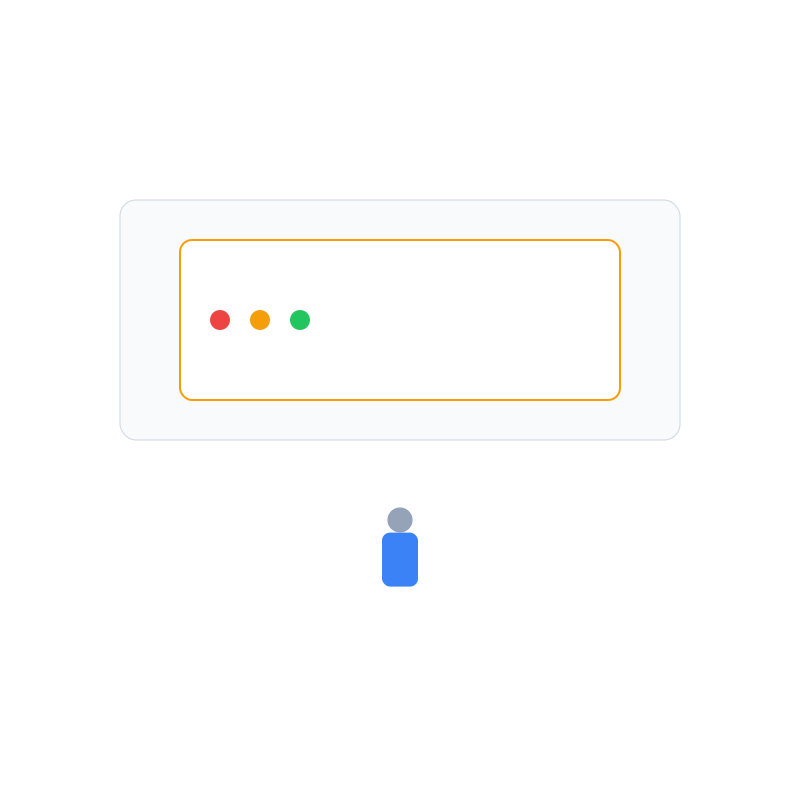
Araç, kopuk başvurular, eksik yazı tipleri ve zarar görmüş akışlar gibi sorunların anlık görüntüsünü üretir. Uyarıları genişletip hangi sayfa aralıklarını etkilediklerine bakın ve kısa bir kontrol listesine not alın. Bu ipuçları daha sonraki incelemeyi yönlendirir ve onarımın beklentileri karşılayıp karşılamadığını belgelemenize yardım eder. Parola uyarısı görürseniz PDF güvenliği en iyi uygulamalar makalesini açıp kilidi kaldırdıktan sonra dosyayı yeniden içe aktarın.
-
Sekmeden ayrılmadan onarımı yürütün

PDF'yi Onar seçeneğine tıklayın ve bitene kadar sekmeyi aktif tutun. Süreç, çapraz başvuru tablolarını yeniden yazar, nesne kaydırmalarını düzenler ve yerel önbelleklerdeki yazı tiplerini yeniden gömer. İnternet isteği olmadığı için yüzlerce sayfalık kılavuzlar bile modern donanımda birkaç dakikada tamamlanır. Bilgisayarı uyku moduna almayın; aksi halde işlem baştan başlayabilir.
-
Yeniden oluşturulan sayfaları dikkatle inceleyin
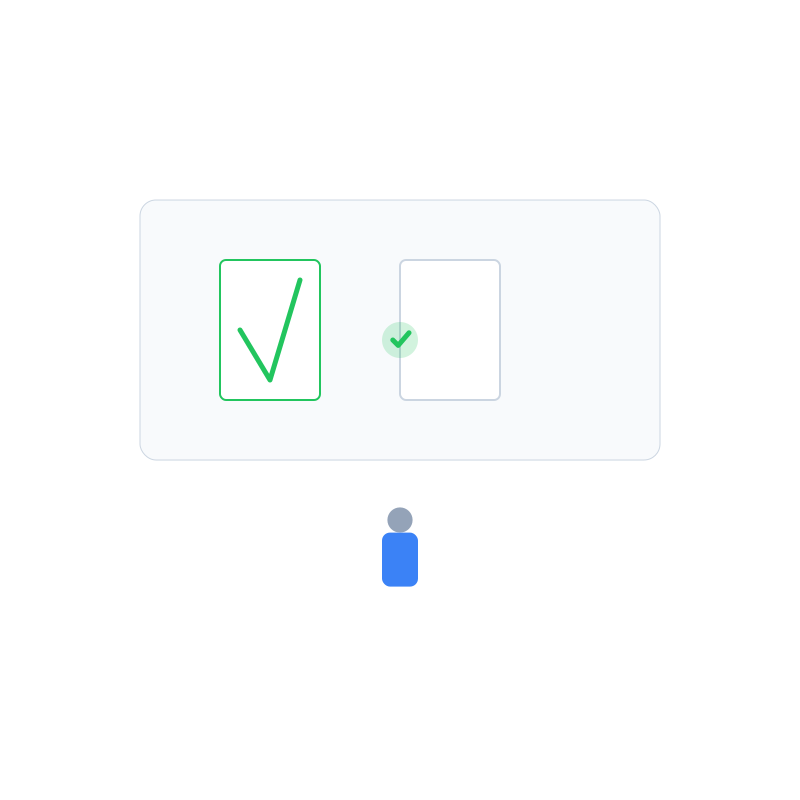
Önizleme açıldığında mini resimleri boş paneller için tarayın; önemli sayfaları tam boyutta görüntüleyin. Paragrafların okunaklı, tabloların hizalı ve açıklama renklerinin doğru kaldığından emin olun. Glifler hâlâ bozuk görünüyorsa, onarılan kopya üzerinde OCR aracını çalıştırarak metni yeniden seçilebilir hâle getirin ve tüm süreci tekrarlamaktan kaçının.
-
Onarılan PDF'yi indirin ve etiketleyin

Onarılan PDF'yi indir seçeneğine basın, güvenilir bir klasör belirleyin ve dosyayı tarih artı "-onarildi" ekiyle yeniden adlandırın. Hızlı bir kontrol için varsayılan PDF görüntüleyicinizde açın. Biri fark sorarsa neyin yanlış gittiğini gösterebilmek için bozuk orijinali yakında tutun.
-
Yedekleri koruyun ve sonraki adımları planlayın
Onarılan PDF'yi bulut hesabınıza veya harici SSD'nize eşitleyin, ardından bozuk dosyayı açıkça etiketlenmiş bir klasörde arşivleyin. Yer değiştiren yazı tipleri gibi kalan ayrıntıları ekip arkadaşlarıyla paylaşmak üzere kısa bir değişiklik günlüğüne not edin. Belgeye ek materyal gerekiyorsa PDF Birleştir aracında onları ekleyin ya da dolaşıma sokmadan önce PDF Böl aracını kullanarak gereksiz bölümleri çıkarın.
Sorun giderme ve alternatifler
- Onarım yarıda takıldı: Tarayıcıyı yeniden başlatın ve diğer sekmeleri kapatarak tekrar deneyin. Az RAM'li sistemlerde video aramaları veya oyun başlatıcılarını kapatmak fayda sağlar. İşlem tamamlandıktan sonra büyük dosyaları göndermeyi kolaylaştırmak için PDF Sıkıştır aracını kullanmayı düşünün.
- Yazı tipleri hâlâ bozuk: Lisanslı yazı tipleri geri getirilemeyebilir. Onarılan PDF'yi PDF Dönüştür aracında yüksek çözünürlüklü görsellere çevirip gerekirse yeniden birleştirin; düzenlenebilir metinden ziyade tutarlı düzen önemliyse bu çözüm işe yarar.
- Etkileşimli alanlar kayboldu: Kritik formları özel bir düzenleyicide yeniden oluşturun veya belgeyi PDF Böl aracında bölüp yalnızca sorunlu sayfaları değiştirin.
- Önizleme açılmıyor: Şifreli nesneler render işlemine engel olabilir. PDF güvenliği en iyi uygulamalar makalesindeki önerileri uygulayın ve onarımı tekrarlayın.
- Çevrimdışı çalışmanız gerekiyor: İnternet bağlantınız varken aracı tarayıcınızın ana ekranına ekleyin. Önbelleğe alındıktan sonra aynı ücretsiz iş akışı tamamen çevrimdışı yürür — seyahatlerde veya güvenli tesislerde idealdir.
Paylaşmadan önce kontrol listesi
- Tüm sayfalarda metin, görseller ve açıklamaların eksiksiz göründüğünü doğrulayın.
- Eksik verilerin geri geldiğini teyit etmek için dosya boyutunu onarım öncesi ve sonrası karşılaştırın.
- Yazdırma önizlemesini açın veya tek sayfalık bir deneme çıktısı alın; ekranda fark edilmeyen düzen sorunlarını böyle yakalarsınız.
- Her iki sürümü de anlaşılır adlarla saklayın ve yedeğin nerede bulunduğunu not alın.
- Yeni bir deneme gerektirebilecek çözülmemiş soruları kaydedin ki gerektiğinde hızlıca yükseltebilesiniz.
Sıradaki adımlar
- Diğer kritik PDF'leri korumak için PDF sayfalarını düzenleme ve döndürme rehberini izleyin.
- Belgeyi e-postayla mı göndereceksiniz? Eklemeden önce onarılan PDF'yi 1 MB altına sıkıştırın.
- Raporu tek bir dosyada toplamak mı istiyorsunuz? İlişkili dosyaları filigransız birleştirmek için mobilde PDF birleştirme rehberine göz atın.
Bu adımları izleyerek bozuk PDF'yi kurtarabilir, sonucu doğrulayabilir ve hiçbir ücret ödemeden güvenliği koruyabilirsiniz. Yapılandırılmış teşhis, net görseller ve tarayıcıda çalışan ücretsiz araçların birleşimi, zorlu vakaların bile yönetilebilir olmasını sağlar.