howto
Google Drive سے PDF فائلیں اپ لوڈ کیے بغیر کیسے مرج کریں (مرحلہ وار)
 By Ananya Mehra, Business Development Coordinator
Google Drive سے PDF فائلیں اپ لوڈ کیے بغیر کیسے مرج کریں (مرحلہ وار)
جب رازداری کے اصول دستاویزات کو بیرونی سرورز پر بھیجنے سے روکتے ہیں تو Google Drive کی PDF فائلیں مرج کرنا مشکل محسوس ہو سکتا ہے۔ یہ رہنما ایک پرائیویسی فرسٹ ورک فلو دکھاتا ہے جو ہر صفحہ کو آپ کے قابو میں رکھتا ہے جبکہ آپ pdfjuggler کی Merge ٹول استعمال کرتے ہیں—اس طرح پورا عمل واقعی "بغیر اپ لوڈ" رہتا ہے۔
ضروریات ایک نظر میں
| ضرورت | تفصیل |
|---|---|
| Google Drive تک رسائی | کام یا ذاتی اکاؤنٹ سے لاگ ان کریں اور یقینی بنائیں کہ آپ فائلوں کو آف لائن دستیاب کر سکتے ہیں۔ |
| براؤزر | Chrome، Edge، Firefox یا کوئی بھی Chromium پر مبنی براؤزر استعمال کریں جس میں ڈاؤن لوڈ فعال ہوں اور ڈسک میں مناسب جگہ ہو۔ |
| مقامی اسٹوریج | مرج کے دوران عارضی نقول رکھنے کیلئے 200–300 ایم بی خالی جگہ مختص کریں، پھر بعد میں انہیں حذف کریں۔ |
| نیٹ ورک اجازتیں | تصدیق کریں کہ آپ کی تنظیم Drive سے ڈاؤن لوڈ کرنے اور pdfjuggler.com تک رسائی کی اجازت دیتی ہے۔ |
| رازداری کی تیاری | غیر ضروری ٹیب بند کریں، اسکرین شیئرنگ غیر فعال کریں، اور ورک فلو مکمل ہونے کے بعد ڈاؤن لوڈ فولڈر صاف کریں تاکہ خطرات کم ہوں۔ |
تخمینی وقت: اسٹیجنگ، مرج اور صفائی سمیت 9–11 منٹ۔
مشکل کی سطح: درمیانی — اقدامات سیدھے ہیں، لیکن آف لائن سوئچ اور فائل ہائیجین پر دھیان دینا ضروری ہے۔
نجی Google Drive PDF مرج کیلئے مرحلہ وار ہدایات
-
Drive ورک اسپیس کو آف لائن موافق بنائیں

Google Drive میں سائن ان کریں اور جن PDF کو مرج کرنا ہے انہیں ایک فولڈر میں رکھیں۔ ہر فائل پر رائٹ کلک کریں اور Available offline منتخب کریں تاکہ Drive کہیں اور بھیجے بغیر نقل تیار کر لے۔ مشترکہ ڈرائیوز کے صارفین کو سوئچ دیکھنے کیلئے "Manager" یا "Content manager" کی اجازت درکار ہوتی ہے۔ فولڈر کو دوسری ونڈو میں کھلا رکھیں اور ایسے ایڈ آنز کو عارضی طور پر بند کریں جو بیرونی اسٹوریج سے ہم آہنگ ہوتے ہوں تاکہ پروسیسنگ مکمل طور پر آپ کی مشین پر رہے۔
-
مستقل اپ لوڈ کے بغیر عارضی مقامی نقول ڈاؤن لوڈ کریں

فائلوں کو منتخب رہنے دیں اور Download پر کلک کریں تاکہ Drive انہیں ZIP میں باندھ دے جسے آپ
~/Downloads/drive-merge-tempجیسے نجی فولڈر میں نکال سکتے ہیں۔ Drive for Desktop کے صارفین آف لائن ہم آہنگی پر انحصار کر سکتے ہیں؛ دونوں صورتوں میں PDF فائلیں مقامی رہتی ہیں اور کسی نئے کلاؤڈ پر نہیں جاتیں۔ ZIP آرکائیو حذف کریں تاکہ صرف ورکنگ نقول ڈسک پر رہ جائیں۔ -
pdfjuggler Merge ٹول کو نجی براؤزنگ سیشن میں کھولیں

نجی یا انکگنیٹو ونڈو کھولیں اور Merge PDF ٹول پر جائیں۔ انٹرفیس مقامی ترجیحی ویب ایپ کی طرح چلتا ہے، لہٰذا وسائل لوڈ ہوتے ہی ہر عمل آپ کے براؤزر میں رہتا ہے۔ یہ یقینی بنانے کیلئے کہ کوئی فائل منتقل نہیں ہو رہی، Privacy پینل یا اپنے نیٹ ورک مانیٹر کا جائزہ لیں۔ اگر آپ آف لائن انجن کے بارے میں مزید پس منظر چاہتے ہیں تو موبائل پر PDF مرج گائیڈ پر ایک نظر ڈالیں اور پھر ان مراحل پر واپس آئیں۔
-
Drive کی PDF فائلیں مطلوبہ ترتیب میں رکھیں
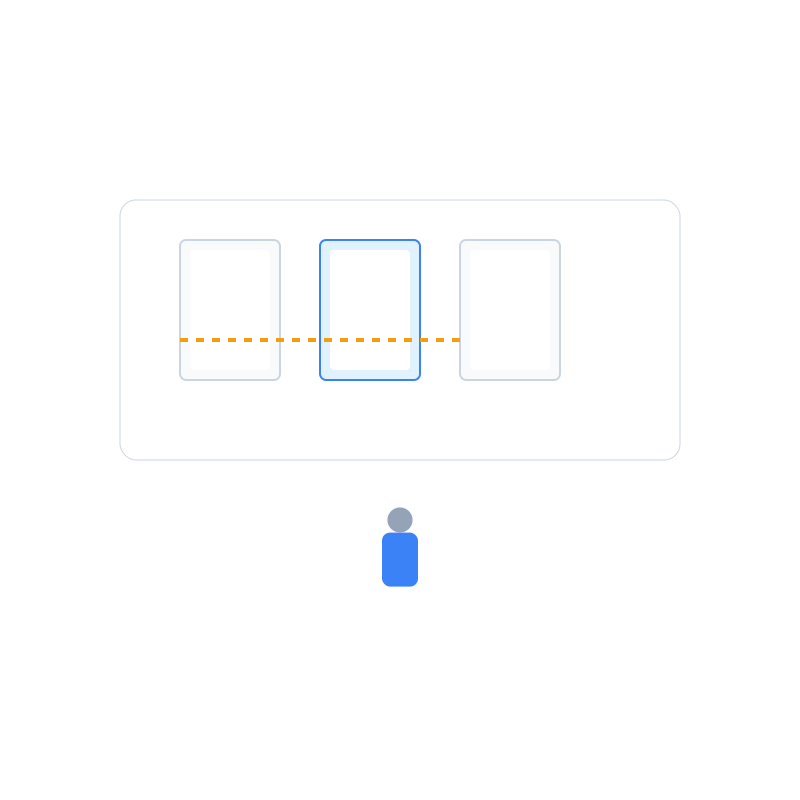
Select PDFs پر کلک کریں اور اپنا عارضی فولڈر کھولیں۔ تمام فائلیں شامل کریں یا اگر نام کی تصدیق کرنی ہو تو بیچوں میں لائیں۔ تھمب نیلز کو درست ترتیب میں ڈریگ کریں، الجھا دینے والی اندراجات کے نام بدلیں، اور فوری ترمیم کیلئے روٹیٹ یا ڈیلیٹ آئیکون استعمال کریں۔ مزید صفائی کیلئے Organize PDF ٹول کو دوسرے ٹیب میں کھولیں؛ تبدیلیاں مقامی طور پر محفوظ ہوتی ہیں لہٰذا تکمیل پر مرج قطار تازہ کر لیں۔
-
ڈیٹا بھیجے بغیر مرج کریں اور تصدیق کریں

Merge PDFs دبائیں اور پیش رفت بینر دیکھیں جو ظاہر کرتا ہے کہ ہر چیز براؤزر میں چل رہی ہے۔ جب ڈاؤن لوڈ پرامپٹ ظاہر ہو تو مشترکہ دستاویز کو ڈاؤن لوڈ ٹرے سے کھولیں اور پہلے، درمیانی اور آخری صفحات پر نظر ڈالیں۔ ترتیب اور سمت کی تصدیق کیلئے اپنے PDF ریڈر کے تھمب نیل منظر کا استعمال کریں۔ اگر فائل شیئر کرنے کیلئے بہت بڑی ہو تو Compress PDF ورک فلو یا Split PDF گائیڈ پر سیدھے جائیں اور نجی ماحول سے باہر نہ نکلیں۔
-
مقامی نشانات صاف کرتے ہوئے شیئرنگ مکمل کریں
مرج شدہ PDF کا نام کسی واضح عنوان سے بدلیں، مثلاً
Client-Onboarding-Packet-merged.pdf، اور اسے دوبارہ Google Drive میں منتقل کریں۔ چونکہ آپ نے ورک فلو مقامی طور پر سنبھالا ہے، اس لیے ایک ہی اپ لوڈ کب ہو اور کون سا فولڈر وصول کرے یہ آپ طے کرتے ہیں۔ Drive میں فائل کی موجودگی کی تصدیق کے بعد عارضی ورک اسپیس حذف کریں اور ری سائیکل بن خالی کریں۔ رازداری کی پالیسیوں کے مطابق شیئرنگ اجازتیں ایڈجسٹ کریں اور اگر پالیسی تقاضا کرے تو ٹیم لاگ میں مرج کا اندراج کریں۔
رازداری مرکوز مرج ورک فلو کی خرابیوں کا حل
- Drive میں آف لائن سوئچ نظر نہیں آ رہا: Chrome براؤزر پر جائیں جہاں Google Docs Offline ایکسٹینشن نصب ہو، یا منتظم سے اپنے اکاؤنٹ کیلئے آف لائن رسائی فعال کرنے کو کہیں۔ تب تک عارضی مقامی نقول بنانے کیلئے ZIP ڈاؤن لوڈ کا طریقہ استعمال کریں۔
- ڈاؤن لوڈ فولڈر پرانی فائلوں سے بھرا ہوا ہے: اپنے عارضی ڈائریکٹری میں
.pdfتلاش کریں اور پرانی ورژن حذف کریں تاکہ غلطی سے باسی فارم مرج نہ ہو جائیں۔ - pdfjuggler ٹیب نیٹ ورک وارننگ دکھا رہا ہے: کیش شدہ وسائل دوبارہ لوڈ کرنے کیلئے چند لمحے کنیکٹ ہوں، پھر دوبارہ منقطع ہو جائیں۔ مرج مقامی طور پر جاری رہتا ہے، لیکن انٹرفیس کو آف لائن چلنے کیلئے ابتدائی ہینڈ شیک درکار ہوتا ہے۔
- مرج شدہ فائل Drive کے وائرس اسکین میں ناکام ہے: بڑی PDF فائلیں بعض اوقات دستی اسکین چاہتی ہیں۔ Drive کو پراسیسنگ مکمل کرنے دیں، یا اگر خرابی کا شبہ ہو تو خراب PDF کی مرمت کا ٹیوٹوریل آزمائیں۔
- مرج کے فوراً بعد دستخط درکار ہیں: PDF پر دستخط کرنے کا ورک فلو کسی اور انکگنیٹو ٹیب میں کھولیں۔ چونکہ pdfjuggler کے ٹولز مشترکہ سروس ورکرز استعمال کرتے ہیں، آپ کی فائلیں مراحل کے دوران مقامی رہتی ہیں۔
ماخذ فائلیں محفوظ کرنے سے پہلے آخری چیک لسٹ
- تصدیق کریں کہ مرج شدہ PDF میں ہر صفحہ درست ترتیب اور سمت میں ہے۔
- فائل کا نام اپ ڈیٹ کریں تاکہ ساتھی بغیر کھولے دستاویز کو پہچان سکیں۔
- مشترکہ PDF کو مناسب Drive فولڈر میں دوبارہ اپ لوڈ کریں اور مقامی ورکنگ نقول حذف کریں۔
- Drive کی شیئرنگ اجازتیں رازداری کی پالیسیوں کے مطابق ایڈجسٹ کریں۔
- ٹیم یا اسٹیک ہولڈرز کو مطلع کریں کہ مرج مکمل ہو گیا ہے اور کوئی بیرونی اپ لوڈ نہیں ہوا۔
Google Drive کی PDF فائلوں کو بیرونی سرورز پر بھیجے بغیر مرج کرنا منظم ورک فلو کے ساتھ مکمل طور پر ممکن ہے۔ pdfjuggler کے مقامی ترجیحی ٹولز دستاویزات کو اسی ڈیوائس پر رکھتے ہیں جسے آپ کنٹرول کرتے ہیں، جبکہ Drive کی آف لائن خصوصیات تعمیلی ضروریات کی معاونت کرتی ہیں۔ جب آپ اگلے کام—کمپریس، ریڈیکٹ یا سائن—کیلئے تیار ہوں تو اسی محفوظ ماحول میں رہیں اور متعلقہ ٹولز دریافت کریں۔
اپنا ورک فلو نجی اور موثر رکھیں
کیا آپ آگے بڑھنے کیلئے تیار ہیں؟ Merge PDF ٹول ابھی لانچ کریں اور Drive دستاویزات کو نجی طور پر یکجا کریں، پھر اس ٹیوٹوریل کو اپنی ٹیم کی معیاری کارروائیوں کیلئے بک مارک کریں۔ pdfjuggler کے اندر رہنا ہر قدم کو شفاف، تیز اور ضابطہ جاتی بناتا ہے۔