howto
Как объединить PDF из Google Диска без загрузки (пошагово)
 By Ananya Mehra, Business Development Coordinator
Как объединить PDF из Google Диска без загрузки (пошагово)
Когда политика конфиденциальности запрещает отправлять документы на сторонние серверы, объединение PDF с Google Диска становится сложной задачей. Это руководство проводит вас через приватный процесс, в котором каждая страница остаётся под вашим контролем, пока вы пользуетесь инструментом pdfjuggler Merge и сохраняете подход «без загрузки».
Требования одним взглядом
| Требование | Детали |
|---|---|
| Доступ к Google Диску | Войдите в рабочий или личный аккаунт и убедитесь, что можете отмечать файлы как доступные офлайн. |
| Браузер | Используйте Chrome, Edge, Firefox или другой Chromium-браузер с включёнными загрузками и достаточным местом на диске. |
| Локальное хранилище | Зарезервируйте 200–300 МБ свободного пространства для временных копий во время объединения, затем удалите их. |
| Сетевые разрешения | Убедитесь, что ваша организация разрешает скачивание с Диска и доступ к pdfjuggler.com. |
| Подготовка конфиденциальности | Закройте несвязанные вкладки, отключите демонстрацию экрана и после завершения очистите папку загрузок, чтобы снизить риски. |
Расчётное время: 9–11 минут вместе с подготовкой, объединением и очисткой.
Сложность: Средняя — шаги простые, но требуют внимания к офлайн-переключателям и гигиене файлов.
Пошаговые инструкции для приватного объединения PDF с Google Диска
-
Подготовьте рабочую область Диска к офлайн-дружественному процессу
Войдите на Google Диск и соберите PDF, которые планируете объединить, в одной папке. Щёлкните каждый файл правой кнопкой и выберите Доступно офлайн, чтобы Диск закешировал копию без передачи её куда-либо ещё. Пользователям общих дисков нужны права «Менеджер» или «Контент-менеджер», чтобы видеть переключатель. Держите папку открытой в другом окне и временно отключите надстройки, синхронизирующиеся с внешними хранилищами, чтобы обработка происходила только на вашем устройстве.
-
Скачайте временные локальные копии без постоянной загрузки

Оставив файлы выделенными, нажмите Скачать, чтобы Диск упаковал их в ZIP и вы смогли распаковать архив в приватную папку, например
~/Downloads/drive-merge-temp. Пользователи приложения «Google Диск для компьютера» могут опираться на офлайн-синхронизацию; в обоих случаях PDF остаются локально и не попадают в новое облако. Удалите ZIP-архив, чтобы на диске остались только рабочие копии. -
Откройте инструмент pdfjuggler Merge в приватном окне

Запустите приватное или инкогнито-окно и перейдите к инструменту Merge PDF. Интерфейс работает как локально-ориентированное веб-приложение, поэтому после загрузки ресурсов все действия выполняются в вашем браузере. Проверьте панель Конфиденциальность или монитор сети, чтобы убедиться в отсутствии передачи файлов. Если хотите больше узнать о офлайн-движке, бегло изучите руководство по объединению PDF на мобильных устройствах, а затем вернитесь к этим шагам.
-
Импортируйте и упорядочьте PDF с Google Диска в нужном порядке
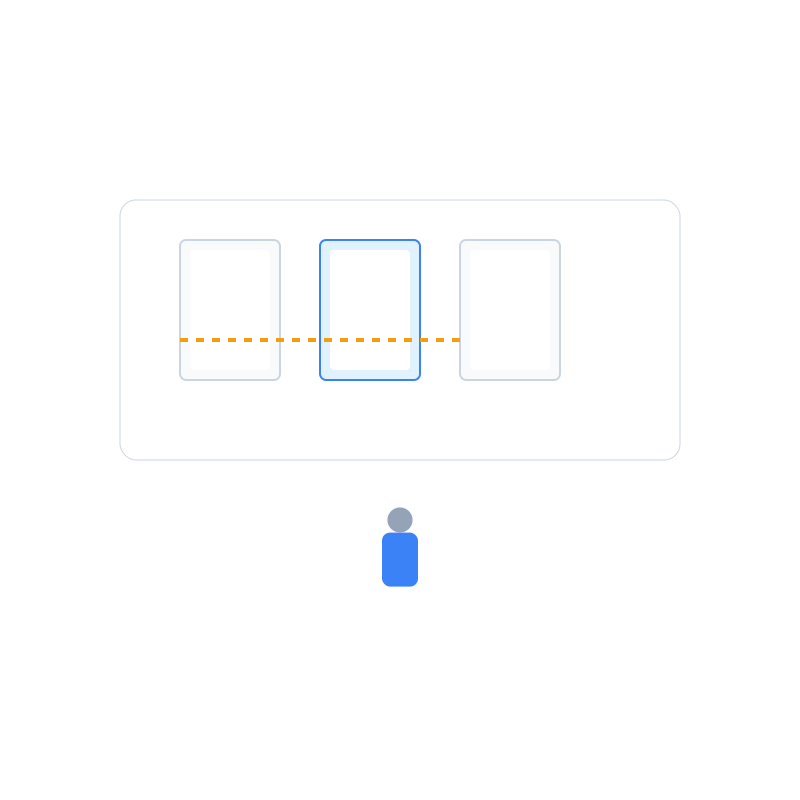
Нажмите Выбрать PDF и откройте временную папку. Добавьте все файлы или загружайте их партиями, если нужно проверить имена. Перетащите миниатюры в нужную последовательность, переименуйте непонятные элементы и используйте значки поворота или удаления для быстрых правок. Для более глубокой очистки запустите в другой вкладке инструмент Organize PDF; изменения сохраняются локально, поэтому после обновления очереди вы увидите актуальный порядок.
-
Объедините и проверьте итоговый PDF без передачи данных
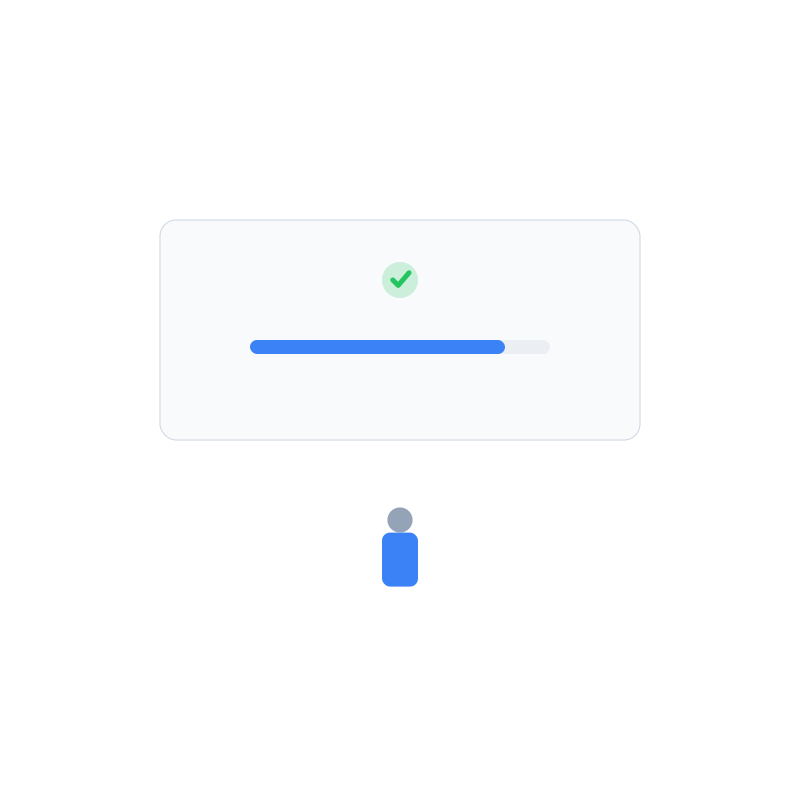
Нажмите Объединить PDF, наблюдайте за баннером прогресса, подтверждающим локальное выполнение. Когда появится окно загрузки, откройте объединённый документ из панели и просмотрите первую, среднюю и последнюю страницы. Используйте режим миниатюр в PDF-просмотрщике, чтобы проверить последовательность и ориентацию. Если файл слишком большой для отправки, сразу переходите к процессу сжатия PDF или руководству по разделению PDF, не покидая приватную среду.
-
Завершите публикацию и удалите локальные следы
Переименуйте объединённый PDF, например
Пакет-онбординга-клиента-объединённый.pdf, и переместите его обратно на Google Диск. Поскольку вы управляли процессом локально, вы сами решаете, когда выполнить единственную загрузку и в какую папку. После подтверждения наличия файла на Диске удалите рабочее пространство и очистите корзину. Настройте права доступа в соответствии с политиками конфиденциальности и при необходимости зафиксируйте операцию в журнале команды.
Устранение неполадок приватного объединения
- Нет переключателя офлайн на Диске: Переключитесь на Chrome с установленным расширением Google Docs Offline или попросите администратора включить офлайн-доступ. Пока это не сделано, используйте метод с ZIP, чтобы создавать временные локальные копии.
- Папка загрузок захламлена старыми файлами: Найдите
.pdfв временном каталоге и удалите устаревшие версии перед стартом. Это предотвратит случайное объединение устаревших форм. - Вкладка pdfjuggler показывает сетевое предупреждение: На короткое время переподключитесь, чтобы перезагрузить кешированные ресурсы, затем снова отключитесь. Объединение всё равно выполняется локально, но интерфейсу нужна первоначальная синхронизация для офлайн-режима.
- Объединённый файл не проходит антивирусную проверку Диска: Крупные PDF иногда требуют ручной проверки. Подождите завершения обработки или воспользуйтесь руководством по восстановлению повреждённого PDF, если подозреваете сбой.
- Нужно подписать документы сразу после объединения: Откройте процесс подписания PDF в другой вкладке инкогнито. Инструменты pdfjuggler используют общие service worker'ы, поэтому ваши файлы остаются локальными между шагами.
Итоговый чек-лист перед архивированием исходных файлов
- Убедитесь, что каждая страница в объединённом PDF расположена в верном порядке и ориентации.
- Обновите имена файлов так, чтобы коллеги узнавали документ, не открывая его.
- Повторно загрузите объединённый PDF в нужную папку на Диске, затем удалите локальные рабочие копии.
- Настройте права доступа на Диске согласно политике конфиденциальности.
- Зафиксируйте выполненную операцию или уведомите заинтересованных лиц, что объединение завершено без внешних загрузок.
Объединение PDF с Google Диска без отправки на сторонние серверы полностью реально при дисциплинированном подходе. Локально ориентированные инструменты pdfjuggler держат документы на устройстве под вашим контролем, а офлайн-функции Диска помогают соответствовать требованиям. Когда будете готовы к следующей задаче — сжатию, редактированию или подписанию — оставайтесь в том же безопасном окружении и исследуйте связанные инструменты.
Поддерживайте приватный и эффективный рабочий процесс
Готовы продолжить? Запустите инструмент Merge PDF, чтобы приватно объединить документы с Диска, затем добавьте это руководство в закладки как стандарт операционной процедуры команды. Оставаясь в pdfjuggler, вы сохраняете прозрачность, скорость и соответствие требованиям на каждом этапе.