howto
업로드 없이 Google 드라이브 PDF 합치는 방법(단계별 가이드)
 By Ananya Mehra, Business Development Coordinator
업로드 없이 Google 드라이브 PDF 합치는 방법(단계별 가이드)
기밀 규정으로 외부 서버 전송이 금지되어 있다면 Google 드라이브 PDF를 합치는 일이 까다롭게 느껴질 수 있습니다. 이 가이드는 pdfjuggler 병합 도구를 활용하면서도 모든 페이지를 직접 통제해 “업로드 없이” 처리할 수 있는 프라이버시 우선 워크플로를 안내합니다.
준비 사항 한눈에 보기
| 요구 사항 | 세부 내용 |
|---|---|
| Google 드라이브 접근 | 업무용 또는 개인 계정으로 로그인해 파일을 오프라인용으로 표시할 수 있는지 확인합니다. |
| 브라우저 | 다운로드가 허용되고 디스크 공간이 충분한 Chrome, Edge, Firefox 등 Chromium 기반 브라우저를 사용합니다. |
| 로컬 저장소 | 병합 중 임시 사본을 보관할 수 있도록 200~300MB의 여유 공간을 확보하고, 완료 후 삭제합니다. |
| 네트워크 권한 | 조직에서 드라이브 다운로드와 pdfjuggler.com 접속을 허용하는지 확인합니다. |
| 프라이버시 준비 | 관련 없는 탭을 닫고 화면 공유를 중지하며, 워크플로 이후 다운로드 폴더를 정리해 노출을 최소화합니다. |
예상 소요 시간: 준비, 병합, 정리를 포함해 9~11분.
난이도: 중간 — 단계 자체는 단순하지만 오프라인 전환과 파일 위생에 세심함이 필요합니다.
Google 드라이브 PDF를 안전하게 병합하는 절차
-
오프라인 친화적인 작업 환경을 드라이브에 마련하기

Google 드라이브에 로그인해 병합하려는 PDF를 하나의 폴더로 모읍니다. 각 파일을 마우스 오른쪽 버튼으로 클릭하고 오프라인에서 사용을 선택하면 드라이브가 다른 위치로 전달하지 않고 캐시합니다. 공유 드라이브 사용자는 토글이 나타나도록 “관리자” 또는 “콘텐츠 관리자” 권한이 필요합니다. 폴더는 다른 창에서 열어 둔 채 외부 저장소와 동기화하는 애드온을 일시로 비활성화해, 처리 과정이 내 기기에서만 진행되도록 합니다.
-
영구 업로드 없이 임시 로컬 사본 다운로드하기

파일을 선택한 상태에서 다운로드를 클릭하면 드라이브가 ZIP으로 묶어 주므로,
~/Downloads/drive-merge-temp같은 비공개 폴더에 압축을 풉니다. Drive for Desktop 사용자는 오프라인 동기화를 이용해도 괜찮습니다. 어떤 방법을 쓰더라도 PDF는 로컬에만 머물고 새로운 클라우드로 이동하지 않습니다. 작업용 사본만 남기고 ZIP 아카이브는 삭제하세요. -
프라이빗(시크릿) 창에서 pdfjuggler 병합 도구 열기

프라이빗 또는 시크릿 창을 열어 PDF 병합 도구로 이동합니다. 이 인터페이스는 로컬 우선 웹앱으로 동작하므로, 에셋이 한 번 로드되면 이후 모든 작업이 브라우저 내에서 수행됩니다. 프라이버시 패널이나 네트워크 모니터를 확인해 파일이 전송되지 않는지 검증하세요. 오프라인 엔진에 대해 더 알고 싶다면 모바일에서 PDF 병합하기 가이드를 훑어보고 다시 이 단계로 돌아옵니다.
-
드라이브 PDF를 불러와 원하는 순서로 정렬하기
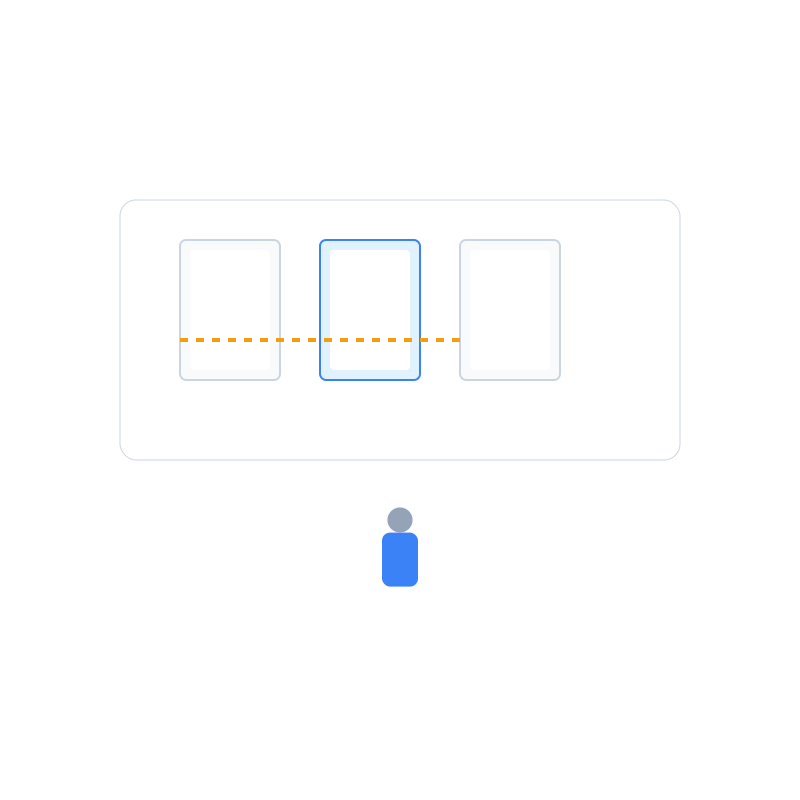
PDF 선택을 클릭해 임시 폴더를 엽니다. 모든 파일을 한꺼번에 추가해도, 파일 이름을 확인하고 싶다면 나눠서 추가해도 좋습니다. 썸네일을 드래그해 순서를 조정하고, 헷갈리는 항목은 이름을 바꾸며, 회전 또는 삭제 아이콘으로 빠르게 정리합니다. 더 깊이 정리하려면 다른 탭에서 PDF 정리 도구를 열어 수정한 뒤, 저장이 끝나면 병합 큐를 새로 고침하세요. 모든 변경 사항은 로컬에 저장됩니다.
-
데이터 전송 없이 병합을 완료하고 검증하기

PDF 병합을 눌러 진행 배너가 브라우저 내 처리임을 알려주는지 확인합니다. 다운로드 알림이 뜨면 트레이에서 병합된 문서를 열어 처음, 중간, 마지막 페이지를 훑어봅니다. PDF 뷰어의 썸네일 보기로 순서와 방향이 정확한지 확인하세요. 파일이 공유하기엔 너무 크다면, 동일한 프라이빗 환경에서 PDF 압축 워크플로 또는 페이지 범위로 분할 가이드로 바로 이동합니다.
-
로컬 흔적을 정리하고 안전하게 공유하기
병합된 PDF에
Client-Onboarding-Packet-merged.pdf처럼 알아보기 쉬운 이름을 붙여 Google 드라이브로 이동합니다. 워크플로를 로컬에서 관리했기 때문에 단일 업로드 시점과 대상 폴더를 직접 결정할 수 있습니다. 드라이브에 파일이 있는지 확인한 뒤 임시 작업 공간을 삭제하고 휴지통도 비웁니다. 기밀 정책에 맞춰 공유 권한을 조정하고, 팀 정책상 필요하다면 병합을 로그로 남기세요.
프라이버시 중심 병합 워크플로 문제 해결
- 드라이브에서 오프라인 토글이 보이지 않음: Google Docs Offline 확장이 설치된 Chrome으로 전환하거나, 관리자에게 연락해 계정의 오프라인 사용을 활성화해 달라고 요청합니다. 그동안은 ZIP 다운로드 방식으로 임시 사본을 만드세요.
- 다운로드 폴더가 오래된 파일로 어수선함: 임시 디렉터리에서
.pdf를 검색해 이전 버전을 제거한 후 시작합니다. 오래된 양식을 실수로 합치는 일을 막을 수 있습니다. - pdfjuggler 탭에 네트워크 경고가 표시됨: 캐시된 에셋을 다시 불러오도록 잠시 연결 후 다시 끊습니다. 병합은 계속 로컬에서 이루어지지만, 인터페이스가 오프라인으로 동작하려면 최초 핸드셰이크가 필요합니다.
- 병합 파일이 드라이브 바이러스 검사에서 실패: 큰 PDF는 수동 검사가 필요할 때가 있습니다. 드라이브 처리 완료를 기다리거나, 손상이 의심되면 PDF 복구 튜토리얼을 활용합니다.
- 병합 직후 전자 서명이 필요함: 다른 프라이빗 탭에서 PDF 서명 워크플로를 열어 진행합니다. pdfjuggler 도구는 동일한 서비스 워커를 공유하므로 파일은 단계 전반에 걸쳐 로컬에 남아 있습니다.
원본 파일을 보관하기 전 최종 체크리스트
- 병합된 PDF의 모든 페이지가 올바른 순서와 방향인지 확인한다.
- 협업자가 열어보지 않아도 알 수 있도록 파일 이름을 정비한다.
- 병합된 PDF를 적절한 드라이브 폴더에 다시 업로드하고 로컬 작업 사본을 삭제한다.
- 드라이브 공유 권한을 기밀 정책에 맞게 조정한다.
- 외부 업로드 없이 병합이 완료되었음을 이해 관계자에게 알리거나 기록한다.
Google 드라이브 PDF를 외부 서버로 업로드하지 않고 결합하는 일은 체계적인 워크플로만 유지하면 충분히 가능합니다. pdfjuggler의 로컬 중심 도구는 문서를 내가 제어하는 기기에 머물게 하며, 드라이브의 오프라인 기능이 컴플라이언스 요구 사항을 지원합니다. 다음 작업—압축, 마스킹, 서명—을 진행할 때도 동일한 안전한 환경에서 연계 도구를 탐색하세요.
워크플로를 프라이빗하고 효율적으로 유지하기
준비되셨나요? 지금 바로 PDF 병합 도구를 실행해 드라이브 문서를 안전하게 결합하고, 이 튜토리얼을 팀 표준 운영 절차로 즐겨찾기하세요. pdfjuggler와 함께라면 모든 단계가 투명하고 빠르며 규정을 준수합니다.