howto
PDF 文書にオンラインで無料署名する
 By Aoife Gallagher, Customer Success Manager
ブラウザーだけで完結する PDF 署名ガイド
必要なもの:
- 未署名の PDF 契約書やフォームをローカルまたは同期ドライブに保存しておく。
- JavaScript が有効な最新の Chromium、Firefox、Edge、Safari などのブラウザー。
- 手書き感を重視する場合はスタイラスやトラックパッド、指先で描けるデバイス。
- ページ順の整理に役立つ Organize PDF やパスワード保護に使える Protect PDF など補助ツールへのアクセス。
目安時間: 署名素材がそろっていれば 1 名あたり 5〜8 分。
難易度: 基本的なフォームなら易しいレベル。複数の署名欄やカスタムフィールドを配置する場合はやや中級。
紙に印刷してスキャンし直す手間は、もはや必須ではありません。pdfjuggler なら Sign PDF ツール がブラウザー内でページを描画するため、契約書はデバイスの外に出ることなく電子署名を完了できます。
アップロード前に署名欄・イニシャル欄・日付欄の位置をチェックし、差し戻しに備えて未署名の原本を保管。最終版を誰に送るのか、エクスポート後の共有手順もあらかじめ決めておくとスムーズです。
社内規程や当局のテンプレートなど参考資料がある場合は、ワークスペースから離れずに済むよう同じフォルダーに入れておきましょう。保険証券や付帯契約などの添付書類が必要なら、署名前にまとめてダウンロードしておくと後工程が短縮できます。
手順
-
PDF を準備し Sign PDF ワークスペースを開く
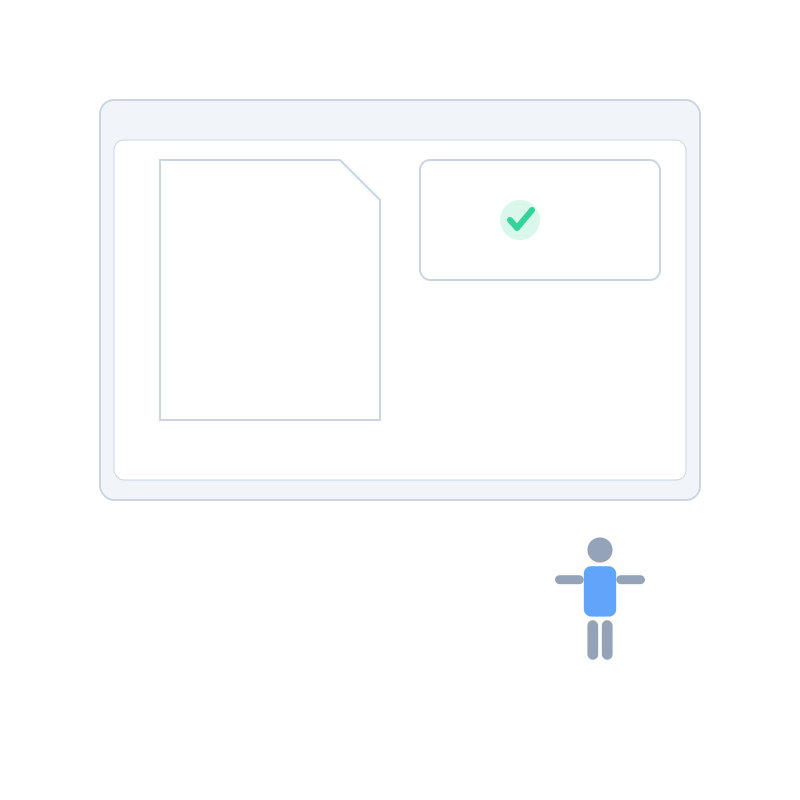
最終版 PDF と付属の覚書をそろえ、"SIGN HERE" などのプレースホルダーが実際の入力項目と一致するか確認します。そのうえで Sign PDF ワークスペース をデスクトップまたはモバイルで起動し、ページ順の見直しが必要なら別タブで Organize PDF を開きます。承認者や証人のレビュー順もここで決めておくと、完成後の連絡に迷いません。
-
文書を安全にアップロードする
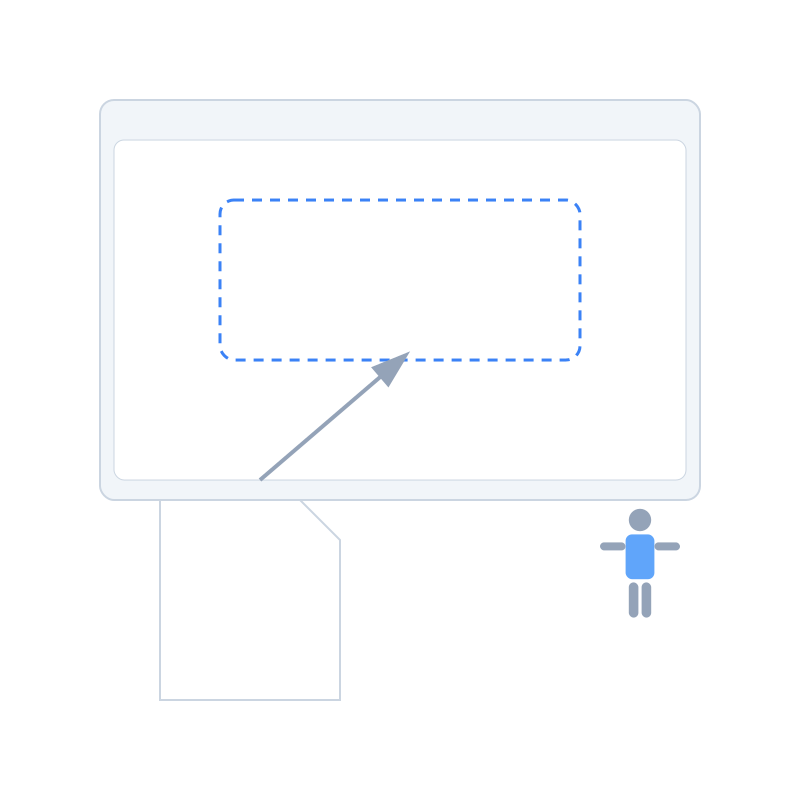
PDF をドロップゾーンにドラッグするか、PDF を選択 をタップしてローカルストレージやクラウドから選びます。pdfjuggler はページをローカルで描画するため、機密データがサーバーに送信されることはありません。プレビューが読み込まれている間にページ順を確認し、フォームフィールドやブックマークが想定どおり表示されているかをチェック。ファイルサイズが大きすぎると感じたら、あとで PDF を 1MB 未満に圧縮する方法 を参照して軽量化しましょう。
-
電子署名を作成する
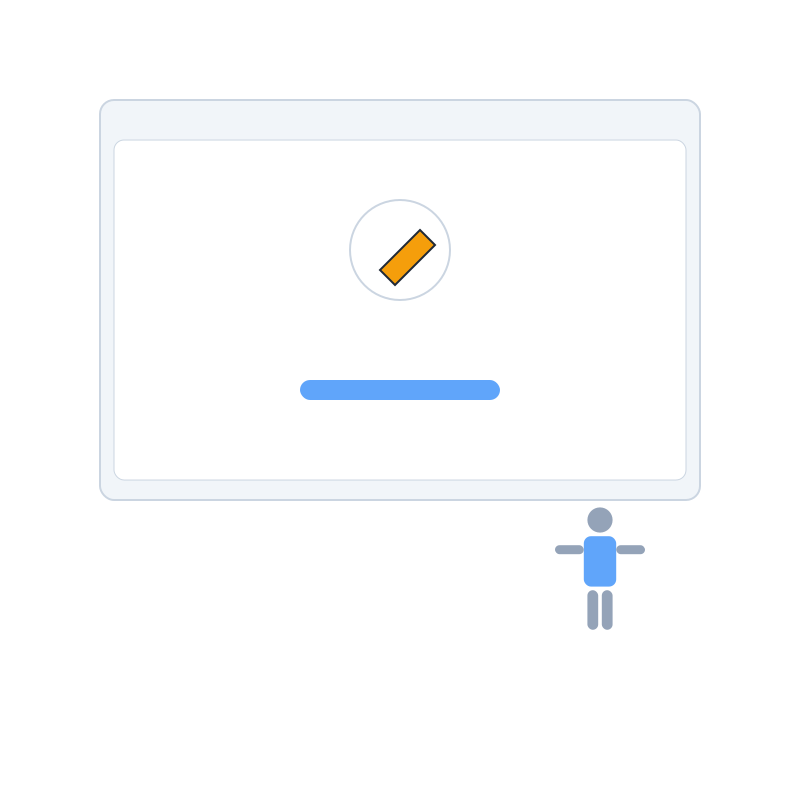
署名を追加 を開いてコンポーザーに進みます。マウス、トラックパッド、スタイラスで手書きの署名を描けるほか、名前を入力して筆記体のスタイルを選ぶ方法や、透明 PNG を読み込む方法も選択できます。紙の署名と同じ色・太さに調整し、署名・イニシャル・カウンターサインなど用途別にバリエーションを保存しておくと再作成の手間が省けます。
-
署名を配置してサイズを整える
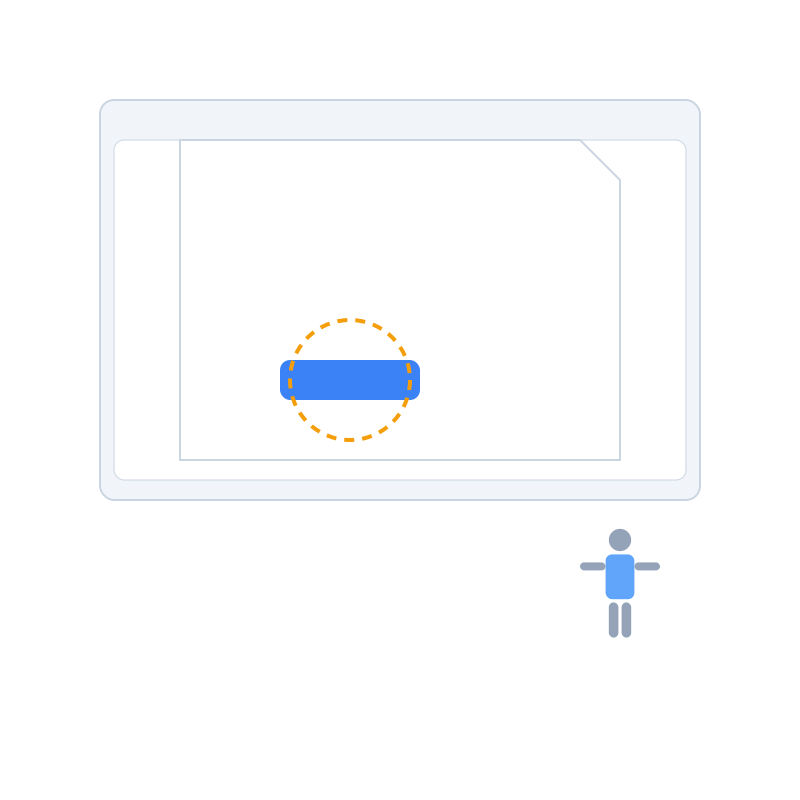
署名をクリックしてページに配置し、ドラッグで細かく位置を調整します。角のハンドルでサイズを微調整し、必要なら複製してイニシャル欄や共同署名者用に活用。モバイルの場合はデバイスを横向きにし、ピンチズームで拡大すると精密な配置が可能です。フィールド名や注記の読みやすさにも注意し、署名でテキストが隠れないようにしましょう。
-
補助フィールドや注釈を追加する
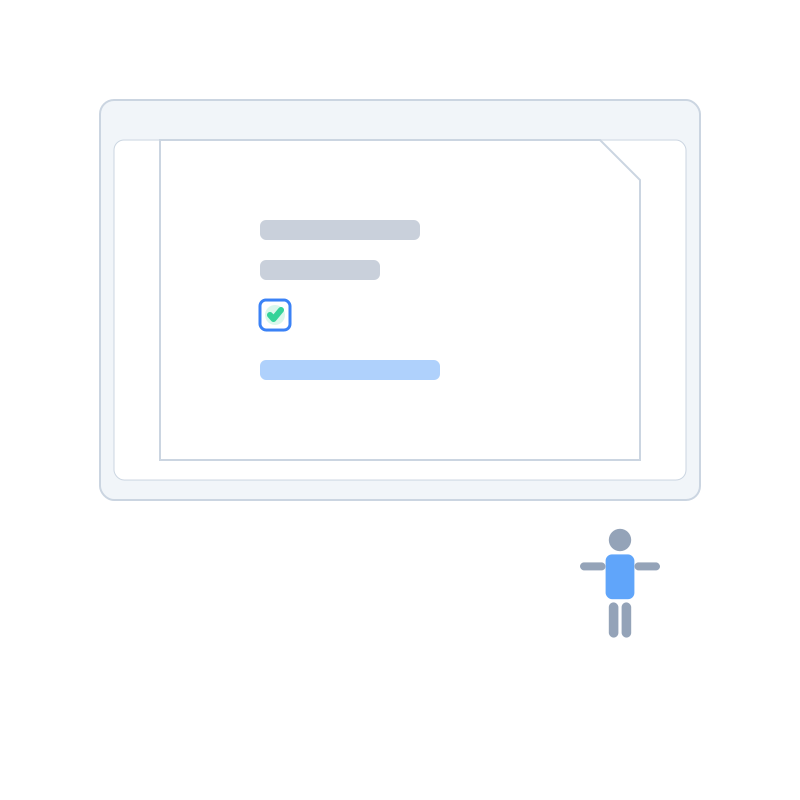
契約書によっては署名以外の要素も求められます。テキストツールで印字名や役職を入力し、日付 要素を所定の欄に配置。コンプライアンス文言への同意を示すチェックボックスをオンにし、チーム向けのメモが必要なら注釈で指示を残します。ページ全体をスキャンして空欄がないか確認し、必要な添付資料へのリンクが正しく機能するかも確かめましょう。
-
署名済み PDF を書き出して保管する
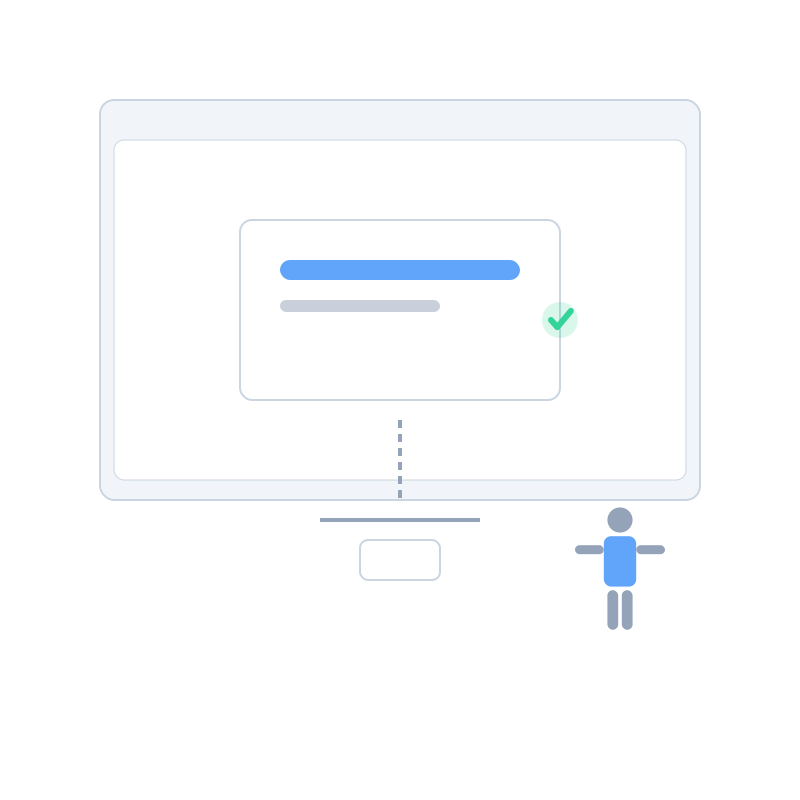
内容を確認したら 適用してダウンロード を選択。
Service-Agreement_signed-2024-07-10.pdfのようにバージョン番号を付けて保存し、未署名の原本と並べて安全なフォルダーに保管します。受信者が軽量ファイルを求めているなら PDF を圧縮 してから送信し、メールや共有リンクで届ける際は暗号化やパスワード設定も検討しましょう。契約管理シートや CRM に記録を残し、同僚が文書の最新状態を把握できるようにします。
トラブルシューティングと代替策
- 高解像度フォームで署名がギザギザになる。 コンポーザーのキャンバスサイズを拡大するか、PDF 編集ツール で高解像度の PNG 署名をインポートして品質を維持しましょう。
- 複数人が署名する必要がある。 自分の署名を完成させてエクスポートし、共同署名者にファイルを渡せば、相手も Sign PDF ツール で同じページに署名できます。
- ページの並び替えや挿入を先に済ませたい。 署名前に PDF ページを整理・回転する方法 を参考に構成を整えておくと、後でやり直す必要がありません。
- 適用してダウンロードを押しても反応がない。 ポップアップブロックを解除し、ディスクの空き容量を確保。必要ならプライベートウィンドウで再試行してキャッシュをクリアします。
- 改ざん防止のコントロールが必要。 書き出した後で Protect PDF でパスワードを設定するか、PDF 編集ツール で透かしを追加しましょう。
- 規制当局向けに署名の説明文を添える必要がある。 署名の下に短い注記をテキストツールで追加し、変更を防ぐために文書を保護します。
送信前の最終チェックリスト
- すべての署名欄・イニシャル欄・日付欄が埋まっていて判読できるか確認。
- ファイル名、メタデータ、版数が自社の記録要件を満たしているか検証。
- フォームフィールドとリンクが期待どおり動作するか簡易アクセシビリティチェックを実施。
- 署名済みと未署名の両方のファイルを安全なフォルダーに保存し、契約トラッカーに記録。
- 注文書や添付資料、保険証券など補足書類を添えてから最終版を送信。
次に活用できるリソース
- 新しい契約書が届いたらすぐに Sign PDF ツール を開いて署名フローを開始しましょう。
- レビュー手順を標準化するには、高度な PDF ツールチェックリスト (PDF) をダウンロード。
- 自動化のアイデアは「高度なPDFツールを使いこなす:あらゆるワークフローの戦略」ガイドや PDF ツールキット完全ガイド を参考に。
- 新しい契約書が届いたらすぐ使えるように Sign PDF ワークスペースをブックマークしておきましょう。ツールはいつでも無料で、何度でも利用できます。
- 本番前の練習には Sign PDF ツール内のサンプル同意書を開き、チームで操作手順を試しておきましょう。
これらのステップを踏めば、オフィスから離れずに契約を承認し、機密性を保ちながら明確な監査ログを維持できます。プリンターや高額なサブスクリプションがなくても、電子署名は十分に実用的です。