howto
PDFをWord、JPGなどにオンラインで変換する方法
 By Toni Charles, Business Development Manager
PDFをWord、JPGなどにオンラインで変換する完全ガイド
必要なもの:
- 手元またはクラウドストレージに保存したPDFファイル。
- JavaScriptが有効になっている最新ブラウザ(Chrome、Edge、Safari、Firefoxなど)。
- 任意: 変換後に修正点をメモするためのノートアプリ。
目安時間: 標準的な複数ページPDFなら10〜15分。
難易度: 初めてでも簡単。
PDFを安全に別形式へ変換するのに、クラウドアップロードや高額なソフトは不要です。pdfjuggler.comのPDFコンバーターツールはブラウザ内で動作し、Word(DOCX)、JPG、PNG、TXT、PPTXなど主要な出力をローカルで生成します。以下の手順に沿って作業すれば、アップロードからWordファイルの整形、鮮明なJPG作成、用途別の追加形式への出力までを1つのワークフローで完結できます。
手順ガイド
-
PDFをコンバーターにアップロードする
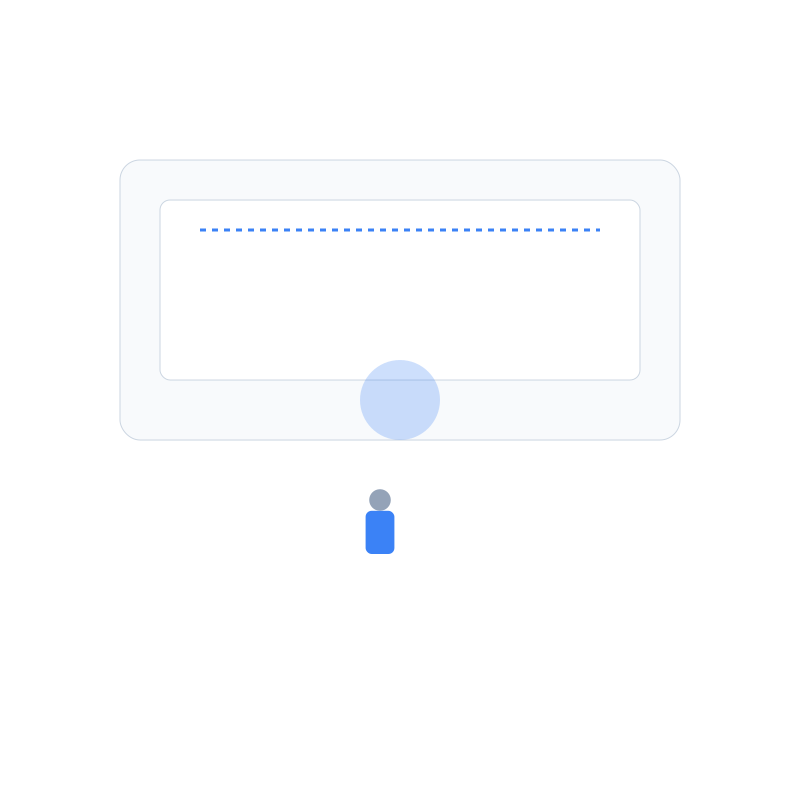
変換ツールを開き、点線のアップロード領域にPDFをドラッグ&ドロップするか、ファイルを選択をクリックしてローカルやクラウドから取り込みます。読み込み直後にタイトルとページ数が表示されるので、想定したバージョンか確認しましょう。ページ数が非常に多いスキャンPDFの場合は、事前にPDF分割ツールで分割しておくと後続処理が早くなります。
-
出力形式としてWord (.docx)を選択する
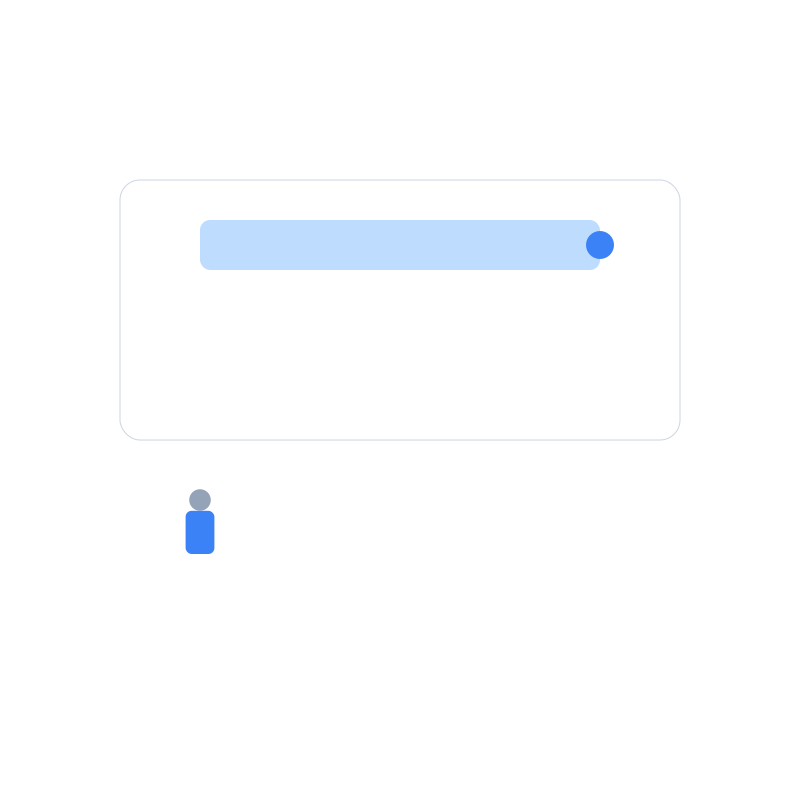
PDFが読み込まれたら形式ドロップダウンを開き、**Word (.docx)**を選びます。このモードでは見出し、箇条書き、表組みを認識して、Microsoft WordやGoogleドキュメントで編集しやすい構造に整えます。必要に応じてレター/ A4の用紙サイズなど詳細設定もここで揃えておくと、後の再調整が減ります。
-
変換を実行し進行状況を確認する
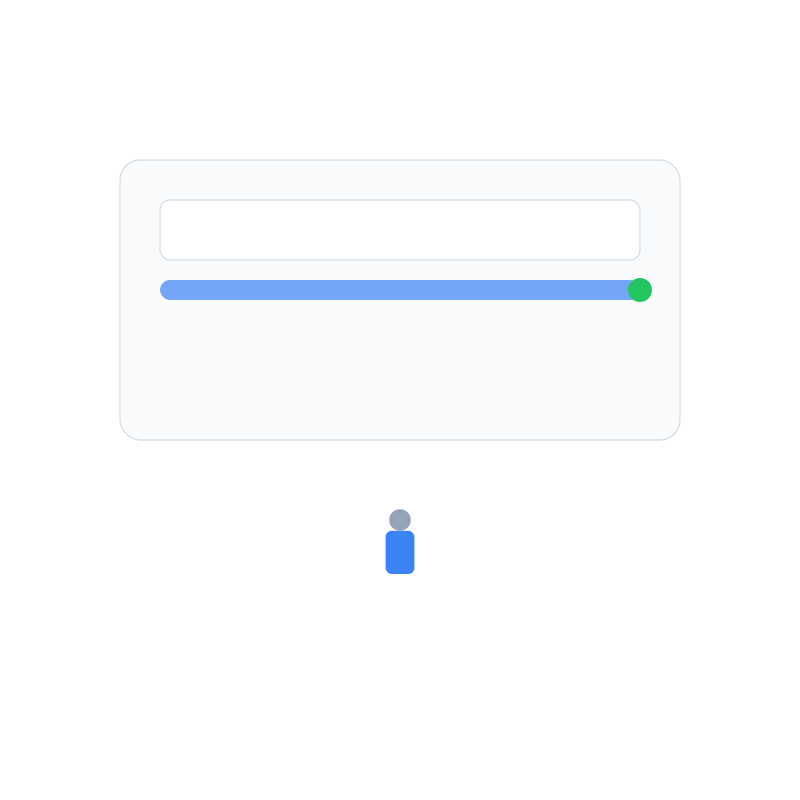
変換ボタンをクリックすると、テキスト抽出、表の再構築、画像レンダリングといった処理が進み、進行バーで状況を確認できます。バーが一時停止してもタブは閉じずそのまま待ちましょう。複雑なレイアウトは時間がかかりますが、処理は端末内で完結します。待機中に、DOCXで校正したい箇所をメモしておくと後のチェックがスムーズです。
-
Wordファイルを確認して整える
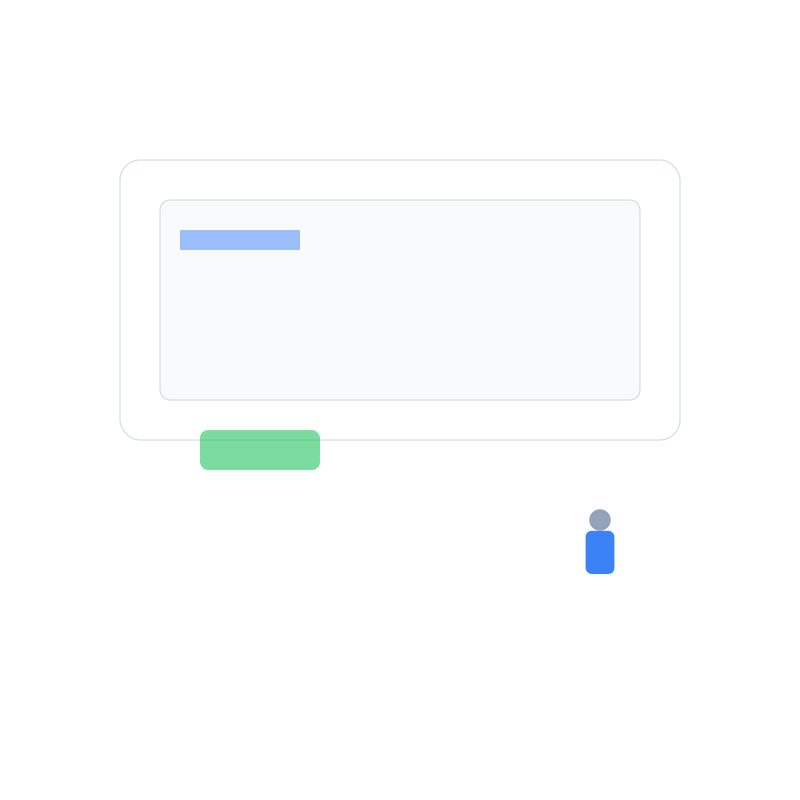
ダウンロード通知が出たらDOCXを保存し、WordまたはGoogleドキュメントで開きます。見出し、表、段落間隔が社内テンプレートに合っているかチェックしましょう。ページ全体が画像として残っている場合は、元PDFにOCRをかけ直してから再変換するとテキストが編集可能になります。校正済みのDOCXを共有用に保存し、必要ならPDFとして再出力してください。
-
出力モードをJPGに切り替える

同じタブでフォーマットメニューを開き直し、JPGを選択して各ページを画像化します。品質スライダーは目的に合わせて調整しましょう。ウェブ掲載なら80〜90%が目安、印刷用途なら300 DPI設定が安心です。ベクター図やチャートも高品質で出力されるため、基本的に追加加工は不要です。
-
画像パッケージをダウンロードして整理する
変換が完了したらZIPをダウンロードをクリックし、すべてのJPGをまとめて保存します。ZIPを展開し、
proposal-page-1.jpgのように内容がわかるファイル名へリネームしましょう。画像をざっとチェックし、ぼやけたページがあれば高品質設定で再出力するか、ロスレスのPNGに切り替えて再変換します。 -
PNG・TXT・PPTXなど他形式も試す

ワークフローに慣れたら他の出力にも挑戦しましょう。スクリーンショット品質を求める場合はPNG、翻訳ツールに渡すならTXT、プレゼン資料を作るならPPTXが便利です。データ分析チームは表をCSVで書き出してスプレッドシートに取り込むケースもあります。いずれもブラウザ上で処理が完結するため、PDFの再アップロードは不要です。
-
最終ファイルを最適化・圧縮・結合する
変換したファイルは用途に合わせて仕上げましょう。Wordで編集後にPDFへ書き出すとファイルサイズが大きくなる場合があるため、その際はPDF圧縮ツールで容量を抑えられます。PDF整理ツールでページ順を整え、最終成果物はPDF結合ツールで1つにまとめれば、受け手も迷いません。
-
変換したファイルを共有・保管する

仕上げたファイルを関係者へ届けましょう。DOCXは共同編集者に送付し、JPGやPNGはメディアライブラリやCMSへアップロードします。オリジナルのPDFは参照用に保管し、クラウドストレージへバックアップするのがおすすめです。pdfjugglerのコンバーターはキャッシュが残るため、移動中や出先でもオフラインのまま同じ手順を繰り返せます。
トラブルシューティングと代替案
- 変換が最後で止まってしまう。 スキャンPDFに巨大な画像が含まれている可能性があります。PDF圧縮ツールでサイズを縮小するか、変換前に分割してから再挑戦してください。
- Wordで表がずれる。 「レイアウトを保持」オプションを有効にした上で再変換し、その後Word側の表スタイルを適用して罫線を整えると改善されます。
- JPGが粗く見える。 品質スライダーを上げるか、ロスレスのPNG出力に切り替えましょう。PNGは後でPDF整理ツールでページ並べ替えを行う際にも便利です。
- スキャンPDFのテキストを編集したい。 事前にOCRツールで文字認識をかけると、変換後にテキストとして編集できます。
- 翻訳用にテキストだけ欲しい。 TXT形式で書き出すか、DOCXから翻訳メモリアプリへコピー&ペーストすると効率的です。
仕上げ前の最終チェック
- DOCX、JPGなどそれぞれの出力が正しく開き、用途が分かるファイル名になっているか確認する。
- DOCXに対してスペルチェックやスタイルガイドを実行し、誤字脱字を取り除く。
- 元PDFと変換後のファイルをバージョン名付きフォルダにまとめて保管する。
- 関係者へどの形式をどの用途で使うべきか、簡単なメモを添えて共有する。
pdfjugglerのツールをさらに活用する
変換ワークフローをさらに効率化するなら、以下のガイドも参考にしてください。
- メール制限が厳しい場合は、PDFを1MB未満に圧縮する方法をチェック。
- Word出力前にページを整えるなら、PDFページの整理と回転ガイドが役立ちます。
- 先に機密情報をマスクしたいときは、PDFの墨消しチュートリアルを実践してから変換しましょう。
次のPDFも今すぐ変換しましょう
PDFコンバーターツールを起動すれば、新しいセッションがすぐに始まります。処理はすべてブラウザ内で完結し、一度読み込めばオフラインでも動作。DOCX、JPG、PNG、TXT、PPTXを数分で仕上げて、次のプロジェクトでもすぐに共有できる状態に整えましょう。