howto
Come unire PDF da Google Drive senza ricaricarli (guida passo passo)
 By Ananya Mehra, Business Development Coordinator
Come unire PDF da Google Drive senza ricaricarli (guida passo passo)
Quando le norme di riservatezza impediscono di inviare documenti a server esterni, unire PDF da Google Drive può diventare complicato. Questa guida illustra un flusso orientato alla privacy che ti permette di mantenere il controllo su ogni pagina usando lo strumento Merge di pdfjuggler, mantenendo il processo davvero “senza caricamento”.
Prerequisiti in breve
| Requisito | Dettagli |
|---|---|
| Accesso a Google Drive | Accedi con l'account di lavoro o personale e verifica di poter impostare i file per la disponibilità offline. |
| Browser | Usa Chrome, Edge, Firefox o un altro browser basato su Chromium con download abilitati e spazio su disco sufficiente. |
| Spazio locale | Riserva 200–300 MB liberi per mantenere copie temporanee durante l'unione e poi eliminale. |
| Autorizzazioni di rete | Assicurati che la tua organizzazione consenta i download da Drive e l'accesso a pdfjuggler.com. |
| Preparazione alla privacy | Chiudi le schede non pertinenti, disattiva la condivisione dello schermo e svuota la cartella download dopo il flusso per ridurre l'esposizione. |
Tempo stimato: 9–11 minuti tra preparazione, unione e pulizia.
Difficoltà: Media — i passaggi sono lineari, ma occorre prestare attenzione ai controlli offline e alla gestione pulita dei file.
Istruzioni passo passo per una fusione privata in Google Drive
-
Prepara l'area di lavoro in Drive per l'accesso offline
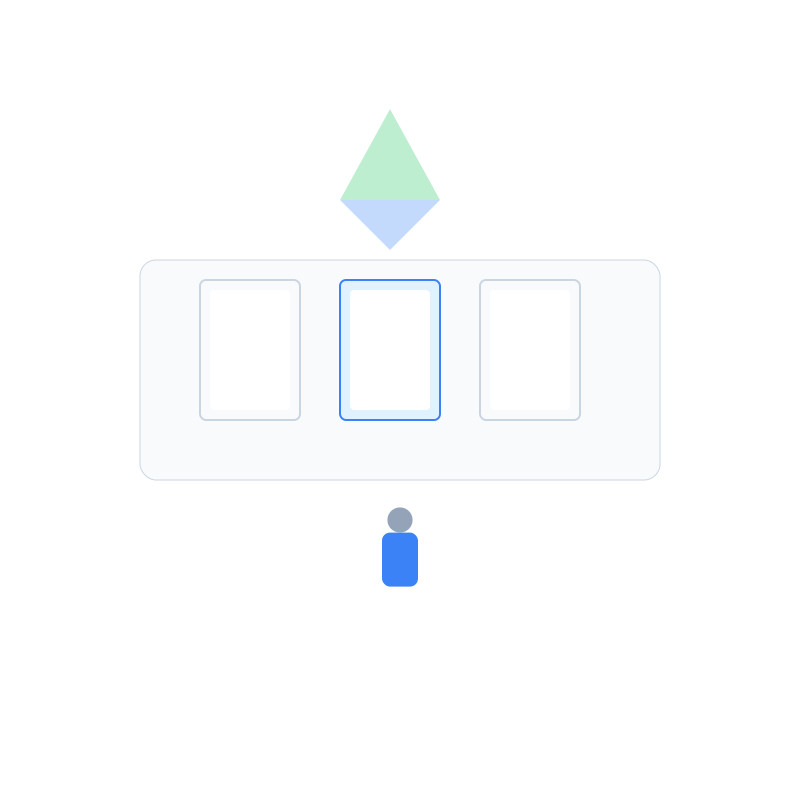
Accedi a Google Drive e raggruppa i PDF da unire in un'unica cartella. Fai clic destro su ogni file e seleziona Disponibile offline così Drive memorizza una copia senza inoltrarla. Chi utilizza Drive condivisi deve avere i permessi “Gestore” o “Responsabile dei contenuti” perché l'opzione compaia. Mantieni la cartella aperta in un'altra finestra e disattiva temporaneamente i componenti aggiuntivi che sincronizzano con archivi esterni, così l'elaborazione resta sul tuo dispositivo.
-
Scarica copie locali temporanee senza caricamenti permanenti

Con i file ancora selezionati, fai clic su Scarica: Drive li impacchetta in un archivio ZIP che puoi estrarre in una cartella privata come
~/Downloads/drive-merge-temp. Chi utilizza Drive per desktop può affidarsi alla sincronizzazione offline; in ogni caso i PDF restano locali e non vengono trasferiti su un nuovo cloud. Elimina l'archivio ZIP in modo che sul disco restino solo le copie di lavoro. -
Apri lo strumento Merge di pdfjuggler in una sessione di navigazione privata

Avvia una finestra privata o in incognito e visita lo strumento Merge PDF. L'interfaccia funziona come una web app local-first: una volta caricati gli asset, tutte le azioni avvengono nel browser. Controlla il pannello Privacy o il monitor di rete per confermare che non vengano trasmessi file. Se vuoi approfondire il motore offline, consulta la guida per unire PDF da mobile e poi torna a questi passaggi.
-
Importa e ordina i PDF di Drive nella sequenza desiderata
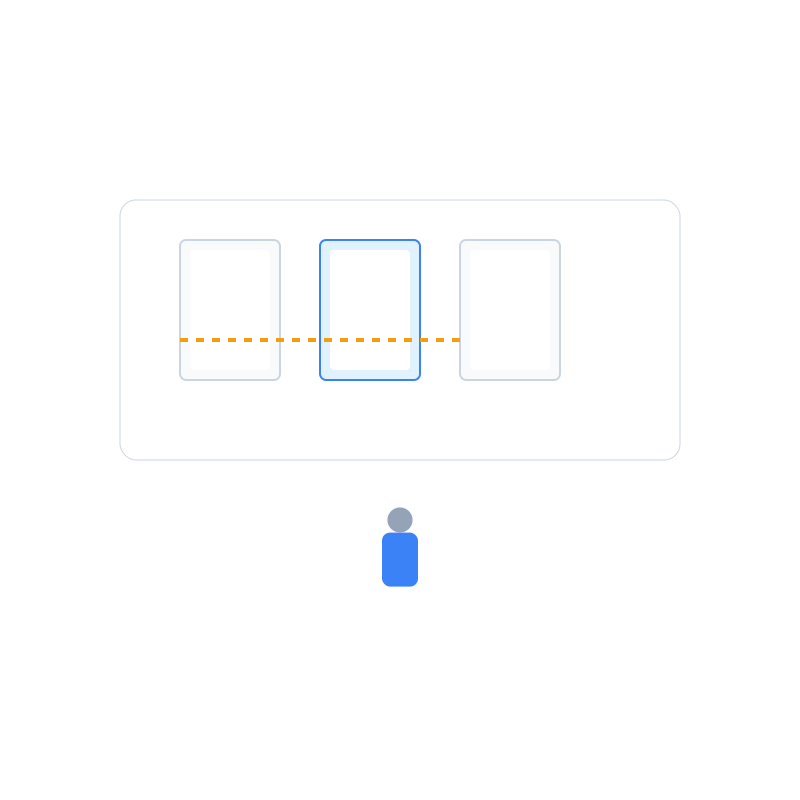
Clicca su Seleziona PDF e apri la cartella temporanea. Aggiungi tutti i file oppure importa a lotti se vuoi verificare i nomi. Trascina le miniature nell'ordine corretto, rinomina le voci poco chiare e usa le icone di rotazione o eliminazione per correzioni rapide. Per una pulizia più approfondita, apri lo strumento Organize PDF in un'altra scheda; le modifiche restano locali e potrai aggiornare la coda di unione al termine.
-
Unisci e valida il PDF combinato senza trasmettere dati

Premi Unisci PDF e controlla il banner di avanzamento per assicurarti che tutto avvenga nel browser. Quando compare il download, apri il documento combinato dalla barra e scorri la prima, una pagina centrale e l'ultima. Usa la vista miniature del lettore PDF per verificare sequenza e orientamento. Se il file è troppo grande da condividere, passa subito al flusso Comprimi PDF o alla guida Dividere PDF per intervalli di pagine senza uscire dall'ambiente privato.
-
Concludi la condivisione e ripulisci le tracce locali
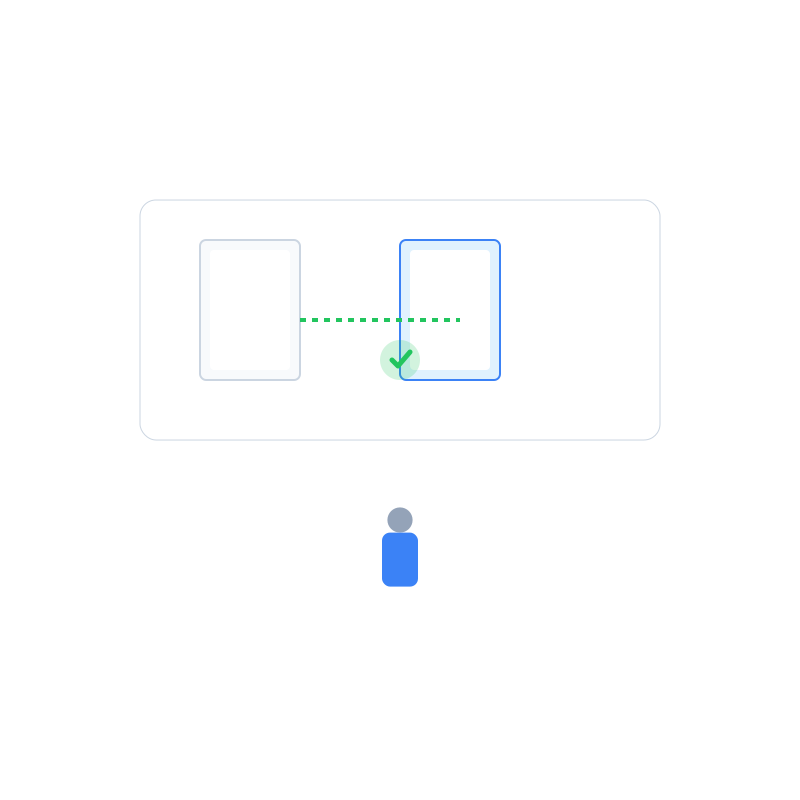
Rinomina il PDF unito con un titolo descrittivo, ad esempio
Pacchetto-Onboarding-Cliente-unito.pdf, e spostalo in Google Drive. Poiché hai gestito il flusso in locale, decidi tu quando avviene l'unico caricamento e in quale cartella. Dopo aver confermato la presenza del file in Drive, elimina l'area di lavoro temporanea e svuota il cestino. Regola i permessi di condivisione in base alle policy di riservatezza e registra l'unione nel registro del team se richiesto.
Risoluzione dei problemi per flussi incentrati sulla privacy
- Manca l'interruttore offline in Drive: Passa a Chrome con l'estensione Google Docs Offline installata oppure chiedi all'amministratore di abilitare l'accesso offline per il tuo account. Fino ad allora, usa il download ZIP per creare copie locali temporanee.
- La cartella download è piena di file datati: Cerca
.pdfnella cartella temporanea ed elimina le versioni obsolete prima di iniziare, così eviti di unire per errore moduli non aggiornati. - La scheda di pdfjuggler mostra un avviso di rete: Ricollegati per un momento per ricaricare le risorse in cache, poi disconnetti di nuovo. L'unione resta locale, ma l'interfaccia ha bisogno di un handshake iniziale per funzionare offline.
- Il file unito non supera la scansione antivirus di Drive: I PDF voluminosi attivano talvolta un controllo manuale. Attendi che Drive completi l'analisi oppure segui il tutorial Riparare un PDF danneggiato se sospetti una corruzione.
- Servono firme subito dopo l'unione: Apri il flusso Firma PDF in un'altra scheda in incognito. Poiché gli strumenti pdfjuggler condividono i service worker, i file restano locali durante ogni fase.
Checklist finale prima di archiviare i file sorgente
- Verifica che ogni pagina appaia nell'ordine e con l'orientamento corretto nel PDF unito.
- Aggiorna i nomi dei file così i collaboratori riconoscono il documento senza aprirlo.
- Carica di nuovo il PDF combinato nella cartella Drive corretta e rimuovi le copie locali di lavoro.
- Allinea i permessi di condivisione di Drive alle politiche di riservatezza.
- Registra l'operazione o avvisa gli stakeholder che l'unione è completata e non ha richiesto caricamenti esterni.
Unire PDF di Google Drive senza inviarli a server esterni è del tutto fattibile con un flusso disciplinato. Gli strumenti local-first di pdfjuggler mantengono i documenti sul dispositivo che controlli, mentre le funzioni offline di Drive supportano i requisiti di conformità. Quando sei pronto per la fase successiva — comprimere, redigere o firmare — resta nello stesso ambiente sicuro ed esplora gli strumenti correlati.
Mantieni il tuo workflow privato ed efficiente
Pronto a proseguire? Avvia ora lo strumento Merge PDF per unire in modo riservato i tuoi documenti Drive e aggiungi questa guida come procedura standard del team. Restando in pdfjuggler, ogni passaggio rimane trasparente, rapido e conforme.