howto
Come unire PDF su iPhone e Android gratis online (guida passo-passo)
 By Ananya Mehra, Business Development Coordinator
Come unire PDF su iPhone e Android gratis online (guida passo-passo)
Prerequisiti, strumenti e materiali:
- Un iPhone o un dispositivo Android carico con una versione recente di Safari, Chrome o Firefox.
- I tuoi PDF salvati in locale, nell'app File, su Google Drive, Dropbox o in un'altra cartella cloud sincronizzata con il telefono.
- Accesso allo strumento Merge PDF, che funziona interamente nel browser così i passaggi valgono anche senza installazioni.
- Opzionale: tastiera collegata, stilo o scorciatoia del file manager per rinominare i download in pochi secondi dopo la fusione.
Tempo stimato: 6–8 minuti per raccogliere i documenti, riordinare le pagine e ricontrollare il file finale di esempio.
Difficoltà: Facile — tutto avviene in una sola scheda e l'interfaccia mostra tooltip, quindi puoi completare i passaggi anche senza esperienza con i PDF.
Unire PDF da mobile è una richiesta ricorrente per pendolari, studenti e team sul campo che preferiscono inviare un unico file invece di un gruppo disordinato di allegati. Questa guida usa un linguaggio semplice, descrive ogni passaggio nel dettaglio e indica alternative utili se ti serve qualcosa in più di una fusione rapida. Poiché pdfjuggler elabora tutto in locale, puoi seguire gratuitamente, mantenere la privacy e non devi chiedere alla tua IT un'altra app. Vedrai esattamente dove toccare, come verificare il risultato e quali piccoli accorgimenti migliorano il documento unito prima della condivisione.
Istruzioni passo-passo per combinare senza installare app
-
Apri l'area di lavoro Merge PDF nel browser
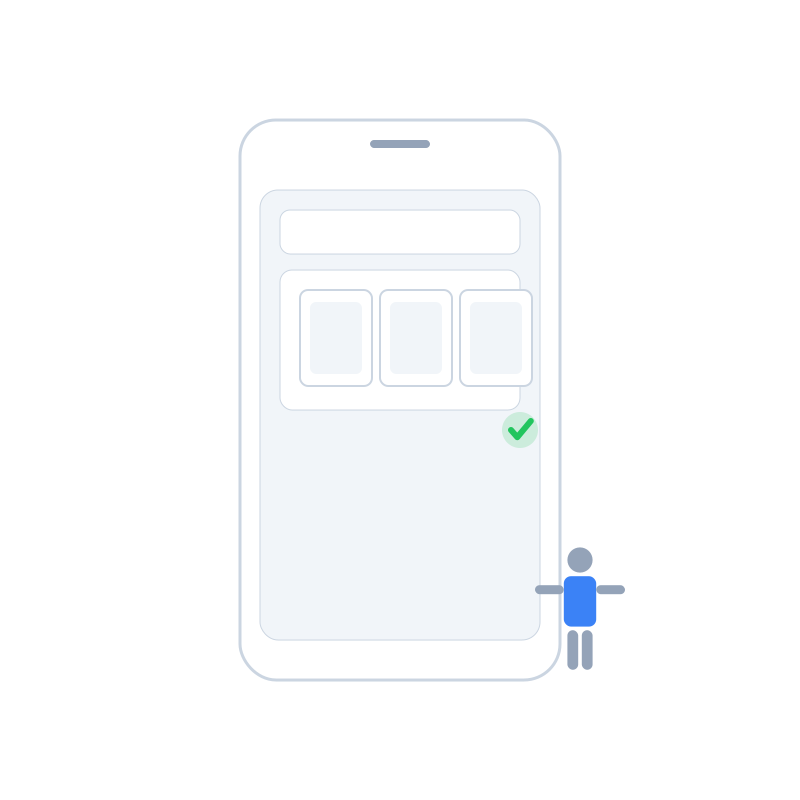
Apri Safari su iPhone o Chrome su Android, digita pdfjuggler.com/tools/merge-pdf e attendi il caricamento completo dell'interfaccia. Un breve indicatore appare al primo accesso; mette in cache lo strumento così continua a funzionare anche se la connessione cade a metà viaggio. Fissa la scheda o aggiungila alla schermata Home per accedere più rapidamente la prossima volta che ti chiedi come unire PDF in movimento. Controlla la scheda principale per assicurarti di essere nello strumento Merge e non in Organize o Split.
-
Aggiungi i PDF dal dispositivo o dal cloud
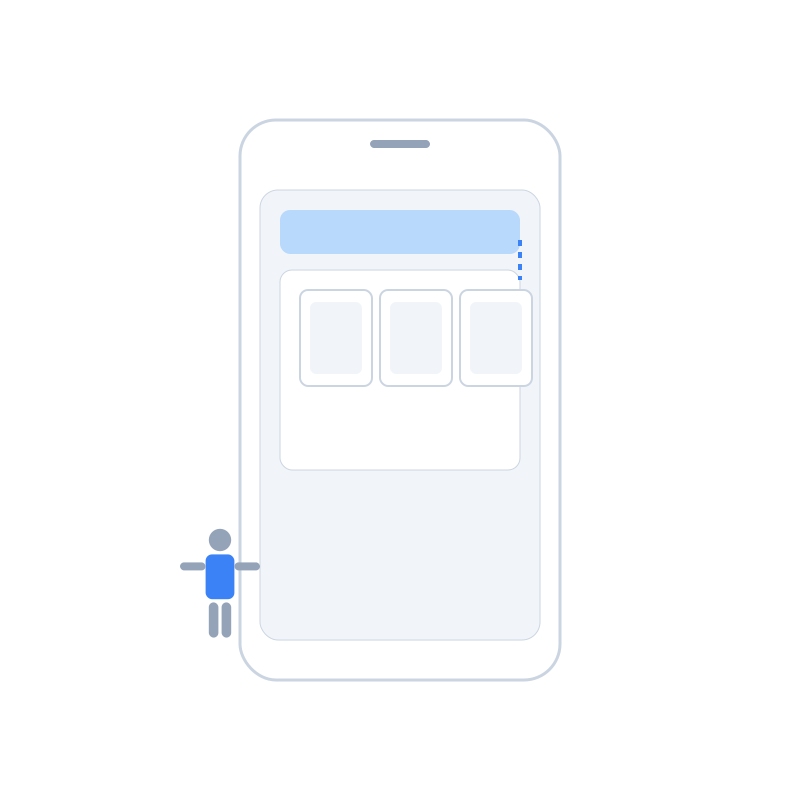
Tocca Seleziona PDF. iOS apre il selettore dell'app File mentre Android mostra il browser documenti di sistema. Scegli ogni file da includere, che si trovi su “Sul mio iPhone”, in iCloud Drive, Google Drive o in un'altra cartella collegata. La coda di pdfjuggler elenca ogni nome con il conteggio delle pagine. Se selezioni il file sbagliato, tocca il menu con tre puntini accanto e scegli Rimuovi senza dover ricominciare. Puoi riaprire il selettore in qualsiasi momento per aggiungere altri PDF, così non resti bloccato se un collega invia un allegato all'ultimo minuto.
-
Sistema le miniature, ruota le pagine sdraiate ed elimina i duplicati
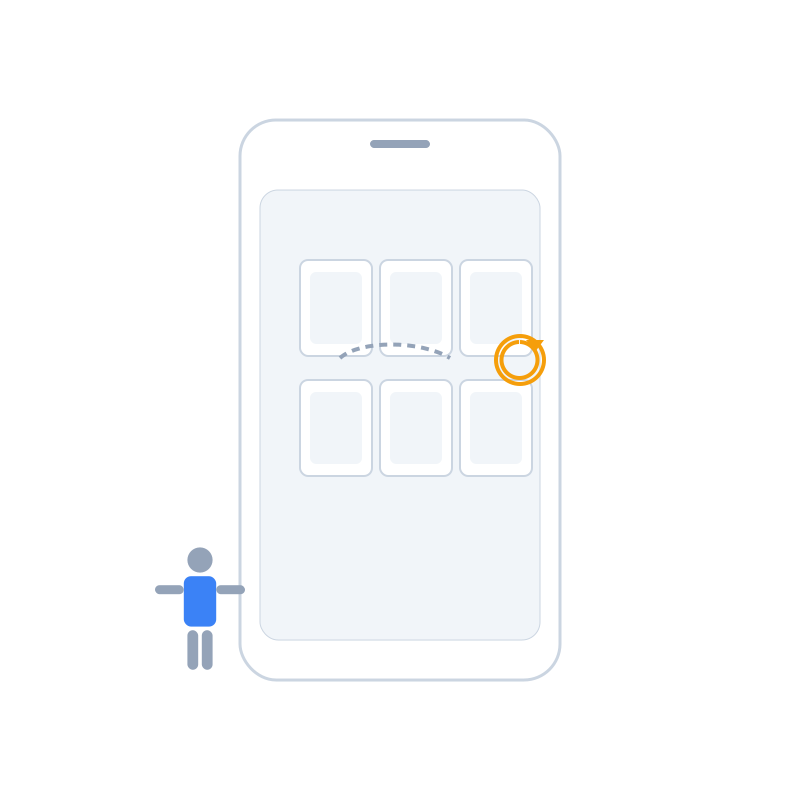
Il pannello delle miniature mostra ogni pagina in sequenza. Trascina una miniatura verso l'alto o il basso finché la storia non fila. Tocca l'icona di rotazione sulle pagine sdraiate per correggerle senza lasciare la scheda. Se noti un duplicato, tocca l'icona del cestino per eliminarlo così chi riceve non si chiede perché un modulo appare due volte. Per consigli rapidi sull'organizzazione, apri in un'altra scheda la guida Organizzare PDF e torna quando ti senti sicuro del flusso.
-
Tocca Unisci PDF e segui l'indicatore di avanzamento
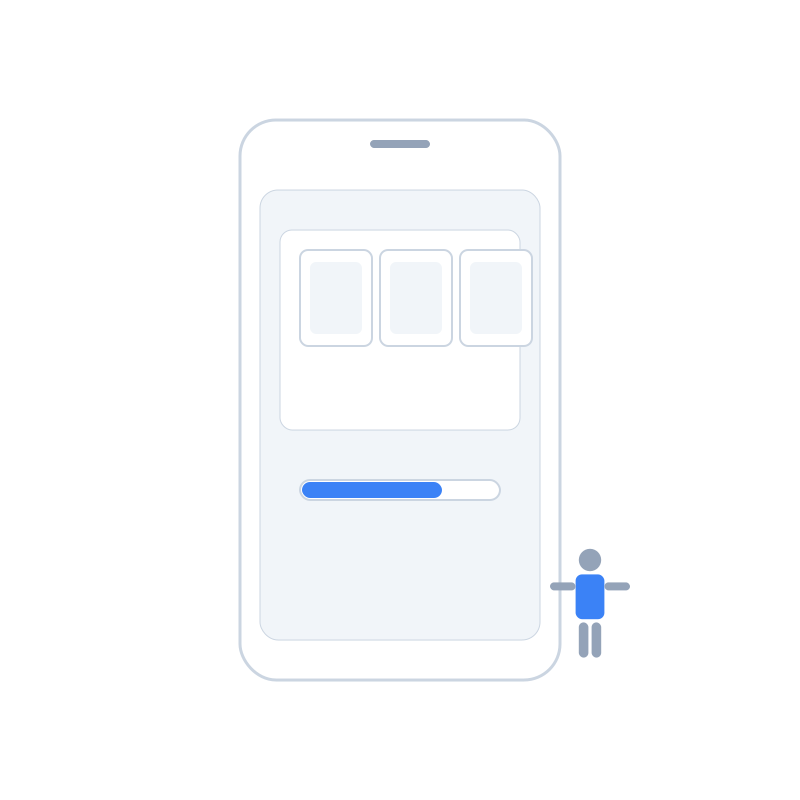
Quando le miniature sono a posto, premi Unisci PDF. Una barra sottile indica percentuale e totale pagine per farti vedere che lo strumento lavora. Mantieni il browser attivo finché la barra non diventa verde. Poiché pdfjuggler opera in locale, la fusione si conclude senza caricare i file: puoi persino attivare la modalità aereo e i passaggi proseguono senza interruzioni. Se il telefono si blocca rapidamente, tocca lo schermo di tanto in tanto per evitare pause.
-
Scarica il PDF combinato e controlla alcune pagine
Al termine, il file viene scaricato automaticamente. Cercalo nell'area download di Safari o Chrome e toccalo per aprirlo. Scorri la prima, una pagina centrale e l'ultima per confermare l'ordine e l'orientamento corretto delle pagine ruotate. Segna eventuali anomalie così puoi risolverle prima di inviare. Se il documento è pesante per l'e-mail, usa il collegamento alla strumento Comprimi PDF e crea una copia pronta per la condivisione senza lasciare il telefono.
-
Condividi, archivia o continua a modificare il PDF unito gratuitamente
Tocca l'icona di condivisione per rinominare il file con un'etichetta chiara come “Brief-Progetto-unito-esempio.pdf”. Invia il documento via e-mail, chat o nella piattaforma documentale del team. Se devi estrarre alcune pagine per un altro pubblico, apri lo strumento Split PDF senza pagare servizi extra. Puoi anche firmare subito il documento con il workflow Firma PDF e tenere l'intero processo gratuito nel browser.
Risoluzione dei problemi e alternative quando la fusione non riesce
- I file non compaiono nel selettore: Riavvia l'app File su iOS o il processo DocumentsUI su Android e riprova. In alternativa scarica i PDF nella memoria locale e ripeti i passaggi senza affidarti alla sincronizzazione cloud.
- Un'anteprima appare vuota o danneggiata: Apri prima il file nella guida Riparare PDF e poi unisci la versione ripristinata per evitare errori successivi.
- Devi inserire immagini o scansioni: Passa le foto dal tutorial Convertire in PDF per creare pagine pulite prima di unirle, così il documento finale resta coerente.
- Vuoi riordinare sezioni dopo l'invio: Condividi il link con chi riceve e indirizzalo allo strumento Organize PDF così può sistemare l'ordine in autonomia.
- Preferisci lavorare offline: Dopo aver caricato pdfjuggler, usa l'opzione del browser “Aggiungi alla schermata Home”. Il service worker memorizza le risorse così completi l'intero flusso di fusione senza connessione attiva.
Checklist finale prima di inviare il PDF unito
- Verifica che ogni pagina appaia nella sequenza e orientamento corretti.
- Controlla il nome del file così i destinatari capiscono che contiene il documento unito prima di aprirlo.
- Assicurati che le sezioni sensibili restino presenti oppure rimuovile con la guida alla redazione PDF prima della distribuzione.
- Prova il link o l'allegato inviandoti il file e aprendolo su un altro dispositivo.
- Archivia i PDF originali in una cartella etichettata per poter tornare alle versioni di partenza se qualcuno richiede modifiche.
Seguendo questi passaggi mantieni il processo gratuito, privato e veloce — senza app aggiuntive. Con pdfjuggler puoi unire PDF dal browser, passare alla compressione o alla firma nella stessa sessione e gestire casi reali ovunque ti porti il lavoro.