howto
Google Drive से PDF को बिना अपलोड किए कैसे मर्ज करें (स्टेप-बाय-स्टेप)
 By Ananya Mehra, Business Development Coordinator
Google Drive से PDF को बिना अपलोड किए कैसे मर्ज करें (स्टेप-बाय-स्टेप)
जब गोपनीयता नीतियाँ दस्तावेज़ों को बाहरी सर्वर पर भेजने से रोकती हैं, तो Google Drive की PDF को जोड़ना कठिन लग सकता है। यह गाइड एक प्राइवेसी-फ़र्स्ट वर्कफ़्लो दिखाता है जो हर पेज को आपके नियंत्रण में रखता है, जबकि आप pdfjuggler Merge टूल पर भरोसा करते हैं—पूरी प्रक्रिया "बिना अपलोड" रहती है।
आवश्यकताएँ एक नज़र में
| आवश्यकता | विवरण |
|---|---|
| Google Drive एक्सेस | कार्य या व्यक्तिगत खाते से लॉगिन करें और सुनिश्चित करें कि आप फाइलों को ऑफ़लाइन उपलब्ध करा सकते हैं। |
| ब्राउज़र | Chrome, Edge, Firefox या अन्य Chromium-आधारित ब्राउज़र का उपयोग करें जिसमें डाउनलोड सक्षम हों और पर्याप्त डिस्क स्पेस हो। |
| लोकल स्टोरेज | मर्ज के दौरान अस्थायी कॉपी रखने के लिए 200–300 MB खाली जगह आरक्षित करें, फिर बाद में उन्हें हटा दें। |
| नेटवर्क अनुमति | सुनिश्चित करें कि आपका संगठन Drive से डाउनलोड और pdfjuggler.com एक्सेस करने देता है। |
| गोपनीयता तैयारी | अनावश्यक टैब बंद करें, स्क्रीन शेयरिंग अक्षम करें और जोखिम कम करने के लिए वर्कफ़्लो के बाद डाउनलोड फ़ोल्डर साफ़ करें। |
अनुमानित समय: स्टेजिंग, मर्जिंग और क्लीनअप सहित 9–11 मिनट।
कठिनाई स्तर: मध्यम — चरण सरल हैं, लेकिन ऑफ़लाइन टॉगल और फाइल हाइजीन पर ध्यान देना ज़रूरी है।
निजी Google Drive PDF मर्ज के लिए चरण-दर-चरण निर्देश
-
Drive कार्यक्षेत्र को ऑफ़लाइन-फ्रेंडली बनाएँ
Google Drive में साइन इन करें और जिन PDF को मर्ज करना है उन्हें एक फ़ोल्डर में रखें। हर फाइल पर राइट-क्लिक करें और Available offline चुनें ताकि Drive बिना कहीं और भेजे कॉपी बना ले। साझा ड्राइव उपयोगकर्ताओं को टॉगल देखने के लिए "Manager" या "Content manager" अनुमति चाहिए। फ़ोल्डर को दूसरे विंडो में खुला रखें और बाहरी स्टोरेज से सिंक करने वाले ऐड-ऑन को अस्थायी रूप से बंद कर दें ताकि प्रसंस्करण केवल आपकी मशीन पर रहे।
-
स्थायी अपलोड के बिना अस्थायी लोकल कॉपी डाउनलोड करें

फाइलें चयनित रहने दें और Download पर क्लिक करें ताकि Drive उन्हें ZIP में पैक करे, जिसे आप
~/Downloads/drive-merge-tempजैसे निजी फ़ोल्डर में एक्सट्रैक्ट कर सकते हैं। Drive for Desktop उपयोगकर्ता ऑफ़लाइन सिंक पर निर्भर कर सकते हैं; दोनों स्थितियों में PDF लोकल रहती हैं और किसी नए क्लाउड पर नहीं जातीं। ZIP आर्काइव हटाएँ ताकि केवल वर्किंग कॉपियाँ डिस्क पर रहें। -
pdfjuggler Merge टूल को प्राइवेट ब्राउज़िंग सेशन में खोलें

एक प्राइवेट या इनकॉग्निटो विंडो खोलें और Merge PDF टूल पर जाएँ। इंटरफ़ेस लोकल-फ़र्स्ट वेबऐप की तरह चलता है, इसलिए संसाधन लोड होते ही सबकुछ आपके ब्राउज़र में होता है। फाइलें भेजी नहीं जा रहीं यह सुनिश्चित करने के लिए Privacy पैनल या नेटवर्क मॉनिटर देखें। यदि आप ऑफ़लाइन इंजन के बारे में अधिक पृष्ठभूमि चाहते हैं, तो मोबाइल पर PDF मर्ज गाइड जल्दी से पढ़ें और फिर इन चरणों पर लौटें।
-
Google Drive की PDF को इच्छित क्रम में लाएँ
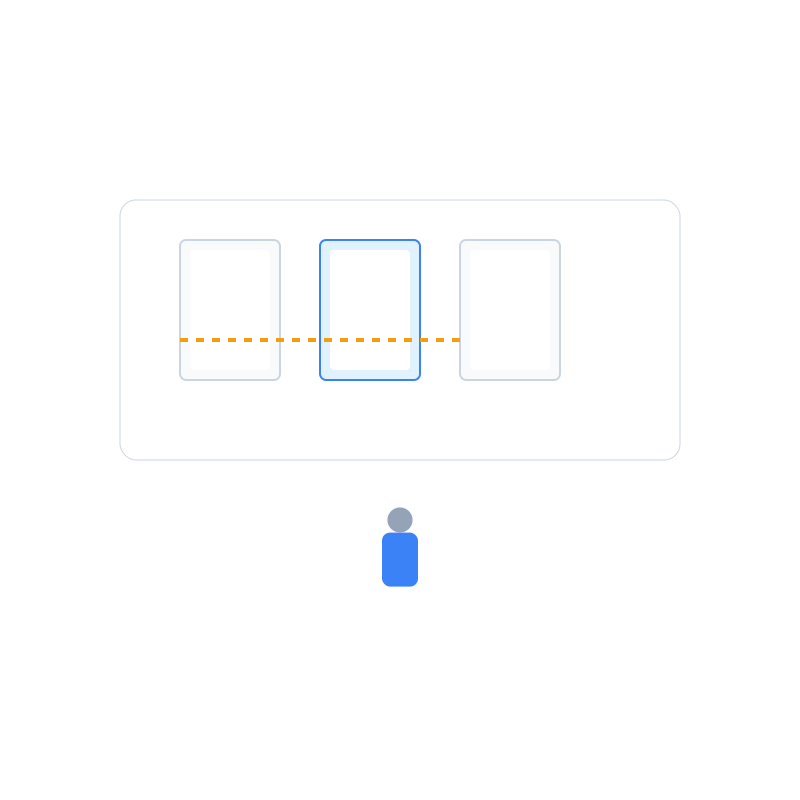
Select PDFs पर क्लिक करें और अपना अस्थायी फ़ोल्डर खोलें। सभी फाइलें जोड़ें या यदि नाम सत्यापित करना हो तो बैच में लाएँ। थंबनेल को सही क्रम में ड्रैग करें, भ्रमित करने वाली एंट्री का नाम बदलें और त्वरित सुधार के लिए रोटेट या डिलीट आइकन इस्तेमाल करें। गहन सफाई के लिए Organize PDF टूल को दूसरे टैब में चलाएँ; बदलाव लोकल सेव होते हैं, इसलिए पूरा होने पर मर्ज कतार को रिफ्रेश करें।
-
डेटा भेजे बिना मर्ज करें और सत्यापित करें

Merge PDFs दबाएँ और प्रोग्रेस बैनर देखें जो दिखाता है कि सबकुछ ब्राउज़र में चल रहा है। जब डाउनलोड प्रॉम्प्ट आए, संयुक्त दस्तावेज़ को ट्रे से खोलें और पहली, मध्य और अंतिम पेज को स्किम करें। क्रम और ओरिएंटेशन की पुष्टि करने के लिए अपने PDF रीडर के थंबनेल व्यू का उपयोग करें। यदि फाइल शेयर करने के लिए बहुत बड़ी है, तो सीधे Compress PDF वर्कफ़्लो या Split PDF गाइड पर जाएँ, बिना निजी वातावरण छोड़े।
-
लोकल ट्रेस साफ़ करते हुए शेयरिंग पूरी करें
मर्ज की गई PDF का नाम किसी स्पष्ट शीर्षक से बदलें, जैसे
Client-Onboarding-Packet-merged.pdf, और उसे Google Drive में वापस ले जाएँ। क्योंकि आपने वर्कफ़्लो लोकल संभाला, आप तय करते हैं कि एकल अपलोड कब हो और किस फ़ोल्डर में जाए। Drive में फाइल दिखने के बाद अस्थायी कार्यक्षेत्र हटाएँ और रीसायकल बिन खाली करें। गोपनीयता नीति के अनुरूप शेयरिंग परमिशन समायोजित करें और यदि आवश्यक हो तो टीम लॉग में मर्ज रिकॉर्ड करें।
प्राइवेसी-फ़ोकस्ड मर्ज वर्कफ़्लो के लिए ट्रबलशूटिंग
- Drive में ऑफ़लाइन टॉगल नहीं दिख रहा: Chrome ब्राउज़र पर स्विच करें जहाँ Google Docs Offline एक्सटेंशन इंस्टॉल है, या व्यवस्थापक से अपने अकाउंट के लिए ऑफ़लाइन एक्सेस सक्षम करने को कहें। तब तक अस्थायी लोकल कॉपी बनाने के लिए ZIP डाउनलोड तरीका अपनाएँ।
- डाउनलोड फ़ोल्डर पुराने फाइलों से भरा है: अपने अस्थायी डायरेक्टरी में
.pdfखोजें और पुराने वर्ज़न हटाएँ। इससे गलती से पुराने फ़ॉर्म्स मर्ज होने से बचेंगे। - pdfjuggler टैब में नेटवर्क चेतावनी दिख रही है: कैश्ड संसाधनों को फिर से लोड करने के लिए थोड़ी देर कनेक्ट करें, फिर दोबारा डिस्कनेक्ट हो जाएँ। मर्ज लोकल ही होता है, लेकिन इंटरफ़ेस को ऑफ़लाइन चलने के लिए शुरुआती हैंडशेक चाहिए।
- मर्ज की गई फाइल Drive के वायरस स्कैन में अटक रही है: बड़ी PDF को मैनुअल स्कैन की आवश्यकता हो सकती है। Drive के प्रोसेस खत्म होने तक प्रतीक्षा करें, या यदि करप्शन का संदेह हो तो डैमेज्ड PDF रिपेयर ट्यूटोरियल आज़माएँ।
- मर्ज के तुरंत बाद हस्ताक्षर चाहिए: PDF साइन वर्कफ़्लो को किसी अन्य इनकॉग्निटो टैब में खोलें। क्योंकि pdfjuggler टूल साझा सर्विस वर्कर का उपयोग करते हैं, आपकी फाइलें चरणों के दौरान लोकल रहती हैं।
स्रोत फाइलें आर्काइव करने से पहले अंतिम चेकलिस्ट
- सुनिश्चित करें कि मर्ज की गई PDF में हर पेज सही क्रम और ओरिएंटेशन में है।
- फाइल का नाम अपडेट करें ताकि सहयोगी दस्तावेज़ को खोले बिना पहचान सकें।
- संयुक्त PDF को उपयुक्त Drive फ़ोल्डर में फिर से अपलोड करें और लोकल वर्किंग कॉपियाँ हटाएँ।
- गोपनीयता नीतियों से मेल खाने के लिए Drive शेयरिंग परमिशन समायोजित करें।
- कार्य पूरा होने की सूचना टीम या स्टेकहोल्डर को दें और उल्लेख करें कि कोई बाहरी अपलोड नहीं हुआ।
Google Drive की PDF को बाहरी सर्वर पर भेजे बिना मर्ज करना अनुशासित वर्कफ़्लो के साथ पूरी तरह संभव है। pdfjuggler के लोकल-फ़र्स्ट टूल दस्तावेज़ों को उसी डिवाइस पर रखते हैं जिसे आप नियंत्रित करते हैं, जबकि Drive की ऑफ़लाइन सुविधाएँ अनुपालन आवश्यकताओं का समर्थन करती हैं। जब आप अगला कार्य—कंप्रेस, रिडैक्ट या साइन—करने के लिए तैयार हों, तो इसी सुरक्षित वातावरण में रहें और जुड़े हुए टूल्स को एक्सप्लोर करें।
अपना वर्कफ़्लो निजी और तेज़ रखें
तैयार हैं आगे बढ़ने के लिए? Merge PDF टूल अभी लॉन्च करें और Drive दस्तावेज़ों को निजी तौर पर जोड़ें, फिर इस ट्यूटोरियल को अपनी टीम की SOP के लिए बुकमार्क करें। pdfjuggler के भीतर रहना हर चरण को पारदर्शी, तेज़ और अनुपालनपूर्ण बनाता है।