howto
Comment fusionner des PDF Google Drive sans les téléverser à nouveau (étape par étape)
 By Ananya Mehra, Business Development Coordinator
Comment fusionner des PDF Google Drive sans les téléverser à nouveau (étape par étape)
Lorsque les règles de confidentialité interdisent d'envoyer des documents sur des serveurs externes, fusionner des PDF depuis Google Drive devient délicat. Ce guide décrit un flux centré sur la protection des données qui vous laisse la main sur chaque page tout en exploitant l'outil Merge de pdfjuggler, pour un processus vraiment « sans téléversement ».
Prérequis en un clin d'œil
| Exigence | Détails |
|---|---|
| Accès à Google Drive | Connectez-vous avec votre compte professionnel ou personnel et vérifiez que vous pouvez activer l'accès hors ligne pour les fichiers. |
| Navigateur | Utilisez Chrome, Edge, Firefox ou un autre navigateur basé sur Chromium avec les téléchargements activés et suffisamment d'espace disque. |
| Stockage local | Réservez 200 à 300 Mo d'espace libre pour conserver des copies temporaires pendant la fusion, puis supprimez-les. |
| Autorisations réseau | Assurez-vous que votre organisation autorise les téléchargements depuis Drive et l'accès à pdfjuggler.com. |
| Préparation à la confidentialité | Fermez les onglets non pertinents, désactivez le partage d'écran et videz votre dossier de téléchargements après le flux pour limiter l'exposition. |
Temps estimé : 9 à 11 minutes pour la préparation, la fusion et le nettoyage.
Difficulté : Intermédiaire — les étapes sont simples, mais il faut surveiller les options hors ligne et la bonne hygiène des fichiers.
Guide étape par étape pour une fusion privée dans Google Drive
-
Préparez votre espace de travail Drive pour un accès compatible hors ligne

Connectez-vous à Google Drive et regroupez les PDF à fusionner dans un seul dossier. Faites un clic droit sur chaque fichier et choisissez Disponible hors connexion pour que Drive enregistre une copie sans l'envoyer ailleurs. Dans les Drive partagés, il faut posséder le rôle « Gestionnaire » ou « Responsable du contenu » pour voir l'option. Laissez le dossier ouvert dans une autre fenêtre et désactivez provisoirement les extensions qui synchronisent vers un stockage externe afin que votre machine reste l'unique point de traitement.
-
Téléchargez des copies locales temporaires sans envoi permanent

Tant que les fichiers sont sélectionnés, cliquez sur Télécharger. Drive les rassemble dans une archive ZIP que vous pouvez extraire dans un dossier privé tel que
~/Downloads/drive-merge-temp. Les utilisateurs de Drive pour ordinateur peuvent s'appuyer sur la synchronisation hors ligne ; dans tous les cas, les PDF restent locaux et ne rejoignent pas un nouveau cloud. Supprimez l'archive ZIP pour ne conserver que les copies de travail sur le disque. -
Ouvrez l'outil Merge de pdfjuggler dans une session de navigation privée

Lancez une fenêtre privée ou de navigation anonyme et accédez à l'outil Merge PDF. L'interface fonctionne comme une application web local-first, ce qui signifie que toutes les actions se déroulent dans votre navigateur une fois les ressources chargées. Vérifiez le panneau Privacy ou votre moniteur réseau pour confirmer qu'aucun fichier n'est transmis. Pour en savoir plus sur le moteur hors ligne, consultez la guide pour fusionner des PDF sur mobile avant de revenir à ces étapes.
-
Importez et ordonnez vos PDF Drive dans l'ordre souhaité
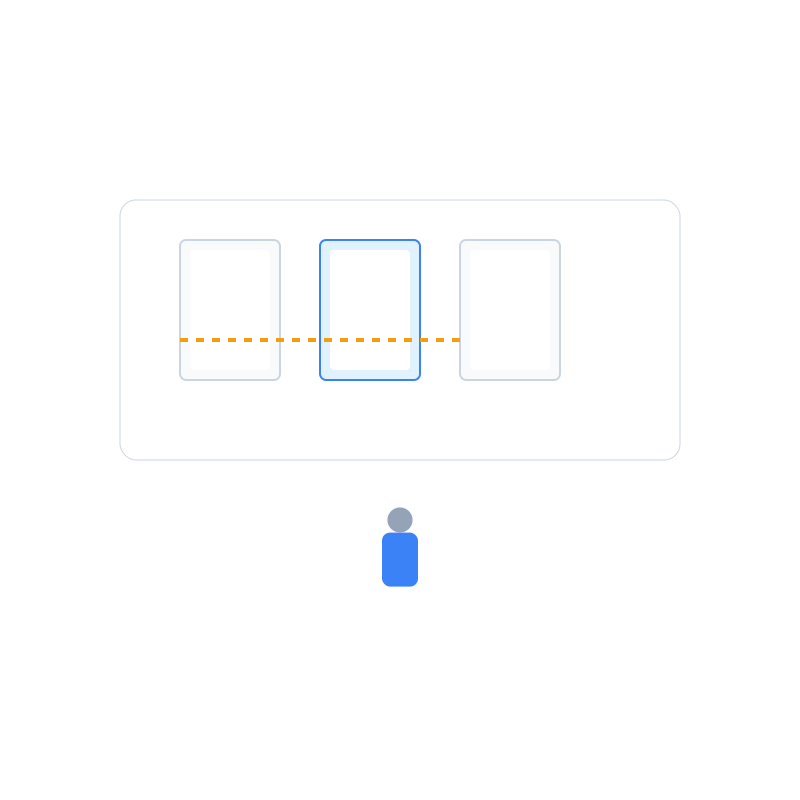
Cliquez sur Sélectionner des PDF et ouvrez votre dossier temporaire. Ajoutez tous les fichiers ou procédez par lots si vous devez vérifier les noms. Faites glisser les miniatures pour les placer dans l'ordre désiré, renommez les entrées ambiguës et utilisez les icônes de rotation ou de suppression pour des ajustements rapides. Pour un nettoyage plus poussé, ouvrez l'outil Organize PDF dans un autre onglet ; les modifications sont enregistrées localement et vous pourrez rafraîchir la file de fusion ensuite.
-
Fusionnez et validez le PDF combiné sans transmettre de données

Cliquez sur Fusionner les PDF et surveillez la bannière de progression pour confirmer que tout s'exécute dans le navigateur. Lorsque l'invite de téléchargement apparaît, ouvrez le document combiné depuis la barre et passez en revue la première, une page intermédiaire et la dernière page. Utilisez la vue miniature de votre lecteur PDF pour vérifier la séquence et l'orientation. Si le fichier est trop volumineux à partager, enchaînez directement avec le flux Compresser un PDF ou la guide Fractionner un PDF par plages de pages sans quitter l'environnement privé.
-
Finalisez le partage et effacez les traces locales
Renommez le PDF fusionné avec un titre explicite, par exemple
Dossier-Onboarding-Client-fusionne.pdf, puis replacez-le dans Google Drive. Comme vous avez géré le flux en local, vous contrôlez le moment du téléversement et le dossier de destination. Après avoir vérifié la présence du fichier dans Drive, supprimez l'espace de travail temporaire et videz la corbeille. Ajustez les autorisations de partage pour respecter les règles de confidentialité et consignez la fusion dans le journal de l'équipe si nécessaire.
Dépannage pour un flux axé sur la confidentialité
- L'option hors connexion n'apparaît pas dans Drive : Passez sur Chrome avec l'extension Google Docs hors connexion installée, ou demandez à votre administrateur d'activer l'accès hors ligne pour votre compte. D'ici là, utilisez le téléchargement ZIP pour créer des copies locales temporaires.
- Le dossier de téléchargements est encombré d'anciens fichiers : Recherchez
.pdfdans votre répertoire temporaire et supprimez les versions obsolètes avant de commencer afin d'éviter de fusionner des formulaires périmés. - L'onglet pdfjuggler affiche un avertissement réseau : Reconnectez-vous brièvement pour recharger les ressources en cache, puis déconnectez-vous. La fusion reste locale, mais l'interface nécessite un handshake initial pour fonctionner hors ligne.
- Le fichier fusionné échoue à l'analyse antivirus de Drive : Les PDF volumineux déclenchent parfois une vérification manuelle. Patientez le temps que Drive termine ou suivez le tutoriel Réparer un PDF endommagé si vous suspectez une corruption.
- Vous devez recueillir des signatures immédiatement après la fusion : Ouvrez le flux Signer un PDF dans un autre onglet de navigation privée. Les outils pdfjuggler partageant leurs service workers, vos fichiers restent locaux d'une étape à l'autre.
Liste de contrôle finale avant d'archiver vos sources
- Vérifiez que chaque page apparaît dans le bon ordre et avec la bonne orientation dans le PDF fusionné.
- Mettez à jour les noms de fichiers pour que les collaborateurs identifient le document sans l'ouvrir.
- Téléversez de nouveau le PDF combiné dans le bon dossier Drive, puis supprimez les copies locales de travail.
- Ajustez les autorisations de partage Drive conformément aux politiques de confidentialité.
- Consignez l'opération ou informez les parties prenantes que la fusion est terminée sans téléversement externe.
Fusionner des PDF Google Drive sans les envoyer sur des serveurs externes est tout à fait réalisable avec un flux discipliné. Les outils local-first de pdfjuggler maintiennent les documents sur le terminal que vous contrôlez, tandis que les fonctions hors ligne de Drive répondent aux impératifs de conformité. Lorsque vous serez prêt pour l'étape suivante — compression, rédaction ou signature — restez dans le même environnement sécurisé et explorez les outils associés.
Gardez un workflow privé et performant
Prêt à continuer ? Lancez dès maintenant l'outil Merge PDF pour fusionner vos documents Drive en toute confidentialité et ajoutez ce tutoriel aux procédures de votre équipe. En restant sur pdfjuggler, chaque étape demeure transparente, rapide et conforme.