howto
Google-Drive-PDFs zusammenführen, ohne sie hochzuladen (Schritt für Schritt)
 By Ananya Mehra, Business Development Coordinator
Google-Drive-PDFs zusammenführen, ohne sie hochzuladen (Schritt für Schritt)
Wenn Vertraulichkeitsregeln verbieten, Dokumente an externe Server zu senden, wird das Zusammenführen von Google-Drive-PDFs zur Herausforderung. Diese Anleitung führt Sie durch einen Datenschutz-Workflow, bei dem Sie jede Seite unter Kontrolle behalten und dennoch das pdfjuggler Merge-Tool nutzen – komplett „ohne Hochladen“.
Voraussetzungen auf einen Blick
| Anforderung | Details |
|---|---|
| Zugriff auf Google Drive | Melden Sie sich mit Arbeits- oder Privatkonto an und prüfen Sie, ob Sie Dateien für die Offline-Verfügbarkeit markieren können. |
| Browser | Verwenden Sie Chrome, Edge, Firefox oder einen anderen Chromium-Browser mit aktivierten Downloads und ausreichend Speicherplatz. |
| Lokaler Speicher | Reservieren Sie 200–300 MB freien Speicher für temporäre Kopien während des Zusammenführens und löschen Sie sie anschließend. |
| Netzwerkberechtigungen | Stellen Sie sicher, dass Ihr Unternehmen Downloads aus Drive und den Zugriff auf pdfjuggler.com erlaubt. |
| Datenschutzvorbereitung | Schließen Sie irrelevante Tabs, deaktivieren Sie Bildschirmfreigaben und leeren Sie nach dem Ablauf Ihren Download-Ordner, um die Exponierung zu minimieren. |
Geschätzte Zeit: 9–11 Minuten inklusive Vorbereitung, Zusammenführen und Aufräumen.
Schwierigkeitsgrad: Mittel – die Schritte sind simpel, doch Offline-Schalter und Dateihygiene erfordern Aufmerksamkeit.
Schritt-für-Schritt-Anleitung für eine private Google-Drive-PDF-Zusammenführung
-
Arbeitsbereich in Drive für offlinefreundlichen Zugriff vorbereiten

Melden Sie sich bei Google Drive an und sammeln Sie die PDFs, die Sie zusammenführen möchten, in einem Ordner. Klicken Sie jede Datei mit der rechten Maustaste an und wählen Sie Offline verfügbar, damit Drive eine Kopie zwischenspeichert, ohne sie weiterzuleiten. In freigegebenen Laufwerken benötigen Sie die Berechtigung „Manager" oder „Inhaltsmanager“, damit die Option erscheint. Lassen Sie den Ordner in einem zweiten Fenster geöffnet und deaktivieren Sie vorübergehend Add-ons, die mit externem Speicher synchronisieren, damit nur Ihr Gerät verarbeitet.
-
Temporäre lokale Kopien ohne permanentes Hochladen herunterladen

Solange die Dateien markiert sind, klicken Sie auf Herunterladen. Drive packt sie in eine ZIP-Datei, die Sie in einen privaten Ordner wie
~/Downloads/drive-merge-tempentpacken. Nutzer von Drive für den Desktop können alternativ auf die Offline-Synchronisierung zurückgreifen; in jedem Fall bleiben die PDFs lokal und wechseln nicht in eine neue Cloud. Löschen Sie das ZIP-Archiv, damit nur die Arbeitskopien auf der Festplatte verbleiben. -
pdfjuggler Merge-Tool in einer privaten Browsersitzung laden

Öffnen Sie ein privates oder Inkognito-Fenster und rufen Sie das Merge PDF-Tool auf. Die Oberfläche läuft als lokal-first Web-App, sodass nach dem Laden alle Aktionen im Browser stattfinden. Prüfen Sie das Privacy-Panel oder Ihren Netzwerkmonitor, um zu bestätigen, dass keine Dateien übertragen werden. Wenn Sie mehr Hintergrund zur Offline-Engine möchten, lesen Sie kurz die Anleitung zum Zusammenführen von PDFs auf dem Handy und kehren Sie dann zurück.
-
Google-Drive-PDFs in der gewünschten Reihenfolge importieren und anordnen
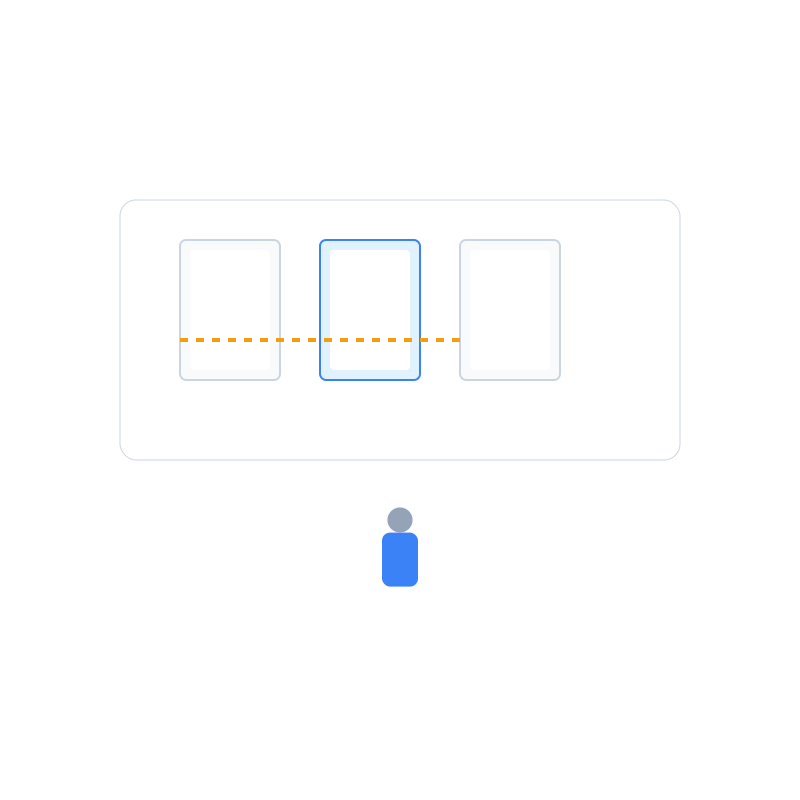
Klicken Sie auf PDFs auswählen und öffnen Sie Ihren temporären Ordner. Fügen Sie alle Dateien hinzu oder importieren Sie sie stapelweise, wenn Sie Dateinamen prüfen möchten. Ziehen Sie Miniaturen in die richtige Reihenfolge, benennen Sie unklare Einträge um und verwenden Sie die Symbole zum Drehen oder Löschen für schnelle Korrekturen. Für gründlichere Aufräumarbeiten starten Sie das Organize PDF-Tool in einem zweiten Tab; Änderungen werden lokal gespeichert, sodass Sie die Merge-Warteschlange aktualisieren können.
-
Zusammenführen und prüfen, ohne Daten zu übertragen

Drücken Sie PDFs zusammenführen und beobachten Sie das Fortschrittsbanner, um sicherzugehen, dass alles im Browser läuft. Sobald die Download-Aufforderung erscheint, öffnen Sie das kombinierte Dokument aus der Leiste und prüfen Sie erste, mittlere und letzte Seite. Nutzen Sie die Miniaturansicht Ihres PDF-Readers, um Reihenfolge und Ausrichtung zu verifizieren. Ist die Datei zu groß zum Teilen, wechseln Sie direkt zum Workflow PDF komprimieren oder zur Anleitung PDF nach Seitenbereichen teilen, ohne das private Umfeld zu verlassen.
-
Weitergabe abschließen und lokale Spuren entfernen
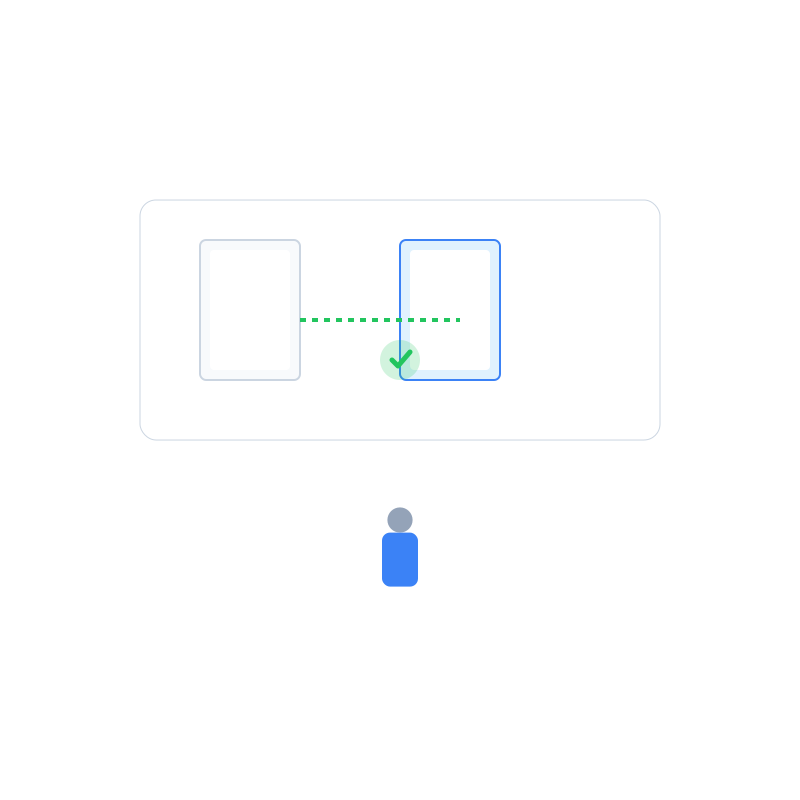
Benennen Sie die zusammengeführte PDF mit einem aussagekräftigen Titel wie
Kunden-Onboarding-Paket-zusammengeführt.pdfund verschieben Sie sie zurück nach Google Drive. Weil der Workflow lokal stattfand, bestimmen Sie genau, wann der einzelne Upload erfolgt und in welchem Ordner er landet. Nachdem die Datei in Drive liegt, löschen Sie den temporären Arbeitsbereich und leeren Sie den Papierkorb. Passen Sie Freigaberechte an die Vertraulichkeitsrichtlinien an und protokollieren Sie die Zusammenführung, falls Ihr Regelwerk es verlangt.
Troubleshooting für datenschutzfreundliche Zusammenführungen
- Offline-Schalter in Drive fehlt: Wechseln Sie zu Chrome mit installierter Google-Docs-Offline-Erweiterung oder bitten Sie Ihre Administration, Offline-Zugriff für Ihr Konto zu aktivieren. Bis dahin nutzen Sie die ZIP-Download-Methode, um lokale Kopien zu erstellen.
- Download-Ordner ist mit Altbeständen überfüllt: Suchen Sie im Temp-Verzeichnis nach
.pdfund entfernen Sie veraltete Versionen, bevor Sie starten. So vermeiden Sie versehentliches Zusammenführen alter Formulare. - pdfjuggler-Tab zeigt eine Netzwerkwarnung: Stellen Sie kurz die Verbindung wieder her, um gecachte Assets neu zu laden, und trennen Sie danach erneut. Die Zusammenführung läuft weiterhin lokal, aber die Oberfläche benötigt ein anfängliches Handshake, um offline zu funktionieren.
- Zusammengeführte Datei besteht Drives Virenscan nicht: Große PDFs lösen manchmal eine manuelle Prüfung aus. Warten Sie, bis Drive fertig ist, oder nutzen Sie das Tutorial zum Reparieren beschädigter PDFs, wenn Sie auf Korruption tippen.
- Unterschriften werden direkt nach dem Zusammenführen benötigt: Öffnen Sie den Workflow PDF unterschreiben in einem weiteren Inkognito-Tab. Da pdfjuggler-Tools Service-Worker teilen, bleiben Ihre Dateien über alle Schritte hinweg lokal.
Abschließende Checkliste, bevor Sie Quelldateien archivieren
- Prüfen Sie, ob jede Seite in der zusammengeführten PDF in korrekter Reihenfolge und Ausrichtung erscheint.
- Aktualisieren Sie Dateinamen, damit Kolleg:innen das Dokument erkennen, ohne es zu öffnen.
- Laden Sie die kombinierte PDF in den richtigen Drive-Ordner hoch und entfernen Sie anschließend lokale Arbeitskopien.
- Passen Sie die Freigaberechte in Drive an Ihre Vertraulichkeitsrichtlinien an.
- Dokumentieren Sie den Vorgang oder informieren Sie Stakeholder, dass die Zusammenführung abgeschlossen ist und keine externen Uploads stattfanden.
Google-Drive-PDFs ohne Upload auf Fremdserver zusammenzuführen ist mit einem disziplinierten Workflow problemlos möglich. Die lokal-first Tools von pdfjuggler halten Dokumente auf dem Gerät, das Sie kontrollieren, während Drives Offline-Funktionen Compliance-Anforderungen stützen. Sobald Sie bereit für den nächsten Schritt – Komprimieren, Redigieren oder Signieren – sind, bleiben Sie im selben sicheren Umfeld und entdecken Sie die verknüpften Tools.
Machen Sie Ihren Workflow privat und effizient
Bereit weiterzumachen? Starten Sie jetzt das Merge PDF-Tool, um Ihre Drive-Dokumente privat zusammenzuführen, und setzen Sie ein Lesezeichen für diese Anleitung als Standardarbeitsanweisung Ihres Teams. Wenn Sie bei pdfjuggler bleiben, bleibt jeder Schritt transparent, schnell und regelkonform.