howto
PDFs auf iPhone & Android kostenlos online zusammenführen (Schritt für Schritt)
 By Ananya Mehra, Business Development Coordinator
PDFs auf iPhone & Android kostenlos online zusammenführen (Schritt für Schritt)
Voraussetzungen, Tools und Materialien:
- Ein geladenes iPhone oder Android-Gerät mit einer aktuellen Version von Safari, Chrome oder Firefox.
- Ihre PDF-Dateien, gespeichert lokal, in der Dateien-App, Google Drive, Dropbox oder einem anderen Cloud-Ordner, der mit dem Telefon synchronisiert.
- Zugriff auf das Merge-PDF-Tool, das vollständig im Browser läuft, sodass die Beispielschritte auch ohne Installation funktionieren.
- Optional: eine angeschlossene Tastatur, ein Stylus oder eine Dateimanager-Abkürzung, um Downloads nach dem Merge schnell umzubenennen.
Geschätzte Zeit: 6–8 Minuten, um Dokumente zu sammeln, Seiten neu zu ordnen und die finale Beispiel-Datei zu prüfen.
Schwierigkeitsgrad: Einfach – der Ablauf bleibt in einem einzigen Browser-Tab, und die Oberfläche zeigt Tooltips, damit Sie die Schritte auch ohne PDF-Erfahrung abschließen.
PDFs unterwegs zusammenzuführen ist eine häufige Aufgabe für Pendelnde, Studierende und Außendienst-Teams, die statt eines chaotischen Anhang-Bündels lieber eine einzelne Datei verschicken. Diese Anleitung hält die Sprache klar, deckt jeden Schritt detailliert ab und zeigt Alternativen, falls Sie mehr brauchen als einen schnellen Merge. Weil pdfjuggler alles lokal verarbeitet, können Sie kostenlos folgen, ohne Datenschutzbedenken oder neue Apps von der IT zu verlangen. Sie sehen genau, wo Sie tippen, wie Sie das Ergebnis kontrollieren und welche kleinen Anpassungen Ihr zusammengeführtes Dokument vor dem Teilen verbessern.
Schritt-für-Schritt-Anleitung zum Kombinieren ohne App-Installation
-
Starten Sie den Merge-PDF-Arbeitsbereich im Browser
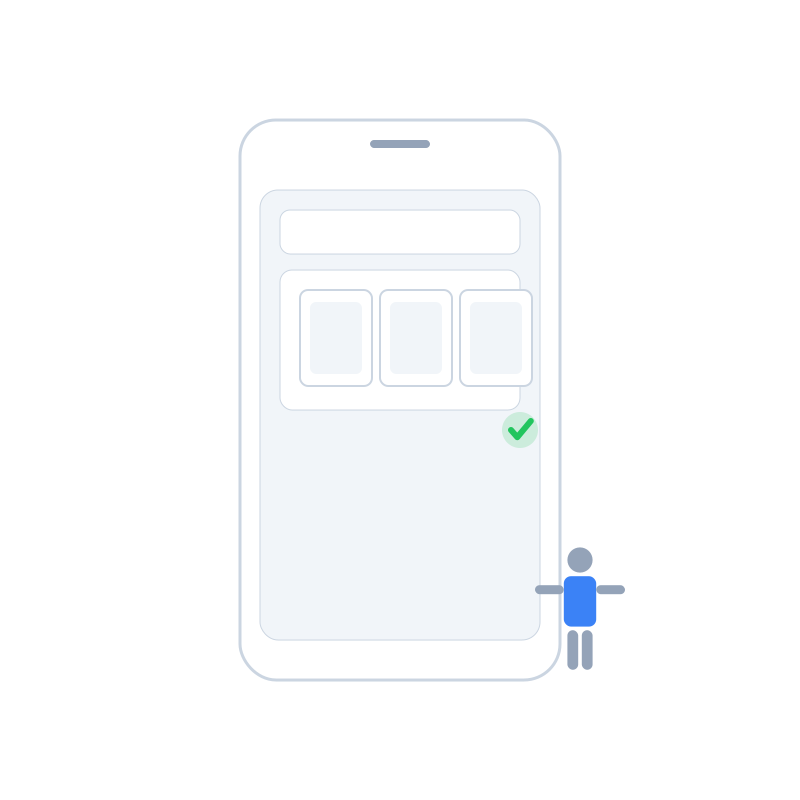
Öffnen Sie Safari auf dem iPhone oder Chrome auf Android, tippen Sie pdfjuggler.com/tools/merge-pdf ein und warten Sie, bis die Oberfläche vollständig geladen ist. Ein kurzer Ladeindikator erscheint beim ersten Aufruf; er cached das Tool, damit es auch bei Verbindungsabbrüchen weiterarbeitet. Heften Sie den Tab an oder fügen Sie ihn Ihrem Home-Bildschirm hinzu, um beim nächsten „PDFs unterwegs zusammenführen“-Moment schneller zu starten. Prüfen Sie auf der Hero-Kachel, ob Sie wirklich im Merge-Tool und nicht im Organisieren- oder Split-Bereich sind.
-
Fügen Sie PDFs aus lokalem oder Cloud-Speicher hinzu
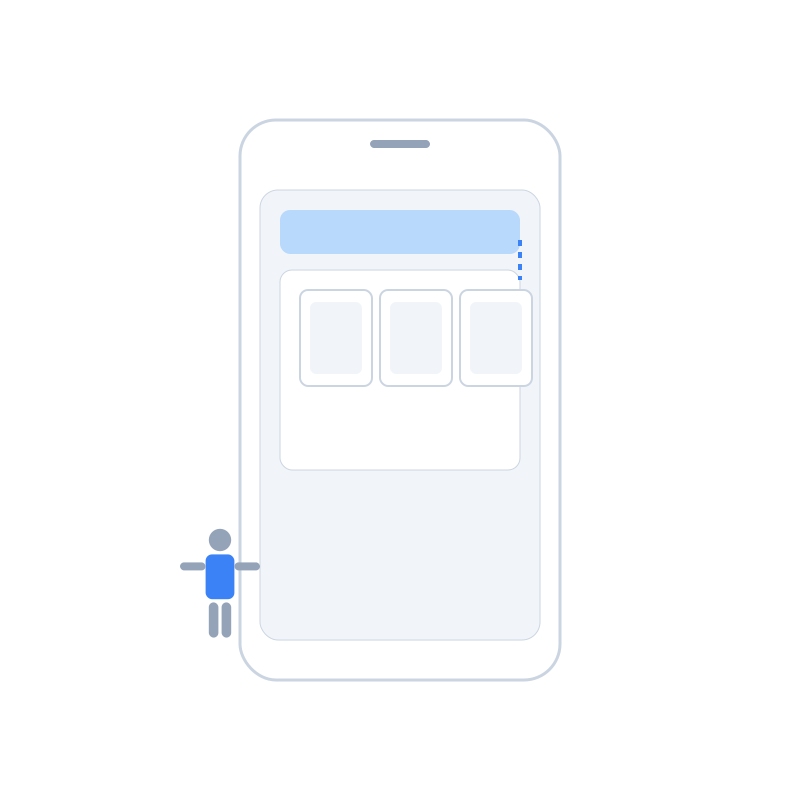
Tippen Sie auf PDFs auswählen. iOS öffnet den Dateien-Dialog, während Android den systemeigenen Dokumentenbrowser zeigt. Wählen Sie jede Datei, die Sie aufnehmen möchten – egal, ob sie sich unter „Auf meinem iPhone“, in iCloud Drive, Google Drive oder einem anderen verbundenen Ordner befindet. Die Warteschlange in pdfjuggler listet jede Dateibezeichnung mit Seitenzahl. Haben Sie sich vertan, tippen Sie auf das Dreipunkt-Menü neben der Datei und wählen Entfernen, ohne neu zu starten. Sie können den Dialog jederzeit erneut öffnen, um weitere PDFs hinzuzufügen, falls Kolleg:innen kurzfristig noch einen Anhang schicken.
-
Miniaturen anordnen, querliegende Seiten drehen und Duplikate löschen
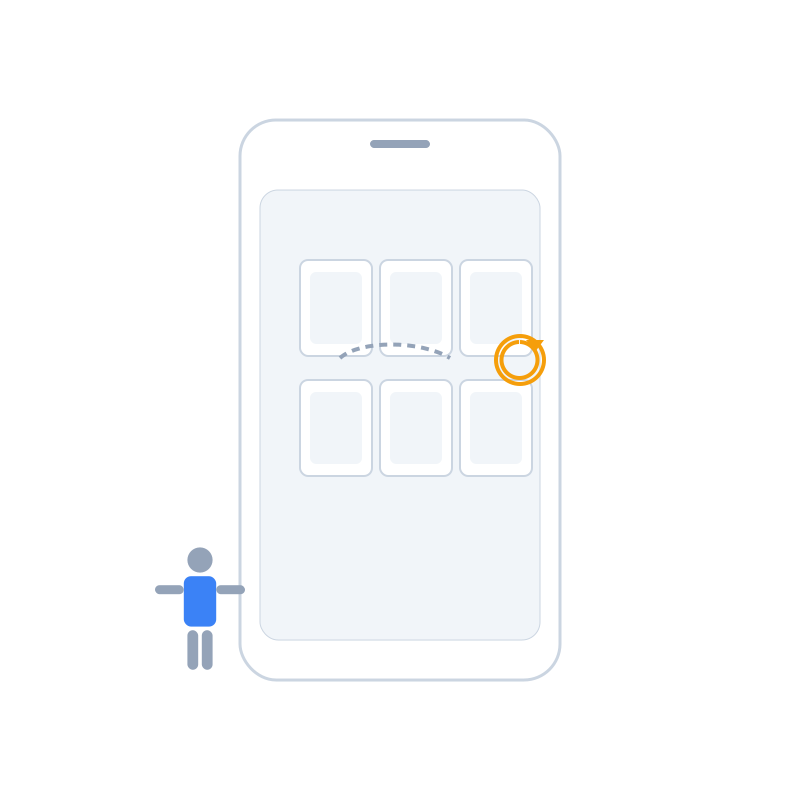
Im Miniaturbereich sehen Sie jede Seite in Reihenfolge. Ziehen Sie eine Miniatur mit dem Finger nach oben oder unten, bis die Abfolge zu Ihrer Geschichte passt. Tippen Sie auf das Dreh-Symbol bei seitlich liegenden Seiten, um die Ausrichtung direkt zu korrigieren. Entdecken Sie Duplikate, tippen Sie auf das Papierkorb-Symbol, damit Ihre Empfänger:innen nicht rätseln, warum ein Formular doppelt erscheint. Für schnelle Organisationstipps können Sie in einem neuen Tab den Organize-PDF-Guide öffnen und zurückkehren, sobald der Ablauf sitzt.
-
Tippen Sie auf PDFs zusammenführen und verfolgen Sie den Fortschritt
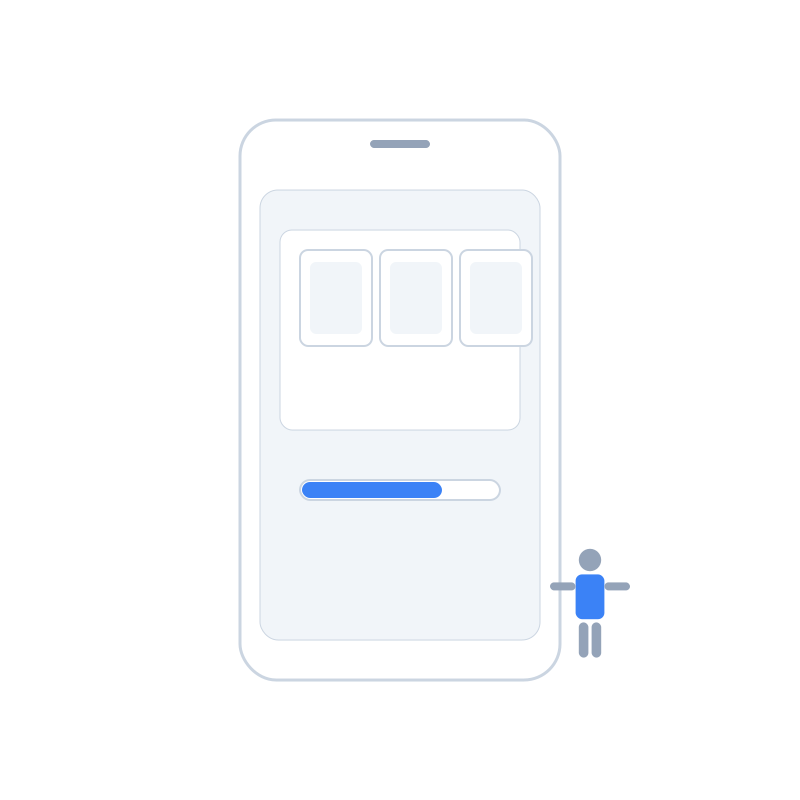
Sobald die Miniaturen stimmen, drücken Sie PDFs zusammenführen. Ein schlanker Fortschrittsbalken zeigt Prozente und Seitenzahlen, damit Sie wissen, dass das Tool arbeitet. Lassen Sie den Browser aktiv, bis der Balken grün wird. Weil pdfjuggler lokal läuft, benötigt der Merge keinen Upload – Sie können sogar in den Flugmodus wechseln, und der Vorgang läuft weiter. Wenn Ihr Telefon schnell sperrt, tippen Sie zwischendurch auf den Bildschirm, damit der Prozess nicht pausiert.
-
Laden Sie die kombinierte PDF herunter und prüfen Sie mehrere Seiten
Nach dem Merge wird die Datei automatisch geladen. Suchen Sie sie im Safari- oder Chrome-Downloadbereich und tippen Sie zum Öffnen. Wischen Sie durch erste, mittlere und letzte Seiten, um Reihenfolge und gedrehte Seiten zu bestätigen. Notieren Sie Auffälligkeiten kurz, damit Sie sie vor dem Versand beheben können. Fühlt sich die Datei zu groß für E-Mails an, nutzen Sie die eingeblendete Abkürzung zum PDF-Komprimierungs-Tool und erstellen Sie eine versandfertige Kopie, ohne das Telefon zu verlassen.
-
Teilen, ablegen oder weiterbearbeiten – alles kostenlos
Tippen Sie auf das Teilen-Symbol, um die Datei mit einem klaren Namen wie „Projekt-Überblick-zusammengeführt-beispiel.pdf“ zu versehen. Versenden Sie sie per E-Mail, Chat oder in Ihrem Team-Workspace. Müssen Sie später Seiten herauslösen, wechseln Sie ohne Mehrkosten zum Split-PDF-Tool. Sie können das Dokument außerdem sofort mit dem PDF-Signieren-Workflow unterschreiben und den gesamten Ablauf kostenlos im Browser behalten.
Fehlerbehebung und Alternativen, wenn der Merge hakt
- Dateien erscheinen nicht im Dialog: Starten Sie die Dateien-App auf iOS oder den DocumentsUI-Prozess auf Android neu und versuchen Sie es erneut. Laden Sie PDFs notfalls lokal herunter und wiederholen Sie die Schritte ohne Cloud-Sync.
- Eine Vorschau wirkt leer oder beschädigt: Öffnen Sie die Datei zuerst im PDF-Reparatur-Guide und führen Sie anschließend den Merge mit der wiederhergestellten Version durch, damit fehlerhafte Seiten keine Probleme verursachen.
- Sie müssen Bilder oder Scans einfügen: Verarbeiten Sie Fotos mit dem PDF-Konvertieren-Tutorial, um saubere Seiten zu erstellen, bevor Sie sie zusammenführen – so bleibt das Enddokument konsistent.
- Abschnitte sollen nach dem Versand neu sortiert werden: Schicken Sie dem Gegenüber den Link und verweisen Sie auf das Organize-PDF-Tool, damit es die Reihenfolge selbst anpasst.
- Sie arbeiten lieber offline: Nachdem pdfjuggler einmal geladen wurde, nutzen Sie die Browser-Option „Zum Home-Bildschirm hinzufügen“. Der Service Worker cached Assets, sodass Sie den gesamten Merge-Ablauf auch ohne Verbindung abschließen.
Checkliste vor dem Versenden der zusammengeführten PDF
- Prüfen Sie, ob jede Seite in der richtigen Reihenfolge und Ausrichtung angezeigt wird.
- Kontrollieren Sie den Dateinamen, damit Empfänger:innen schon vor dem Öffnen wissen, dass es sich um das zusammengeführte Dokument handelt.
- Stellen Sie sicher, dass sensible Abschnitte erhalten bleiben oder entfernen Sie sie mit dem PDF-Redaktionsleitfaden, bevor Sie teilen.
- Testen Sie den Freigabelink oder Anhang, indem Sie die Datei an sich selbst schicken und auf einem anderen Gerät öffnen.
- Archivieren Sie die Ausgangs-PDFs in einem beschrifteten Ordner, um bei Änderungswünschen schnell auf die Originale zurückgreifen zu können.
Wenn Sie diese Schritte befolgen, bleibt der gesamte Prozess kostenlos, privat und schnell – ganz ohne zusätzliche App. Mit pdfjuggler führen Sie PDFs direkt im Browser zusammen, wechseln bei Bedarf zum Komprimieren oder Signieren im selben Durchlauf und behalten die Kontrolle, egal wo Sie arbeiten.