howto
Sådan samler du PDF'er fra Google Drive uden at uploade dem (trin for trin)
 By Ananya Mehra, Business Development Coordinator
Sådan samler du PDF'er fra Google Drive uden at uploade dem (trin for trin)
Når fortrolighedsregler forbyder at sende dokumenter til eksterne servere, bliver det besværligt at samle Google Drive-PDF'er. Denne guide viser en privat arbejdsproces, hvor du beholder kontrol over hver side, mens du bruger pdfjuggler Merge-værktøjet og holder hele forløbet "uden upload".
Forudsætninger på et øjeblik
| Krav | Detaljer |
|---|---|
| Adgang til Google Drive | Log ind med din arbejds- eller privatkonto, og bekræft at du kan markere filer til offline-tilgængelighed. |
| Browser | Brug Chrome, Edge, Firefox eller en anden Chromium-baseret browser med downloads aktiveret og nok diskplads. |
| Lokal lagerplads | Reserver 200–300 MB ledig plads til midlertidige kopier under samlingen, og slet dem bagefter. |
| Netværkstilladelser | Sørg for, at din organisation tillader downloads fra Drive og adgang til pdfjuggler.com. |
| Privatlivsforberedelse | Luk uvedkommende faner, deaktivér skærmdeling, og tøm din download-mappe efter workflowet for at minimere eksponering. |
Estimeret tid: 9–11 minutter inklusive forberedelse, samling og oprydning.
Sværhedsgrad: Mellem — trinene er ligetil, men du skal holde øje med offline-tilstand og filhygiejne.
Trin-for-trin-guide til en privat Google Drive-PDF-samling
-
Gør dit Drive-arbejdsområde klar til offlinevenlig adgang
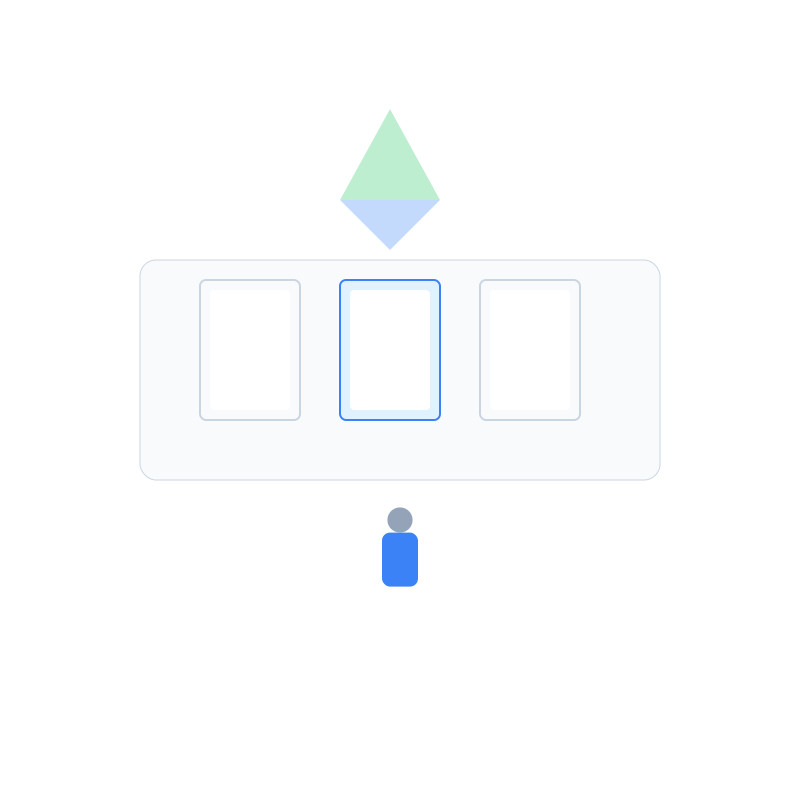
Log ind på Google Drive, og saml de PDF'er, du vil kombinere, i én mappe. Højreklik på hver fil, og vælg Tilgængelig offline, så Drive cacher en kopi uden at sende den videre. Brugere på delte drev skal have rettigheden "Manager" eller "Indholdsadministrator", før valgmuligheden vises. Hold mappen åben i et andet vindue, og deaktiver midlertidigt tilføjelser, der synkroniserer til ekstern lagring, så din maskine forbliver det eneste behandlingssted.
-
Download midlertidige lokale kopier uden permanente uploads

Mens filerne stadig er markeret, skal du klikke på Download, så Drive pakker dem i en ZIP, du kan udpakke i en privat mappe som
~/Downloads/drive-merge-temp. Brugere af Drive til computere kan i stedet benytte offline-synkronisering; under alle omstændigheder ligger PDF'erne lokalt og sendes ikke til en ny cloud. Slet ZIP-arkivet, så kun arbejdskopierne bliver på disken. -
Åbn pdfjuggler Merge-værktøjet i en privat browsing-session

Åbn et privat eller inkognito vindue, og besøg Merge PDF-værktøjet. Grænsefladen kører som en lokal-first webapp, så alle handlinger sker i din browser, når ressourcerne er hentet. Tjek Privacy-panelet eller din netværksmonitor for at bekræfte, at der ikke overføres filer. Hvis du vil have mere baggrund om offline-motoren, kan du skimme guiden til at samle PDF'er på mobilen, før du vender tilbage til trinene.
-
Importer og arrangér dine Google Drive-PDF'er i den ønskede rækkefølge
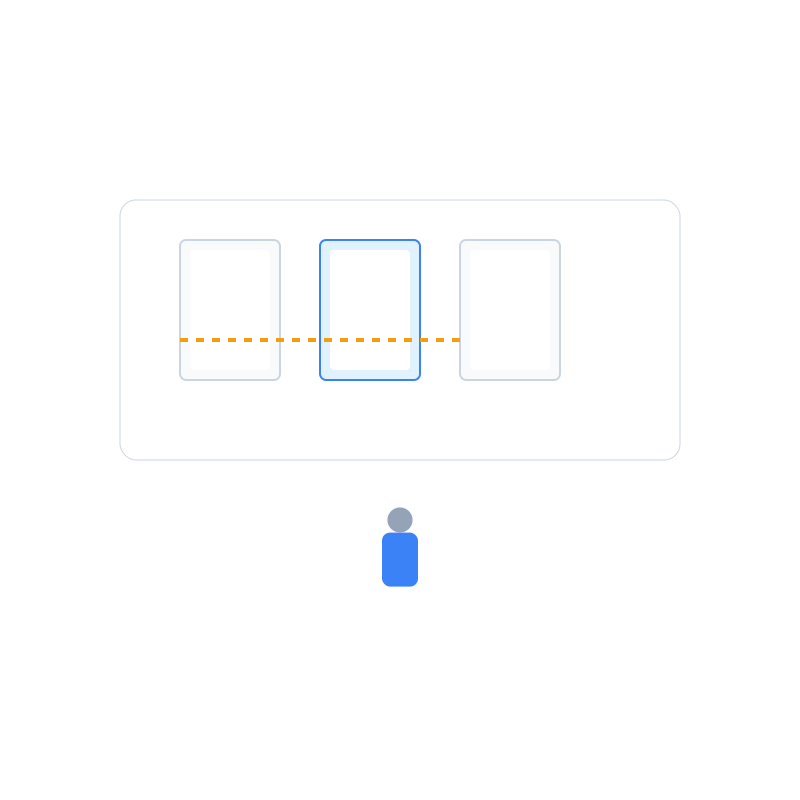
Klik på Vælg PDF'er, og åbn din midlertidige mappe. Tilføj alle filer, eller hent dem i portioner, hvis du vil dobbelttjekke filnavne. Træk miniaturer i den rigtige rækkefølge, omdøb forvirrende poster, og brug ikonerne til rotation eller sletning til hurtige rettelser. Til dybere oprydning kan du starte Organize PDF-værktøjet i en anden fane; ændringer gemmes lokalt, så du kan opdatere samlingskøen bagefter.
-
Saml og valider den kombinerede PDF uden at overføre data

Tryk på Saml PDF'er, og følg statusbanneret for at bekræfte, at alt kører i browseren. Når downloadprompten vises, skal du åbne det kombinerede dokument fra din bakke og tjekke første, midterste og sidste side. Brug miniaturvisningen i dit PDF-program til at sikre rækkefølge og orientering. Hvis filen er for stor til deling, kan du fortsætte direkte til workflowet Komprimer PDF eller guiden Del PDF efter sider uden at forlade det private miljø.
-
Afslut deling og ryd lokale spor op
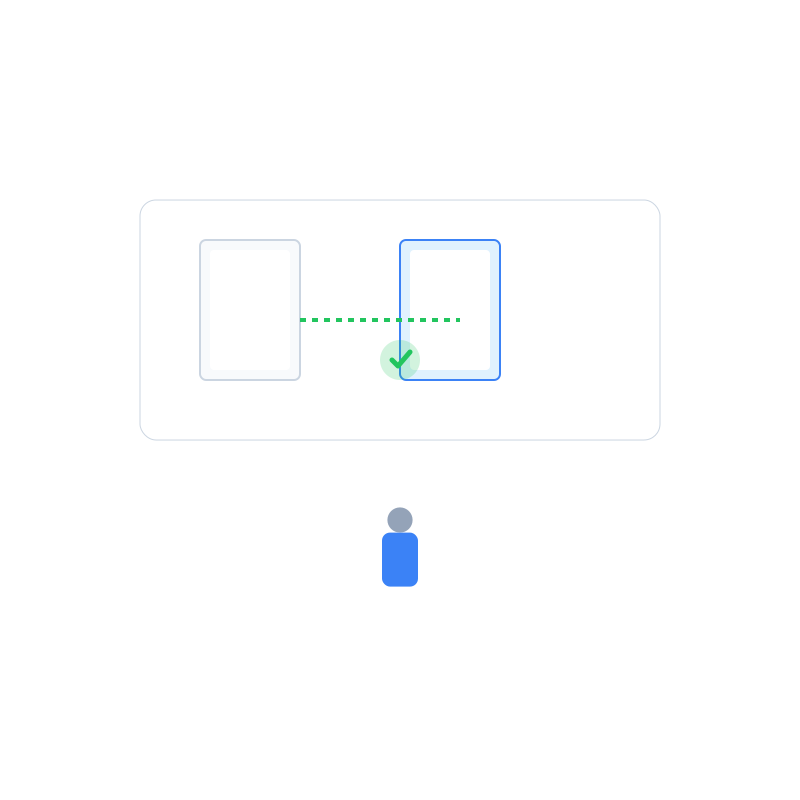
Omdøb den sammensatte PDF med en beskrivende titel som
Kunde-Onboarding-Pakke-samlet.pdf, og flyt den tilbage til Google Drive. Fordi du har styret workflowet lokalt, bestemmer du præcis, hvornår uploaden sker, og hvilken mappe den lander i. Når filen er i Drive, skal du slette det midlertidige arbejdsområde og tømme papirkurven. Justér delingstilladelser, så de matcher fortrolighedspolitikker, og registrér samlingen i dit teamlog, hvis politikken kræver det.
Fejlfinding til privatlivsorienterede samlinger
- Offline-tilvalg mangler i Drive: Skift til Chrome-browseren, hvor Google Docs Offline-udvidelsen er installeret, eller bed din administrator om at aktivere offlineadgang til din konto. Indtil da kan du bruge ZIP-downloadmetoden til at skabe midlertidige lokale kopier.
- Downloadmappen er fyldt med gamle filer: Kør en hurtig søgning efter
.pdfi din temp-mappe, og fjern forældede versioner, før du starter. Det forhindrer utilsigtede samlinger af forældede formularer. - pdfjuggler-fanen viser en netværksadvarsel: Opret kort forbindelse igen for at genindlæse cachede ressourcer, og afbryd derefter. Samlingen sker stadig lokalt, men grænsefladen kræver et indledende håndtryk for at fungere offline.
- Den sammensatte fil dumper Drives virusscan: Store PDF'er udløser nogle gange en manuel scanning. Vent på, at Drive er færdig, eller brug vejledningen til at reparere beskadigede PDF'er, hvis du mistænker korruption.
- Skal indsamle underskrifter umiddelbart efter samlingen: Åbn workflowet til at underskrive PDF'er i en anden inkognito-fane. Fordi pdfjuggler-værktøjerne deler service workers, forbliver filerne lokale gennem hele processen.
Endelig tjekliste, før du arkiverer kildefilerne
- Bekræft, at alle sider vises i korrekt rækkefølge og orientering i den sammensatte PDF.
- Opdatér filnavne, så samarbejdspartnere kan genkende dokumentet uden at åbne det.
- Upload den kombinerede PDF til den rigtige Drive-mappe igen, og fjern derefter lokale arbejdskopier.
- Justér Drive-delingsrettigheder, så de stemmer med fortrolighedspolitikker.
- Registrér handlingen, eller giv besked til interessenter om, at samlingen er fuldført uden eksterne uploads.
At samle Google Drive-PDF'er uden at uploade dem til eksterne servere er fuldt ud muligt med et disciplineret workflow. pdfjugglers lokal-first-værktøjer holder dokumenterne på den enhed, du kontrollerer, mens Drives offlinefunktioner understøtter compliance-krav. Når du er klar til næste opgave—komprimering, redigering eller underskrivning—kan du blive i det samme sikre miljø og udforske de tilknyttede værktøjer.
Hold dit workflow privat og effektivt
Klar til at fortsætte? Start Merge PDF-værktøjet nu for at kombinere dine Drive-dokumenter privat, og bogmærk denne vejledning som dit teams standardprocedure. Ved at blive i pdfjuggler forbliver hvert trin gennemsigtigt, hurtigt og compliant.