howto
Xoay trang PDF trực tuyến miễn phí
 By Selene Vargas, Research Coordinator
Hướng dẫn xoay trang PDF trực tuyến (đầy đủ)
Yêu cầu và chuẩn bị:
- Tệp PDF có ít nhất một trang bị lộn ngược hoặc nằm ngang.
- Trình duyệt hiện đại trên máy tính, máy tính bảng hoặc điện thoại như Chrome, Edge, Safari, Firefox.
- Tuỳ chọn: tài khoản truy cập dịch vụ lưu trữ đám mây nếu tệp của bạn nằm trên đó.
Thời gian ước tính: Khoảng 5–10 phút đối với tài liệu nhiều trang.
Độ khó: Dễ. Mọi thao tác đều là nhấp hoặc chạm.
Hoá đơn bị xoay ngang hay tập tài liệu học tập bị ngược có thể khiến người xem khó chịu. Với công cụ Xoay PDF của pdfjuggler, bạn sẽ chỉnh hướng ngay trong trình duyệt mà không gửi dữ liệu ra máy chủ bên ngoài. Bài viết này trình bày đầy đủ quy trình từ chuẩn bị, thao tác từng bước, kiểm tra, xử lý lỗi cho đến những hướng dẫn nâng cao để bạn luôn chủ động với mọi tệp PDF.
Các bước thực hiện
-
Khởi động công cụ Xoay PDF
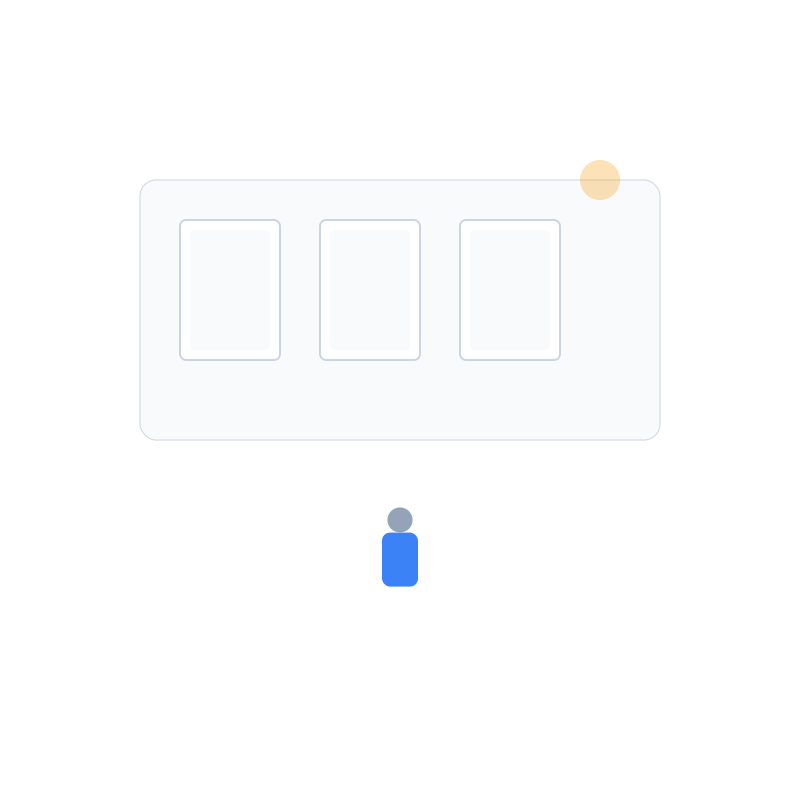
Mở một thẻ mới và truy cập pdfjuggler.com/tools/rotate-pdf. Khi vùng kéo thả, danh sách trang và các nút xoay xuất hiện, bạn đã sẵn sàng thao tác. Nếu thường xuyên phải xoay tệp, hãy lưu trang vào dấu trang hoặc ghim vào thanh công cụ để mở nhanh.
-
Tải tệp PDF cần xoay
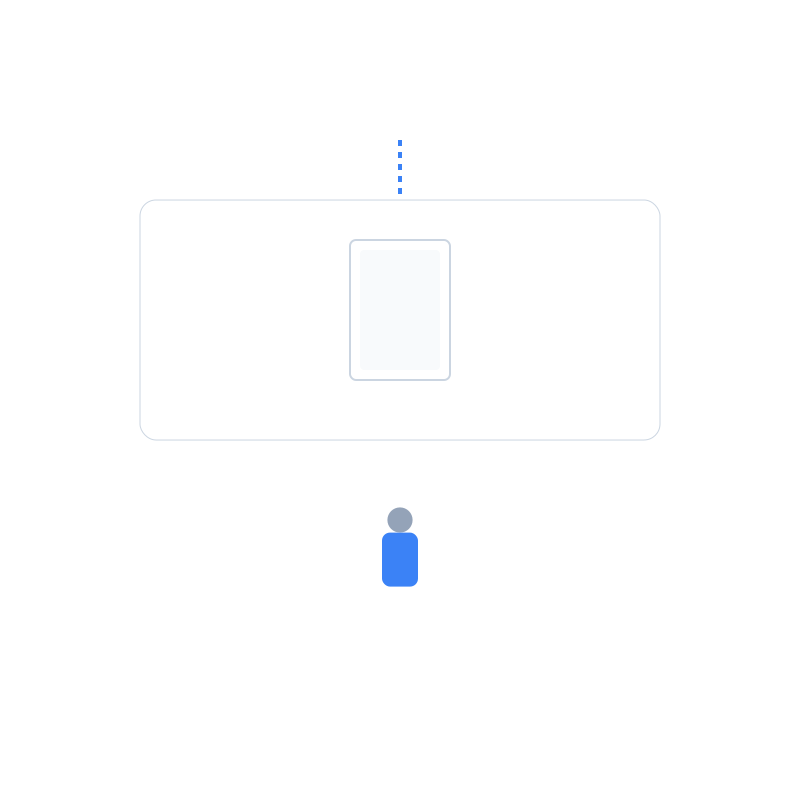
Kéo tệp vào khung nét đứt hoặc nhấn Chọn tệp để duyệt thư mục trên máy. Trên di động, chạm Chọn PDF và chọn tệp từ bộ nhớ hay dịch vụ đám mây. pdfjuggler xử lý hoàn toàn trong tab nên dữ liệu nhạy cảm như hợp đồng, hồ sơ học viên, báo cáo tài chính vẫn ở lại thiết bị của bạn.
-
Chọn hình thu nhỏ của các trang cần xoay
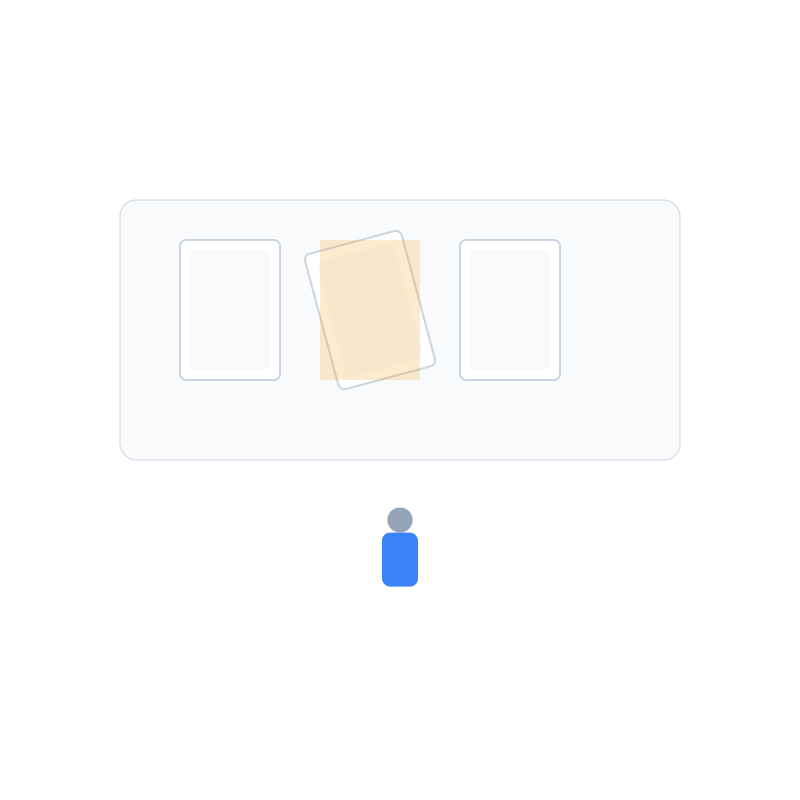
Khi các hình thu nhỏ xuất hiện, hãy rà soát từng trang. Nhấp hoặc chạm vào hình nào cần xoay, bạn sẽ thấy viền xanh xác nhận lựa chọn. Nếu cần thao tác hàng loạt, nhập
2-5,4,7,9, hoặcodd(trang lẻ),even(trang chẵn) vào ô Phạm vi trang. Có thể kết hợp nhập và nhấp để xử lý những tài liệu quét lẫn lộn hướng một cách nhanh chóng. -
Chọn góc xoay và áp dụng
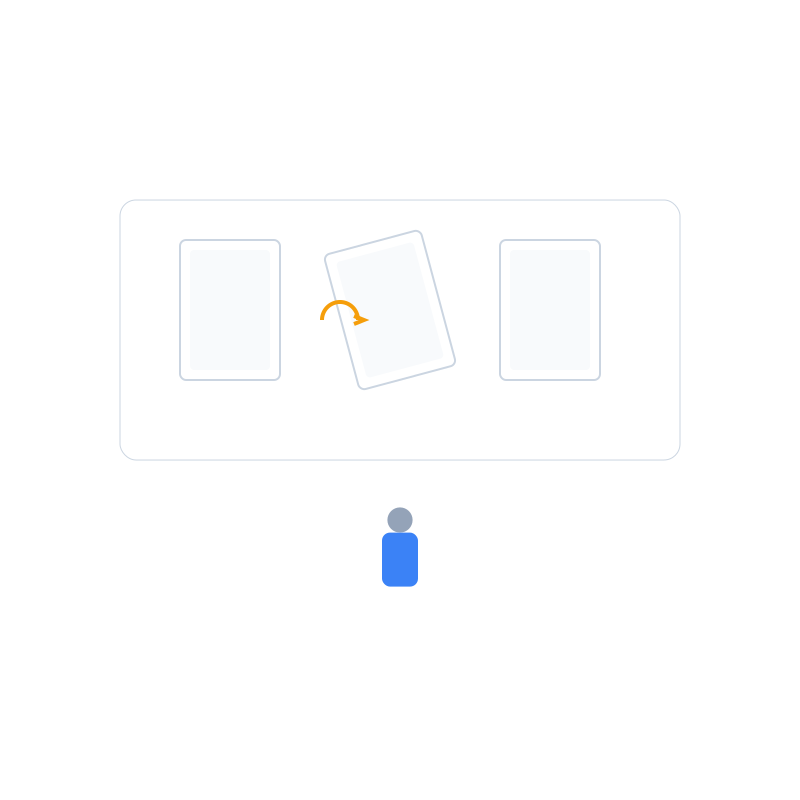
Sau khi đánh dấu xong, chọn góc phù hợp: Xoay 90° theo chiều kim đồng hồ, Xoay 90° ngược chiều kim đồng hồ hoặc Xoay 180°. Nếu tài liệu bị quét ngược một mặt, 90° ngược chiều thường khắc phục được; với bảng tính ngang hiển thị dọc, 90° theo chiều kim đồng hồ là lựa chọn chuẩn. Nếu lỡ xoay sai, nhấn Hoàn tác hoặc xoay lại theo hướng ngược để đưa trang về trạng thái trước đó.
-
Xem trước các trang đã xoay
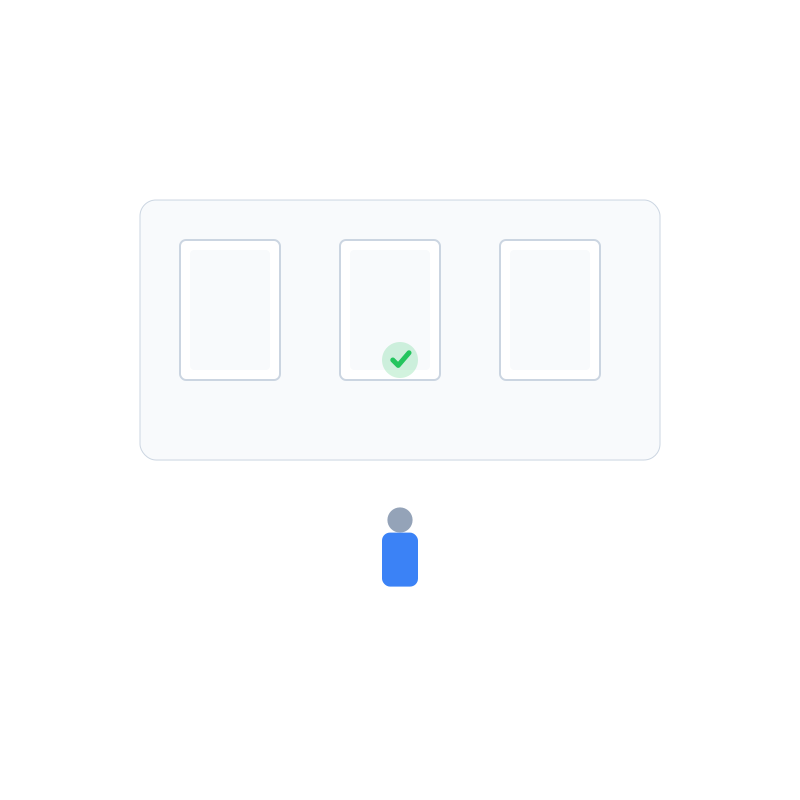
Kiểm tra lại danh sách hình thu nhỏ hoặc mở chế độ xem trước toàn màn hình để đảm bảo mọi trang đều đứng thẳng. Phóng to chữ ký, biểu đồ hay bảng biểu để chắc chắn không bị nghiêng hay mờ. Nếu phát hiện trang còn sai hướng, chỉ cần chọn và xoay lại cho đến khi ổn. Bạn có thể mở thêm Organize PDF trong thẻ khác để sắp xếp thứ tự, rồi quay lại công cụ xoay khi đã hài lòng.
-
Tải về PDF đã chỉnh

Khi mọi trang đã đúng hướng, bấm Tải xuống. pdfjuggler tạo ngay bản PDF mới trên thiết bị của bạn, không cần chờ tải lên máy chủ. Đặt tên mô tả rõ ràng như
Du-an-2024-da-xoay.pdfđể đồng nghiệp hoặc khách hàng nhận ra phiên bản đã chỉnh sửa, sau đó gửi qua email, nền tảng học tập hay hệ thống lưu trữ nội bộ tuỳ ý.
Vì sao quy trình này đáng tin cậy
Toàn bộ thao tác diễn ra trong trình duyệt của bạn, vì thế tệp không rời khỏi thiết bị. Điều này cực kỳ quan trọng với những lĩnh vực yêu cầu bảo mật cao như giáo dục, y tế, tài chính hay pháp lý. Xoay trang không hề ảnh hưởng đến số trang, mục lục hoặc dấu trang của tài liệu, và bạn cũng không phải chịu watermark hay giới hạn dung lượng. Công cụ không bắt buộc đăng ký tài khoản hoặc nhập thông tin thanh toán, giúp bạn triển khai ngay tại văn phòng, trường học hoặc khi làm việc từ xa.
Bên cạnh đó, bạn có thể kết hợp với các công cụ pdfjuggler khác mà vẫn giữ nguyên lợi thế xử lý cục bộ. Sau khi xoay xong, dùng Merge PDF để ghép tài liệu, Compress PDF để giảm dung lượng gửi email, hoặc Split PDF để tách phần cần chia sẻ. Việc chuyển đổi giữa các công cụ diễn ra liền mạch trong trình duyệt, giúp bạn hoàn thành toàn bộ quy trình biên tập mà không lo vi phạm chính sách bảo mật.
Gợi ý xử lý sự cố và phương án thay thế
- Trang bị mờ sau khi xoay. Nguyên nhân thường là bản quét gốc có độ phân giải thấp. Hãy quét lại ở 300 DPI trở lên, hoặc chạy OCR PDF để trích xuất văn bản trước khi xoay.
- Công cụ báo tệp quá lớn. Hãy tách tài liệu bằng Split PDF, xoay từng phần rồi ghép lại để tránh vượt quá bộ nhớ trình duyệt.
- Muốn sử dụng khi không có Internet. Chỉ cần mở công cụ một lần khi đang trực tuyến, trình duyệt sẽ lưu vào bộ nhớ đệm. Sau đó bạn vẫn xoay, xem trước và tải xuống ở chế độ ngoại tuyến hoặc trên máy bay.
- Cần xoay và sắp xếp lại thứ tự cùng lúc. Tham khảo hướng dẫn Organize & Rotate để thực hiện hai nhiệm vụ trong một quy trình duy nhất.
- Xem trước trên điện thoại quá nhỏ. Chuyển sang chế độ ngang hoặc phóng to bằng cử chỉ, giao diện sẽ tự điều chỉnh kích thước. Tệp đã xoay vẫn được lưu trực tiếp về bộ nhớ thiết bị.
Danh sách kiểm tra trước khi chia sẻ
- Đã xem lại toàn bộ hình thu nhỏ để chắc chắn mọi trang đều đứng thẳng.
- Đã đặt tên tệp mới rõ ràng, nêu bật đây là phiên bản đã chỉnh sửa.
- Đã lưu cả bản gốc và bản đã xoay vào hai thư mục riêng để dễ tra cứu lịch sử.
- Đã thông báo cho cộng sự hoặc khách hàng rằng tài liệu mới không cần xoay thủ công nữa.
- Đã cân nhắc nén, gộp hoặc tách tài liệu để tối ưu cách gửi.
Câu hỏi thường gặp
Có phải trả phí hoặc đăng ký mới xoay được PDF không?
Không. Công cụ Xoay PDF của pdfjuggler hoàn toàn miễn phí và không giới hạn số lần sử dụng dù bạn không đăng ký tài khoản.
Làm sao để chỉ xoay đúng một trang bị ngược?
Chọn hình thu nhỏ của trang đó, chọn hướng xoay 90° phù hợp rồi tải về. Những trang khác vẫn giữ nguyên.
Khi có cả tập tài liệu quét, tôi nên thao tác thế nào?
Tải tệp vào công cụ xoay, chọn những trang nằm ngang để chỉnh hướng, sau đó dùng Merge PDF hoặc Compress PDF nếu muốn ghép hoặc giảm dung lượng trước khi gửi đi.
Tại sao không cần cài phần mềm mà vẫn xoay được?
pdfjuggler là ứng dụng web, sử dụng JavaScript để xử lý trực tiếp trong trình duyệt. Bạn không cần quyền quản trị hay cài đặt thêm công cụ nào khác.
Có xoay được khi đang ngoại tuyến hoặc trên máy bay không?
Có. Nếu công cụ đã được mở trước đó, trình duyệt giữ lại các thành phần cần thiết nên bạn vẫn xoay, xem và tải tệp trong chế độ ngoại tuyến.
Nếu cần chỉnh sửa sâu hơn ngoài xoay thì sao?
Sau khi xoay, bạn có thể chuyển sang Organize PDF để xoá, nhân bản, sắp xếp lại trang. Với tài liệu quét muốn tìm kiếm chữ, hãy chạy OCR PDF trước khi chia sẻ.
Tiếp tục khai thác pdfjuggler
Xoay trang đúng hướng là bước khởi đầu giúp tài liệu rõ ràng và chuyên nghiệp hơn. Để tối ưu quy trình, hãy khám phá thêm cẩm nang bộ công cụ PDF hoặc hướng dẫn nén PDF dưới 1 MB. Ghi nhớ sáu bước trong bài — mở, tải lên, chọn, xoay, kiểm tra, tải xuống — bạn sẽ luôn có thể xử lý nhanh gọn bất kỳ tài liệu nào. Hãy tận dụng pdfjuggler: bảo mật, tốc độ và hoàn toàn miễn phí cho mọi nhu cầu chỉnh sửa PDF của bạn.