howto
Como juntar PDFs do Google Drive sem reenviar os arquivos (passo a passo)
 By Ananya Mehra, Business Development Coordinator
Como juntar PDFs do Google Drive sem reenviar os arquivos (passo a passo)
Quando as regras de confidencialidade proíbem enviar documentos para servidores externos, juntar PDFs do Google Drive fica mais complicado. Este guia mostra um fluxo voltado para privacidade que mantém cada página sob seu controle enquanto você usa a ferramenta Merge do pdfjuggler, mantendo o processo realmente “sem upload”.
Requisitos em um relance
| Requisito | Detalhes |
|---|---|
| Acesso ao Google Drive | Faça login com a conta de trabalho ou pessoal e confirme que é possível marcar arquivos como disponíveis offline. |
| Navegador | Use Chrome, Edge, Firefox ou outro navegador baseado em Chromium com downloads habilitados e espaço em disco suficiente. |
| Armazenamento local | Reserve 200–300 MB livres para guardar cópias temporárias durante a junção e exclua tudo depois. |
| Permissões de rede | Garanta que a organização permite downloads do Drive e acesso a pdfjuggler.com. |
| Preparação de privacidade | Feche abas irrelevantes, desative o compartilhamento de tela e limpe a pasta de downloads após o fluxo para reduzir exposição. |
Tempo estimado: 9–11 minutos somando preparação, junção e limpeza.
Dificuldade: Média — os passos são simples, mas exigem atenção aos controles offline e à higiene dos arquivos.
Passo a passo para uma junção privada no Google Drive
-
Prepare seu espaço de trabalho no Drive para acesso offline
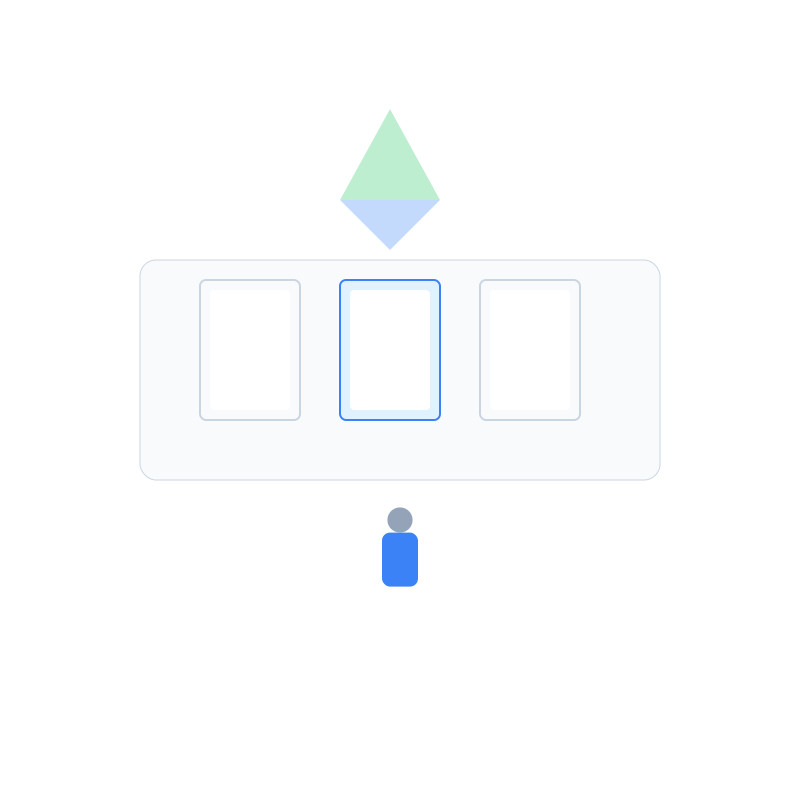
Acesse o Google Drive e reúna os PDFs que pretende combinar em uma única pasta. Clique com o botão direito em cada arquivo e escolha Disponível offline para que o Drive armazene uma cópia sem encaminhá-la. Quem usa unidades compartilhadas precisa da permissão de “Administrador” ou “Gerente de conteúdo” para ver o botão. Deixe a pasta aberta em outra janela e desative temporariamente extensões que sincronizam com armazenamento externo, garantindo que só seu computador processa os dados.
-
Baixe cópias locais temporárias sem uploads permanentes

Com os arquivos selecionados, clique em Fazer download para que o Drive crie um ZIP que você pode extrair em uma pasta privada, como
~/Downloads/drive-merge-temp. Usuários do Drive para desktop podem aproveitar a sincronização offline; de qualquer forma, os PDFs permanecem locais e não vão para outra nuvem. Exclua o ZIP para deixar apenas as cópias de trabalho no disco. -
Abra a ferramenta Merge do pdfjuggler em uma sessão de navegação privada

Abra uma janela privada ou anônima e visite a ferramenta Merge PDF. A interface funciona como uma web app local-first, então todas as ações acontecem no navegador depois que os recursos são carregados. Confira o painel Privacy ou o monitor de rede para confirmar que nenhum arquivo está sendo transmitido. Se quiser mais contexto sobre o motor offline, leia o guia para juntar PDFs no celular e depois retorne a este passo a passo.
-
Importe e organize os PDFs do Drive na ordem desejada
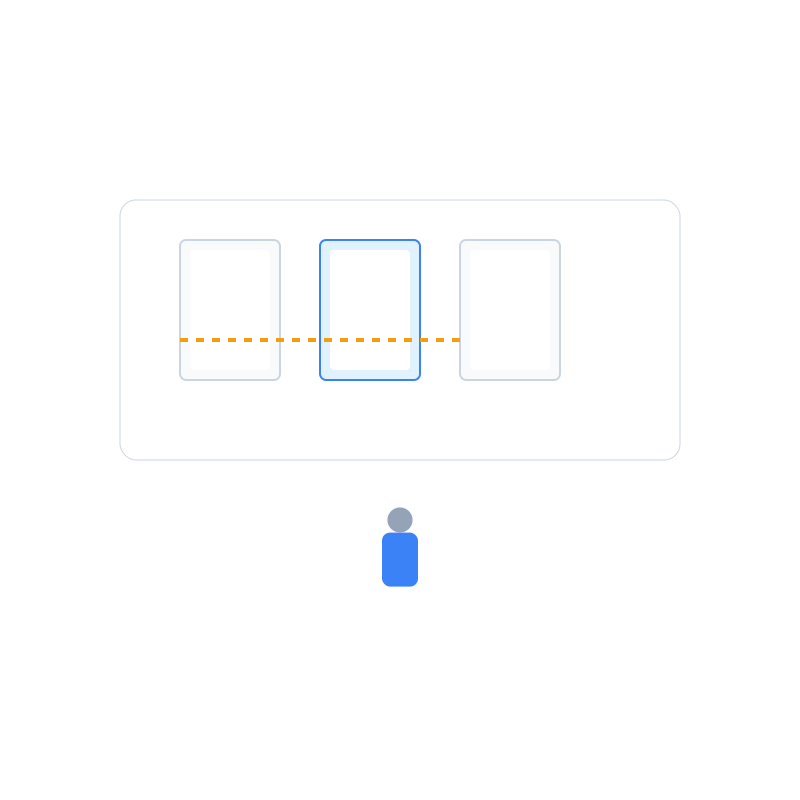
Clique em Selecionar PDFs e abra a pasta temporária. Adicione todos os arquivos ou faça lotes se precisar validar os nomes. Arraste as miniaturas para colocar na ordem correta, renomeie entradas confusas e use os ícones de girar ou excluir para ajustes rápidos. Para uma limpeza mais profunda, abra a ferramenta Organize PDF em outra guia; as mudanças ficam salvas localmente e você pode atualizar a fila de junção quando terminar.
-
Junte e verifique o PDF combinado sem transmitir dados

Clique em Juntar PDFs e acompanhe o banner de progresso para confirmar que tudo roda no navegador. Quando surgir o download, abra o documento combinado na bandeja e revise as primeiras, intermediárias e últimas páginas. Use a visualização de miniaturas do leitor de PDF para garantir sequência e orientação. Se o arquivo ficar grande demais para compartilhar, siga direto para o fluxo Comprimir PDF ou para o guia Dividir PDF por intervalos de páginas sem deixar o ambiente privado.
-
Finalize o compartilhamento e limpe os rastros locais
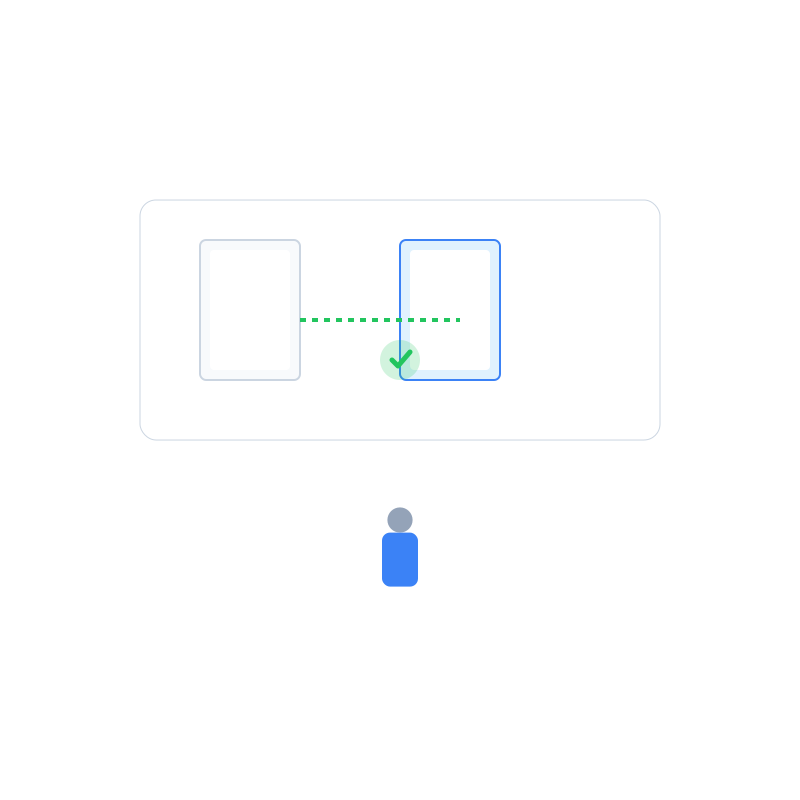
Renomeie o PDF combinado com um título descritivo, como
Pacote-Onboarding-Cliente-junto.pdf, e mova-o novamente para o Google Drive. Como você controlou o fluxo localmente, decide quando acontece o único upload e em qual pasta ele fica. Depois de confirmar o arquivo no Drive, exclua o espaço de trabalho temporário e esvazie a lixeira. Ajuste as permissões de compartilhamento de acordo com as políticas de confidencialidade e registre a junção no log da equipe se isso for exigido.
Solução de problemas para fluxos focados em privacidade
- O botão offline não aparece no Drive: Use o Chrome com a extensão Google Docs Offline instalada ou peça ao administrador para liberar acesso offline. Até lá, utilize o download em ZIP para gerar cópias locais temporárias.
- A pasta de downloads está cheia de arquivos antigos: Pesquise por
.pdfna pasta temporária e remova versões obsoletas antes de começar. Assim você evita juntar formulários antigos por engano. - A aba do pdfjuggler mostra um alerta de rede: Reconecte por alguns segundos para recarregar os recursos em cache e desconecte novamente. A junção ainda acontece localmente, mas a interface precisa de um handshake inicial para operar offline.
- O arquivo combinado não passa no antivírus do Drive: PDFs grandes às vezes ativam uma análise manual. Aguarde o Drive terminar ou siga o tutorial Reparar PDF danificado caso suspeite de corrupção.
- Precisa coletar assinaturas logo após juntar: Abra o fluxo Assinar PDF em outra guia anônima. Como as ferramentas do pdfjuggler compartilham service workers, seus arquivos continuam locais em todas as etapas.
Checklist final antes de arquivar os arquivos originais
- Confirme que cada página aparece na ordem e na orientação corretas dentro do PDF combinado.
- Atualize os nomes dos arquivos para que colaboradores reconheçam o documento sem abri-lo.
- Envie novamente o PDF combinado para a pasta correta do Drive e exclua as cópias locais de trabalho.
- Ajuste as permissões de compartilhamento no Drive conforme as políticas de confidencialidade.
- Registre a ação ou avise as partes interessadas de que a junção foi concluída sem uploads externos.
Juntar PDFs do Google Drive sem enviá-los a servidores externos é totalmente viável com um fluxo disciplinado. As ferramentas local-first do pdfjuggler mantêm os documentos no dispositivo que você controla, enquanto os recursos offline do Drive dão suporte aos requisitos de conformidade. Quando estiver pronto para a próxima etapa — comprimir, editar ou assinar — continue no mesmo ambiente seguro e explore as ferramentas relacionadas.
Mantenha seu workflow privado e eficiente
Pronto para continuar? Abra a ferramenta Merge PDF para combinar seus documentos do Drive em modo privado e salve este guia como procedimento padrão da equipe. Ao permanecer no pdfjuggler, cada etapa segue transparente, rápida e em conformidade.