howto
Jak obrócić strony PDF online za darmo
 By Selene Vargas, Research Coordinator
Jak obrócić strony PDF online (krok po kroku)
Wymagane materiały:
- PDF z przynajmniej jedną stroną obróconą bokiem lub do góry nogami.
- Nowoczesna przeglądarka na komputerze lub telefonie.
- Opcjonalnie: dostęp do chmury, jeśli plik trzymasz online.
Szacowany czas: 5–10 minut przy wielostronicowym dokumencie.
Poziom trudności: Łatwy. Każdy krok to intuicyjne kliknięcia lub stuknięcia.
Przekrzywione strony męczą czytelników i spowalniają obieg dokumentów. Narzędzie Obróć PDF od pdfjuggler działa wyłącznie w przeglądarce, więc zachowujesz pełną kontrolę nad plikiem. Poniższe sekcje zawierają skrócone instrukcje i wskazówki do pracy mobilnej.
Instrukcje krok po kroku
-
Uruchom narzędzie Obróć PDF
Wejdź na pdfjuggler.com/tools/rotate-pdf. Interfejs od razu pokazuje strefę przeciągnij-i-upuść i przyciski obrotu. Dodaj stronę do zakładek, jeśli korzystasz z niej regularnie.
-
Prześlij PDF wymagający obrotu
Przeciągnij dokument do prostokąta lub kliknij Wybierz plik, aby wskazać go w systemowym selektorze. Na telefonie stuknij Wybierz PDF i wskaż plik z pamięci lub chmury. Przetwarzanie odbywa się lokalnie.
-
Zaznacz miniatury stron do obrócenia

Po chwili pojawią się miniatury. Klikaj lub stukaj przekręcone strony, a niebieska ramka potwierdzi wybór. W polu Zakres stron wpisz
2-5,7,9,11lubparzyste, jeśli wolisz zaznaczyć je hurtowo. -
Wybierz kąt i zastosuj obrót
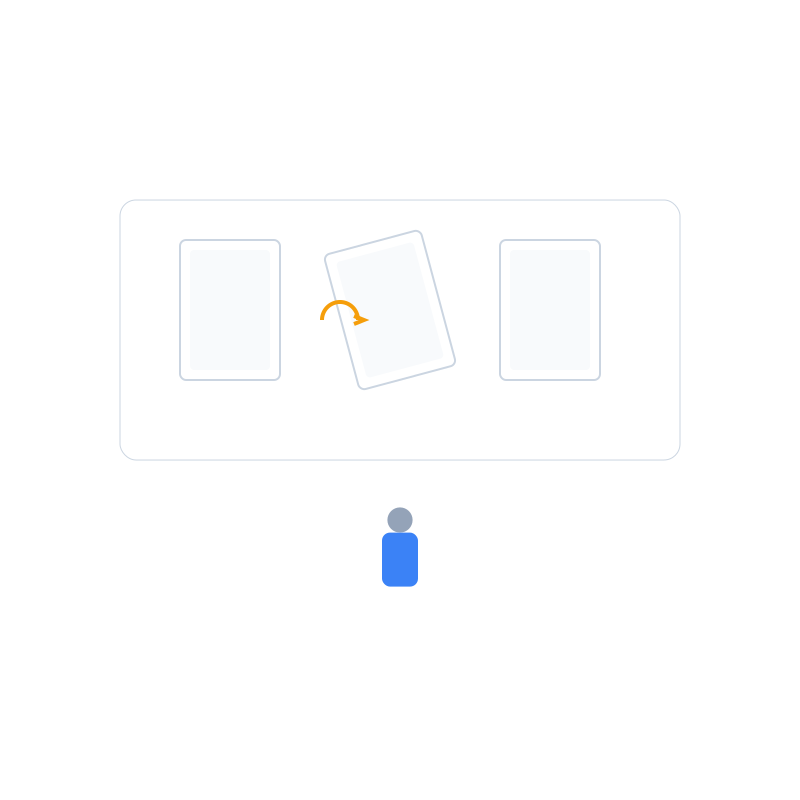
Kliknij Obróć 90° w prawo, Obróć 90° w lewo lub Obróć 180°. W razie pomyłki użyj Cofnij lub ponownie wybierz przycisk w przeciwną stronę.
-
Sprawdź obrócone strony
Przejdź listę miniatur, sprawdź, czy każda strona jest pionowa, i w razie potrzeby użyj powiększenia. Gdy znajdziesz kolejną krzywą stronę, ponownie uruchom obrót lub wpisz zakres.
-
Pobierz poprawiony PDF

Kliknij Pobierz. Narzędzie zapisze poprawioną kopię lokalnie, bez znaków wodnych i limitów. Dodaj w nazwie dopisek „rotacja”, aby od razu odróżnić nowy plik od oryginału.
Dlaczego to podejście działa
Obracanie w przeglądarce chroni dane i zachowuje układ dokumentu. Po skończonej pracy sięgnij po Scal PDF, Kompresuj PDF lub Podziel PDF, aby dokończyć obróbkę.
Rozwiązywanie problemów i alternatywy
- Obraz po obrocie jest rozmazany. Zeskanuj stronę w 300 DPI lub użyj OCR PDF.
- Plik jest zbyt duży. Podziel go w Dzielenie PDF i scal w Merge PDF.
- Potrzebujesz pracy offline. Załaduj narzędzie raz, a później obracaj strony bez internetu.
- Chcesz równocześnie porządkować strony. Skorzystaj z poradnika Organizuj i obracaj strony PDF.
- Podgląd na telefonie jest mały. Obróć urządzenie poziomo lub powiększ obraz gestem.
Lista kontrolna przed udostępnieniem
- Sprawdź miniatury i upewnij się, że każda strona jest pionowa.
- Zapisz plik pod nazwą z dopiskiem o obrocie.
- Zachowaj oryginał i kopię w uporządkowanym folderze.
- Powiadom odbiorców, że dokument jest gotowy.
- W razie potrzeby skompresuj lub połącz plik z innymi materiałami.
FAQ
Czy mogę obrócić PDF bez płacenia abonamentu?
Tak. pdfjuggler jest darmowy, nie wymaga rejestracji ani abonamentu.
Jak naprawić tylko jedną stronę do góry nogami?
Zaznacz konkretną miniaturę, wybierz obrót o 90° i pobierz dokument. Reszta pozostanie bez zmian.
Jak wygląda przykład dla zeskanowanego segregatora?
Zeskanuj segregator, wgraj plik, zaznacz przekrzywione strony i pobierz poprawioną wersję. Kilka części połączysz później w Merge PDF.
Jak obrócić strony PDF bez instalowania programu?
Użyj dowolnej przeglądarki z obsługą JavaScript. Proces działa lokalnie, więc nie potrzebujesz dodatkowych instalacji.
Czy narzędzie zadziała offline lub w samolocie?
Tak, po jednorazowym załadowaniu interfejsu możesz obracać i pobierać plik bez aktywnego połączenia.
Co, jeśli potrzebuję dodatkowych poprawek po obrocie?
Otwórz Organizuj PDF, aby zmienić kolejność lub usunąć strony, a przy zeskanowanych dokumentach skorzystaj z OCR PDF, by rozpoznać tekst przed udostępnieniem.
Kontynuuj pracę z pdfjugglerem
Obrócenie stron to dopiero początek. Zajrzyj do przewodnika po zestawie narzędzi PDF oraz do poradnika jak skompresować PDF poniżej 1 MB. Zapamiętaj sześć kroków: otwórz, prześlij, zaznacz, obróć, sprawdź, pobierz — dzięki nim dokumenty pozostaną czytelne i gotowe do udostępnienia.