howto
Jak scalić pliki PDF z Dysku Google bez przesyłania (krok po kroku)
 By Ananya Mehra, Business Development Coordinator
Jak scalić pliki PDF z Dysku Google bez przesyłania (krok po kroku)
Gdy zasady poufności zabraniają wysyłania dokumentów na zewnętrzne serwery, scalanie PDF-ów z Dysku Google staje się wyzwaniem. Ten poradnik przeprowadza Cię przez proces nastawiony na prywatność, w którym każda strona pozostaje pod Twoją kontrolą, a Ty korzystasz z narzędzia pdfjuggler Merge i zachowujesz pełne „brak przesyłania”.
Wymagania wstępne w skrócie
| Wymaganie | Szczegóły |
|---|---|
| Dostęp do Dysku Google | Zaloguj się na konto służbowe lub prywatne i upewnij się, że możesz oznaczać pliki jako dostępne offline. |
| Przeglądarka | Używaj Chrome, Edge, Firefox lub innej przeglądarki opartej na Chromium z włączonymi pobraniami i odpowiednią ilością miejsca na dysku. |
| Pamięć lokalna | Zarezerwuj 200–300 MB wolnego miejsca na tymczasowe kopie podczas scalania, a następnie usuń je. |
| Uprawnienia sieciowe | Upewnij się, że Twoja organizacja zezwala na pobieranie z Dysku i dostęp do pdfjuggler.com. |
| Przygotowanie prywatności | Zamknij niepowiązane karty, wyłącz udostępnianie ekranu i po zakończeniu wyczyść folder pobierania, aby zminimalizować ekspozycję. |
Szacowany czas: 9–11 minut wraz z przygotowaniem, scalaniem i czyszczeniem.
Poziom trudności: Średni — kroki są proste, ale wymagają uwagi przy przełącznikach offline i higienie plików.
Instrukcje krok po kroku dla prywatnego scalania PDF z Dysku Google
-
Przygotuj przestrzeń roboczą Dysku do pracy przyjaznej offline
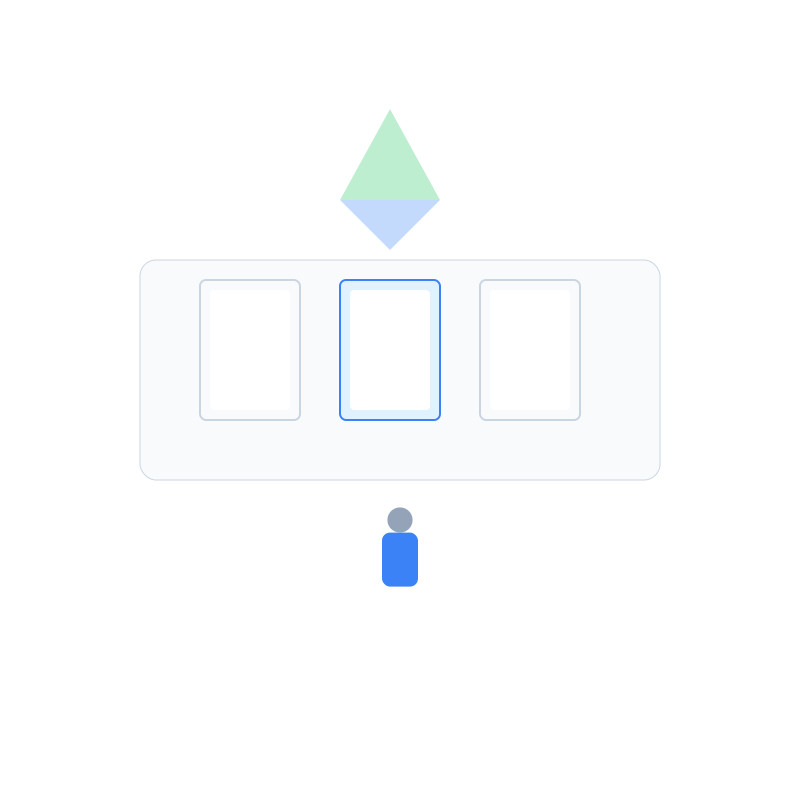
Zaloguj się do Dysku Google i zbierz PDF-y, które chcesz połączyć, w jednym folderze. Kliknij plik prawym przyciskiem i wybierz Dostępne offline, aby Dysk zapisał kopię bez wysyłania jej gdziekolwiek. Użytkownicy dysków współdzielonych potrzebują uprawnień „Menedżer” lub „Content manager”, aby zobaczyć przełącznik. Pozostaw folder otwarty w innym oknie i tymczasowo wyłącz dodatki synchronizujące z magazynami zewnętrznymi, aby Twój komputer pozostał jedynym miejscem przetwarzania.
-
Pobierz tymczasowe kopie lokalne bez trwałego przesyłania

Z zaznaczonymi plikami kliknij Pobierz, aby Dysk spakował je do archiwum ZIP, które możesz rozpakować do prywatnego folderu, np.
~/Downloads/drive-merge-temp. Użytkownicy aplikacji Dysk na komputer mogą w zamian polegać na synchronizacji offline; w obu przypadkach pliki trafiają lokalnie i nie pojawiają się w nowej chmurze. Usuń archiwum ZIP, aby na dysku pozostały tylko robocze kopie. -
Uruchom narzędzie pdfjuggler Merge w prywatnym oknie

Otwórz okno prywatne lub incognito i przejdź do narzędzia Merge PDF. Interfejs działa jako aplikacja z naciskiem na lokalne działanie, więc po załadowaniu zasobów wszystkie czynności odbywają się w Twojej przeglądarce. Sprawdź panel Prywatność lub monitor sieci, aby potwierdzić brak transferu plików. Jeśli chcesz lepiej poznać silnik offline, zerknij na poradnik łączenia PDF-ów na urządzeniach mobilnych, a następnie wróć do tych kroków.
-
Zaimportuj i ułóż PDF-y z Dysku Google w odpowiedniej kolejności
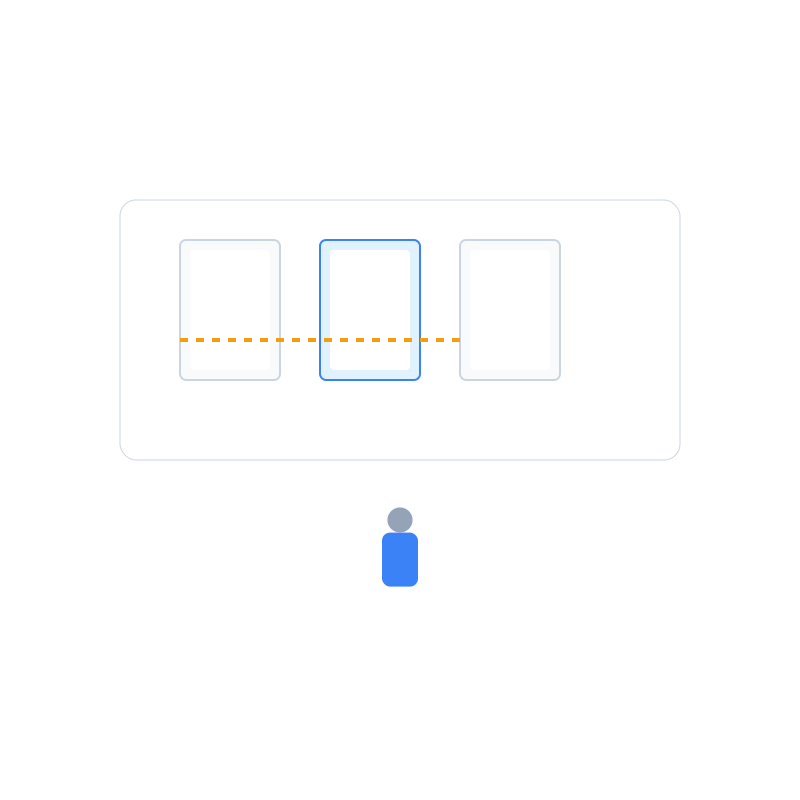
Kliknij Wybierz PDF-y i otwórz folder tymczasowy. Dodaj wszystkie pliki lub importuj je partiami, jeśli musisz zweryfikować nazwy. Przeciągnij miniatury w odpowiedniej kolejności, zmień nazwę niejasnych pozycji i skorzystaj z ikon obracania lub usuwania, aby szybko poprawić błędy. W razie potrzeby uruchom w drugiej karcie narzędzie Organize PDF; zmiany zapisują się lokalnie, więc po odświeżeniu kolejki zobaczysz aktualny układ.
-
Scal i sprawdź połączony PDF bez przesyłania danych
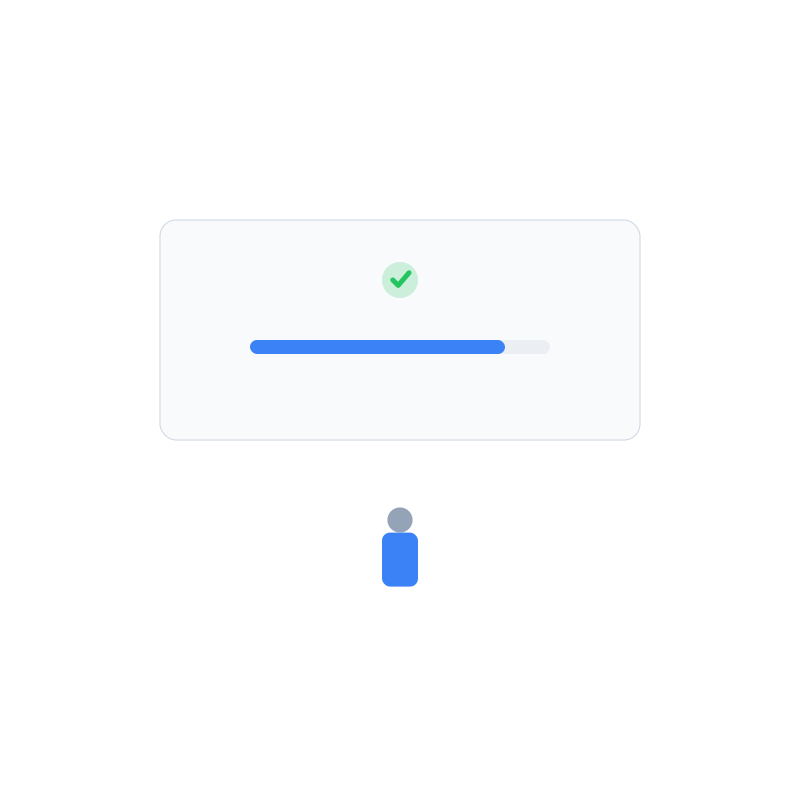
Kliknij Scal PDF-y i obserwuj baner postępu, który potwierdza lokalne działanie. Gdy pojawi się monit pobierania, otwórz połączony dokument z paska i przejrzyj pierwszą, środkową i ostatnią stronę. Użyj widoku miniatur w czytniku PDF, aby potwierdzić kolejność i orientację. Jeśli plik jest zbyt duży do udostępnienia, przejdź od razu do procesu kompresji PDF lub poradnika dzielenia PDF, nie opuszczając prywatnego środowiska.
-
Zakończ udostępnianie i wyczyść lokalne ślady
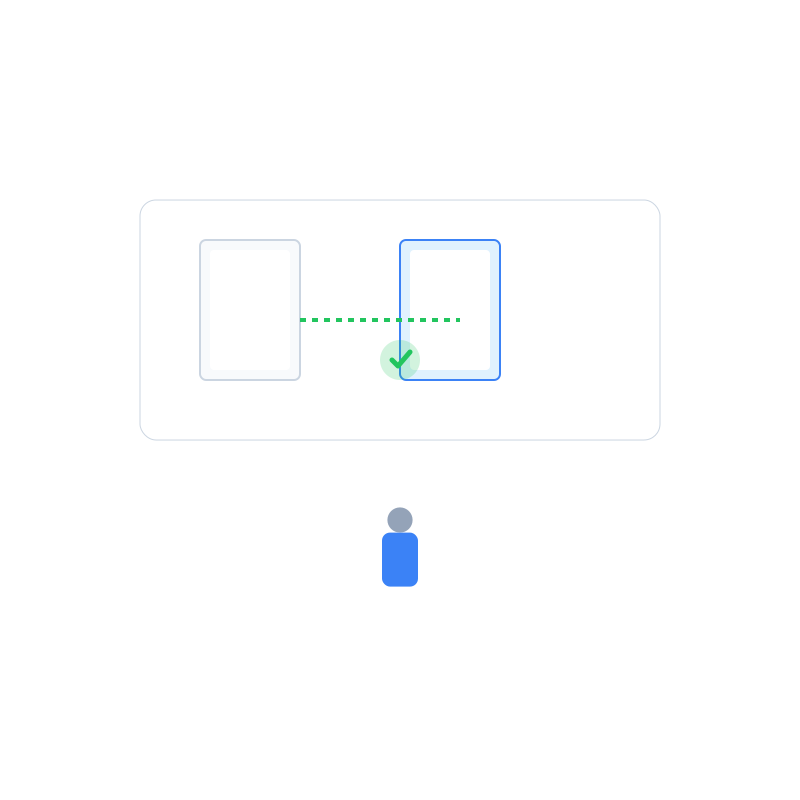
Zmień nazwę scalonego pliku, np.
Pakiet-Onboarding-Klienta-scalony.pdf, i przenieś go z powrotem na Dysk Google. Ponieważ cały proces odbył się lokalnie, to Ty decydujesz, kiedy wykonać pojedyncze przesłanie i do którego folderu. Po potwierdzeniu obecności pliku na Dysku usuń folder roboczy i opróżnij kosz. Dostosuj uprawnienia udostępniania do wymogów poufności i, jeśli wymagają tego procedury, zanotuj operację w dzienniku zespołu.
Rozwiązywanie problemów w prywatnym scalaniu PDF
- Brakuje przełącznika offline na Dysku: Przełącz się na przeglądarkę Chrome z zainstalowanym rozszerzeniem Google Docs Offline lub poproś administratora o włączenie dostępu offline. Do tego czasu korzystaj z pobierania ZIP, aby tworzyć tymczasowe kopie lokalne.
- Folder pobierania zawiera stare pliki: Wyszukaj
.pdfw katalogu tymczasowym i usuń nieaktualne wersje przed rozpoczęciem. Zapobiegnie to przypadkowemu scaleniu przestarzałych formularzy. - Karta pdfjuggler wyświetla ostrzeżenie sieciowe: Połącz się na chwilę, aby ponownie załadować buforowane zasoby, a następnie rozłącz. Scalanie i tak odbywa się lokalnie, ale interfejs potrzebuje początkowej synchronizacji, aby działać offline.
- Scalony plik nie przechodzi skanowania antywirusowego Dysku: Duże PDF-y czasami wymagają ręcznego skanowania. Poczekaj, aż Dysk zakończy proces, albo użyj instrukcji naprawy uszkodzonego PDF, jeśli podejrzewasz uszkodzenie.
- Potrzebujesz podpisów zaraz po scaleniu: Otwórz proces podpisywania PDF w innej karcie incognito. Ponieważ narzędzia pdfjuggler korzystają z tych samych service workerów, Twoje pliki pozostają lokalne między krokami.
Lista kontrolna przed archiwizacją plików źródłowych
- Upewnij się, że każda strona w scalonym PDF ma właściwą kolejność i orientację.
- Zaktualizuj nazewnictwo plików tak, aby współpracownicy rozpoznali dokument bez jego otwierania.
- Prześlij ponownie połączony PDF do odpowiedniego folderu na Dysku, a następnie usuń lokalne kopie robocze.
- Dostosuj uprawnienia udostępniania na Dysku do polityk poufności.
- Zanotuj wykonanie zadania lub poinformuj interesariuszy, że scalanie zakończyło się bez zewnętrznych przesłań.
Scalanie PDF-ów z Dysku Google bez wysyłania ich na zewnętrzne serwery jest całkowicie możliwe przy zachowaniu dyscypliny. Narzędzia pdfjuggler nastawione na działanie lokalne utrzymują dokumenty na urządzeniu, którym zarządzasz, a funkcje offline Dysku wspierają wymagania zgodności. Gdy będziesz gotowy na kolejne zadanie — kompresję, zaciemnianie lub podpis — pozostań w tym samym bezpiecznym środowisku i odkrywaj powiązane narzędzia.
Utrzymuj prywatny i wydajny proces pracy
Gotowy, aby kontynuować? Uruchom narzędzie Merge PDF, aby połączyć dokumenty z Dysku w prywatny sposób, a następnie dodaj ten poradnik do zakładek jako element standardowej procedury w zespole. Pozostając w pdfjuggler, zachowujesz przejrzystość, szybkość i zgodność na każdym etapie.