howto
Jak wygenerować raport weryfikacji zaciemnień gotowy do sądu
 By Mira Jensen, Product Marketing Lead
Jak wygenerować raport weryfikacji zaciemnień gotowy do sądu (krok po kroku)
Sądy i regulatorzy oczekują, że produkcje z zaciemnieniami będą miały udokumentowaną historię. Gdy druga strona podważa Twoją pracę, musisz pokazać, kiedy wykonano zaciemnienia, kto je zatwierdził i dlaczego każde z nich się pojawiło. Ten przewodnik pokazuje, jak zespoły procesowe i compliance mogą wykorzystać pdfjuggler do stworzenia raportu weryfikacyjnego, który wytrzyma kontrolę i utrzyma wrażliwe dowody na urządzeniu. Po zakończeniu otrzymasz pakiet dowodowy zgodny z rejestrem przywilejów i lokalnymi regulacjami.
Wymagania wstępne
- Narzędzia: Zaczernij PDF do maskowania treści, Porządkuj PDF do uporządkowania segregatora, opcjonalnie Podziel PDF przy dużych produkcjach oraz Scal PDF do ponownego łączenia załączników weryfikacyjnych.
- Pliki: Oryginalny zestaw produkcyjny, kopia robocza oznaczona sufiksem
_REDACT, rejestr przywilejów lub log poufności oraz wymagane w Twojej jurysdykcji szablony certyfikacyjne. - Czas: Zarezerwuj 30–40 minut, aby spokojnie wykonać wszystkie kontrole jakości.
- Poziom trudności: Średni — przydaje się znajomość numeracji Bates, kategorii przywilejów i nawigacji w pdfjuggler.
1. Zbuduj środowisko pracy odporne na kontrole
Skopiuj oryginalną produkcję do zabezpieczonego folderu sprawy i zmień nazwę pliku roboczego, np. KLIENT001_REDACT-WIP.pdf. Uruchom Zaczernij PDF, upewnij się, że widoczny jest wskaźnik pracy offline, i otwórz rejestr weryfikacyjny z kolumnami dla zakresu Bates, numeru strony, uzasadnienia, inicjałów recenzenta i statusu. Jeśli załączniki dotarły w złej kolejności, uporządkuj je w Porządkuj PDF przed zaciemnianiem i zanotuj tę czynność w logu (np. „segregator uporządkowany” z datą), aby pokazać, że kontrolujesz środowisko.
2. Udokumentuj stan wyjściowy przed zaciemnieniami
Otwórz kopię roboczą w Zaczernij PDF i zapisz podstawowe metadane: nazwę pliku, liczbę stron, zakres Bates, a jeśli wymagają tego procedury — skrót SHA-256 z systemu sprawy. Zanotuj wartości tak, aby każdy recenzent mógł odtworzyć łańcuch dostaw. Wykonaj OCR dla zeskanowanych materiałów, wybierz odpowiedni pakiet językowy i dopisz datę oraz inicjały operatora. Wyszukaj wrażliwe terminy, takie jak numery kont czy kody przywilejów, a następnie zarejestruj każde trafienie z numerem strony, kontekstem i uzasadnieniem. Zrób zrzut ekranu okna właściwości dokumentu i dołącz go do aneksu jako dowód inspekcji przed zaciemnieniami.
3. Zaciemniaj treści z równoległą dokumentacją
Przełącz kursor na tryb zaciemnień, rysuj prostokąty nad każdym wrażliwym fragmentem i od razu w logu uzupełniaj kod uzasadnienia — „przywilej AC”, „dane osobowe”, „tajemnica handlowa”. Jeśli pomaga Ci to w kategoryzacji, stosuj kolory robocze dla szkiców. Co kilka stron uruchamiaj podgląd, przybliż do 200%, sprawdź nagłówki, adnotacje i załączniki. Gdy nad dokumentem pracuje kilka osób, dopisuj inicjały przy każdym wpisie, aby łatwo przypisać odpowiedzialność.
4. Wygeneruj pakiet weryfikacyjny
Po zastosowaniu wszystkich zaciemnień kliknij Zastosuj i wygeneruj raport weryfikacyjny w formacie PDF oraz CSV. Narzędzie pozwala filtrować wpisy po numerze Bates lub kodzie uzasadnienia, co przyspiesza odpowiedzi na reklamacje. Zachowaj zaciemniony plik, raport i rejestr przywilejów w katalogu nazwanym np. 2024-07-10_Dostawa_Sadowa, a w pliku README zapisz, kto prowadził przegląd, z jakich narzędzi korzystano oraz znaczniki czasowe eksportu.
5. Złóż materiały wspierające i dowody QA
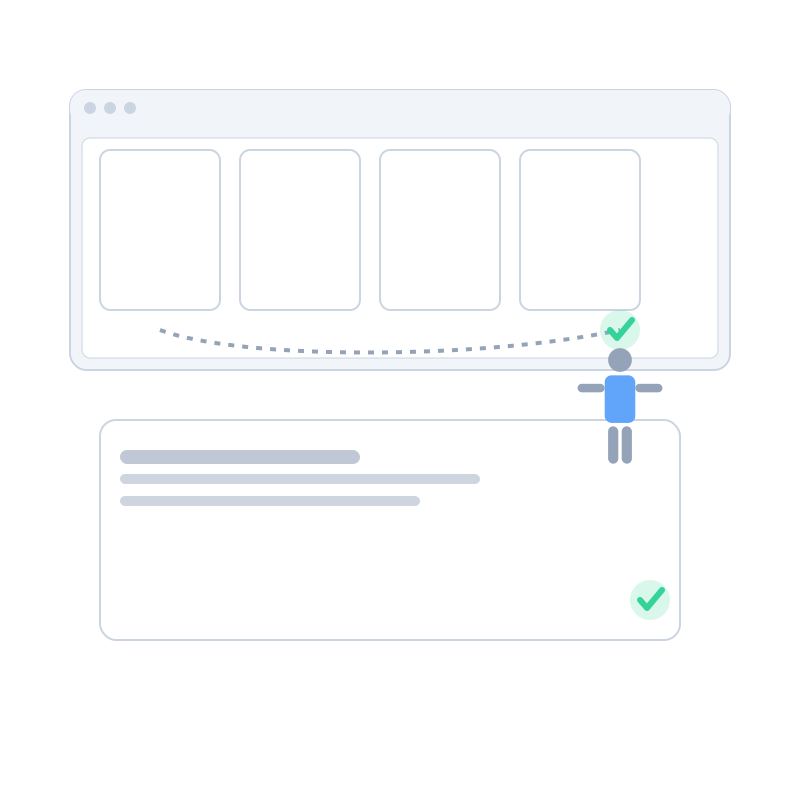
Jeśli sąd lub klient oczekuje pojedynczej przesyłki, połącz materiały w Scal PDF: list przewodni, oświadczenie, dokument zaciemniony, raport weryfikacyjny i rejestr przywilejów. Gdy załączniki muszą pozostać oddzielne, przygotuj czytelną strukturę folderów i opisz każdy komponent w piśmie przewodnim. Przed eksportem wykonaj kontrolę jakości — próbkuj strony w różnych sekcjach, porównaj liczbę zaciemnień z logiem i upewnij się, że zakładki oraz spis treści nadal działają. Każdą poprawkę zanotuj w rejestrze, by wykazać, że problemy rozwiązano.
6. Dostarcz pakiet i utrzymaj archiwum audytowe
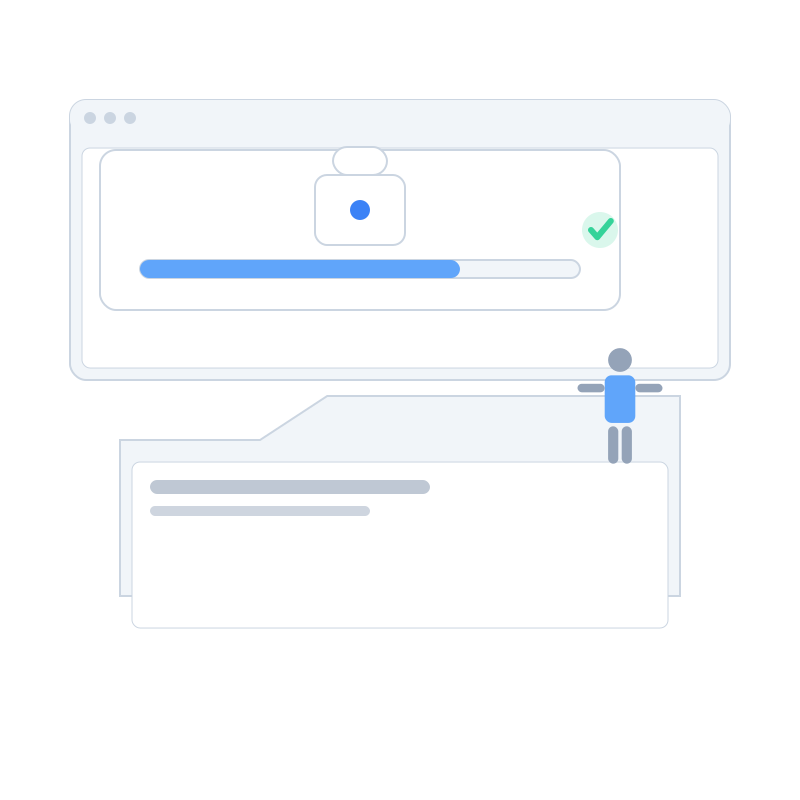
Przekaż pakiet kanałem zatwierdzonym w organizacji — zaszyfrowaną pocztą, portalem klienta lub e-sądem. Dołącz krótkie oświadczenie z odwołaniem do raportu weryfikacyjnego i rejestru przywilejów, aby recenzenci szybko znaleźli dowody. Gdy pojawią się pytania, przefiltruj eksport CSV według numeru Bates i odpowiadaj bez ponownego otwierania pliku. Na koniec zarchiwizuj kopię roboczą, raport, log i korespondencję w systemie sprawy, dodając etykiety retencyjne i ograniczając dostęp tylko do zespołu procesowego.
Rozwiązywanie problemów
- Pola zaciemnień przesuwają się po eksporcie. Otwórz kopię roboczą, włącz przyciąganie do siatki i ponownie zastosuj wskazane pola. Porównaj nowy raport z logiem, aby upewnić się, że współrzędne się zgadzają.
- Raport weryfikacyjny pomija wpisy. Szkice zaciemnień pozostawione w trybie edycji nie są eksportowane. Upewnij się, że wszystkie pola zostały zastosowane, wygeneruj raport ponownie i odnotuj korektę w logu.
- OCR wprowadza zniekształcone znaki. Powtórz OCR z właściwym pakietem językowym lub lepszym DPI źródła. Zanotuj zmianę w logu i ręcznie zweryfikuj dotknięte strony przed zastosowaniem masek.
- Przeglądarka ma problemy z dużymi plikami. Podziel produkcję na mniejsze porcje za pomocą Podziel PDF, przeprowadź proces dla każdej części, a następnie połącz je z powrotem w Scal PDF.
Lista kontrolna przed wysyłką
- Kopia robocza zapisana w zabezpieczonym folderze sprawy i jasno oznaczona
- Zapisane metadane (hash, liczba stron, zakres Bates) z znacznikami czasu
- Rejestr weryfikacji z uzasadnieniami, inicjałami recenzentów i statusem dla każdego zaciemnienia
- Zaciemniony PDF, raport weryfikacyjny (PDF + CSV) oraz rejestr przywilejów zapisane razem
- Kontrola jakości udokumentowana z notatkami o ewentualnych poprawkach
- Potwierdzony kanał dostawy i zastosowane etykiety retencyjne archiwum
Wypróbuj Zaczernij PDF już teraz.