howto
Slik slår du sammen PDF-er fra Google Drive uten å laste dem opp (steg for steg)
 By Ananya Mehra, Business Development Coordinator
Slik slår du sammen PDF-er fra Google Drive uten å laste dem opp (steg for steg)
Når konfidensialitetsregler forbyr å sende dokumenter til eksterne servere, kan det være krevende å slå sammen Google Drive-PDF-er. Denne veiledningen går gjennom en personvernfokusert arbeidsflyt som lar deg beholde kontroll over hver side, samtidig som du bruker pdfjuggler Merge-verktøyet og holder prosessen «uten opplasting».
Krav på et øyeblikk
| Krav | Detaljer |
|---|---|
| Tilgang til Google Drive | Logg inn med jobb- eller privatkonto og kontroller at du kan gjøre filer tilgjengelige offline. |
| Nettleser | Bruk Chrome, Edge, Firefox eller en annen Chromium-basert nettleser med nedlastinger aktivert og nok lagringsplass. |
| Lokal lagring | Sett av 200–300 MB ledig plass til midlertidige kopier under sammenslåingen, og slett dem etterpå. |
| Nettverkstillatelser | Sørg for at organisasjonen din tillater nedlastinger fra Drive og tilgang til pdfjuggler.com. |
| Forberedelse for personvern | Lukk irrelevante faner, slå av skjermdeling og tøm nedlastingsmappen etter prosessen for å begrense eksponeringen. |
Estimert tid: 9–11 minutter inkludert forberedelse, sammenslåing og opprydding.
Vanskelighetsgrad: Middels — trinnene er enkle, men du må følge med på offline-innstillinger og filhygiene.
Steg-for-steg-instruksjoner for en privat sammenslåing i Google Drive
-
Gjør Drive-arbeidsområdet klart for offline-vennlig tilgang
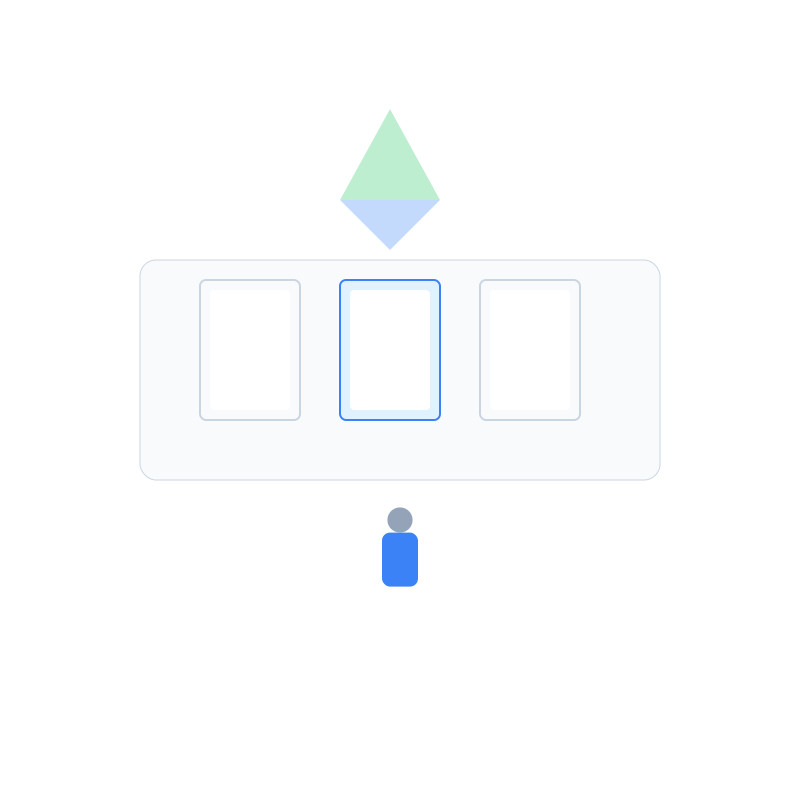
Logg på Google Drive, og samle PDF-ene du skal slå sammen i én mappe. Høyreklikk på hver fil og velg Tilgjengelig offline, slik at Drive mellomlagrer en kopi uten å videresende den. Brukere av delte disker må ha rollen «Manager» eller «Innholdsadministrator» for at bryteren skal vises. La mappen stå åpen i et annet vindu, og deaktiver midlertidig tillegg som synkroniserer til ekstern lagring, så det kun er maskinen din som behandler filene.
-
Last ned midlertidige lokale kopier uten permanente opplastinger

Mens filene fortsatt er markert, klikker du Last ned, slik at Drive pakker dem i en ZIP-fil du kan pakke ut i en privat mappe som
~/Downloads/drive-merge-temp. Brukere av Drive for Desktop kan alternativt bruke offline-synkronisering; uansett forblir PDF-ene lokale og sendes ikke til en ny sky. Slett ZIP-arkivet slik at bare arbeidskopiene ligger igjen. -
Åpne pdfjuggler Merge-verktøyet i en privat nettleserøkt

Åpne et privat- eller inkognitovindu og gå til Merge PDF-verktøyet. Grensesnittet kjører som en local-first nettapp, så alle handlinger foregår i nettleseren etter at ressursene er lastet inn. Sjekk Privacy-panelet eller nettverksovervåkeren din for å bekrefte at ingen filer sendes. Vil du ha mer bakgrunn om offline-motoren, kan du lese veiledningen for å slå sammen PDF-er på mobil før du fortsetter her.
-
Importer og ordne Google Drive-PDF-ene i ønsket rekkefølge
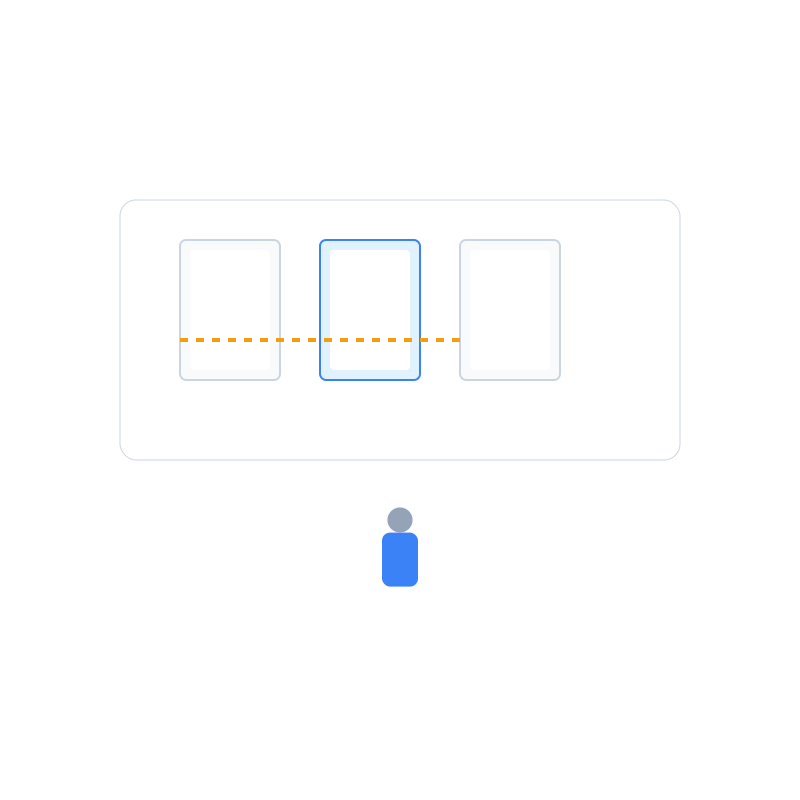
Klikk Velg PDF-er, og åpne den midlertidige mappen. Legg til alle filene eller jobb i puljer hvis du vil dobbeltsjekke filnavn. Dra miniatyrene til riktig posisjon, gi uklare poster nye navn, og bruk ikonene for å rotere eller slette for raske justeringer. For en grundigere opprydding kan du starte Organize PDF-verktøyet i en ny fane; endringer lagres lokalt, så du kan oppdatere sammenslåingskøen etterpå.
-
Slå sammen og valider den kombinerte PDF-en uten datatransport
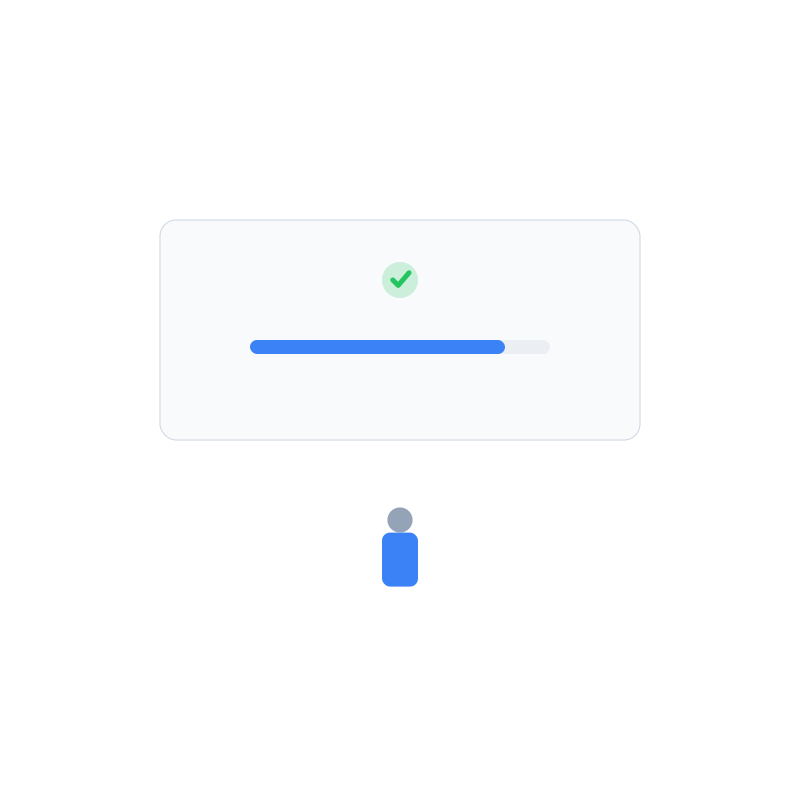
Klikk Slå sammen PDF-er, og følg fremdriftsbanneret for å forsikre deg om at alt kjører i nettleseren. Når nedlastingen vises, åpner du det kombinerte dokumentet fra nedlastingsfeltet og kontrollerer første, midterste og siste side. Bruk miniatyrvisningen i PDF-leseren for å bekrefte rekkefølge og orientering. Hvis filen er for stor til deling, kan du gå direkte videre til arbeidsflyten Komprimer PDF eller veiledningen Del opp PDF etter sider uten å forlate det private miljøet.
-
Fullfør delingen og fjern lokale spor
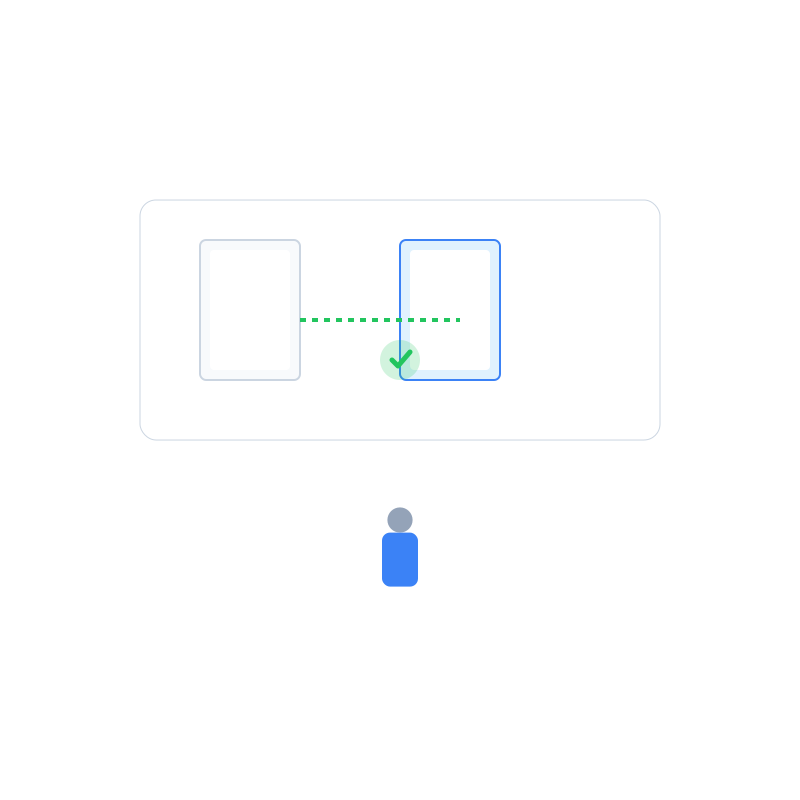
Gi den sammenslåtte PDF-en et beskrivende navn, for eksempel
Kunde-Onboarding-Pakke-sammenslått.pdf, og flytt den tilbake til Google Drive. Fordi du har håndtert arbeidsflyten lokalt, bestemmer du når den ene opplastingen skal skje og hvilken mappe som får filen. Etter at dokumentet ligger i Drive, sletter du det midlertidige arbeidsområdet og tømmer papirkurven. Juster delingstillatelser slik at de stemmer med konfidensialitetsreglene, og loggfør sammenslåingen i teamets journal hvis policyen krever det.
Feilsøking for personvernorienterte arbeidsflyter
- Offline-bryter mangler i Drive: Bytt til Chrome med Google Docs Offline-utvidelsen installert, eller be administratoren aktivere offline-tilgang for kontoen din. Inntil da kan du bruke ZIP-nedlasting for å lage midlertidige lokale kopier.
- Nedlastingsmappen er full av gamle filer: Søk etter
.pdfi temp-mappen og fjern utdaterte versjoner før du starter, slik at du unngår å slå sammen foreldede skjemaer. - pdfjuggler-fanen viser et nettverksvarsel: Koble til kort for å laste inn hurtigbufrede ressurser på nytt, og koble deretter fra igjen. Sammenslåingen skjer fortsatt lokalt, men grensesnittet trenger et første håndtrykk for å fungere offline.
- Den sammenslåtte filen mislykkes i Drives virusskanning: Store PDF-er kan utløse manuell kontroll. Vent til Drive er ferdig, eller bruk veiledningen for å reparere skadede PDF-er hvis du mistenker korrupsjon.
- Trenger signaturer umiddelbart etter sammenslåingen: Åpne arbeidsflyten Signer PDF i en annen inkognitofane. Siden pdfjuggler-verktøyene deler servicearbeidere, forblir filene dine lokale gjennom hele prosessen.
Siste sjekkliste før du arkiverer kildefilene
- Bekreft at hver side vises i riktig rekkefølge og orientering i den sammenslåtte PDF-en.
- Oppdater filnavn slik at kolleger kjenner igjen dokumentet uten å åpne det.
- Last opp den kombinerte PDF-en til riktig Drive-mappe igjen, og fjern lokale arbeidskopier.
- Juster delingstillatelser i Drive slik at de samsvarer med konfidensialitetspolitikkene.
- Registrer handlingen eller informer interessenter om at sammenslåingen er fullført uten eksterne opplastinger.
Å slå sammen Google Drive-PDF-er uten å sende dem til eksterne servere er fullt mulig med en disiplinert arbeidsflyt. pdfjugglers lokal-first-verktøy holder dokumentene på enheten du kontrollerer, mens Drives offline-funksjoner støtter krav til etterlevelse. Når du er klar for neste oppgave — komprimering, sladding eller signering — kan du bli i samme sikre miljø og utforske de tilknyttede verktøyene.
Hold arbeidsflyten din privat og effektiv
Klar til å fortsette? Start Merge PDF-verktøyet for å kombinere Drive-dokumentene dine privat, og lagre denne veiledningen som teamets standardprosedyre. Ved å holde deg i pdfjuggler forblir hvert steg gjennomsiktig, raskt og i samsvar.