howto
Konverter PDF til Word, JPG og flere formater på nett
 By Toni Charles, Business Development Manager
Konverter PDF til Word, JPG og mer på nett (steg for steg)
Forutsetninger og materiell:
- En PDF lagret på datamaskinen, telefonen eller i skyen.
- En moderne nettleser som Chrome, Edge, Safari eller Firefox med JavaScript aktivert.
- Valgfritt: en notatapp for å notere manuelle rettelser etter eksport.
Anslått tid: 10–15 minutter for en PDF med flere sider.
Vanskelighetsgrad: Enkel, også for førstegangsbrukere.
Du kan gjøre en PDF om til redigerbare dokumenter eller bildegallerier uten å sende et eneste ark til skyen. PDF-konverteren på pdfjuggler.com kjører helt i nettleseren, beskytter sensitivt innhold og låser opp alle viktige eksportformater. Følg trinnene under for å gå fra opplasting til blankpolerte Word-filer, sylskarpe JPG-er og andre spesialformater i én fokusert økt.
Steg-for-steg-instruksjoner
-
Last opp PDF-en til konverteren
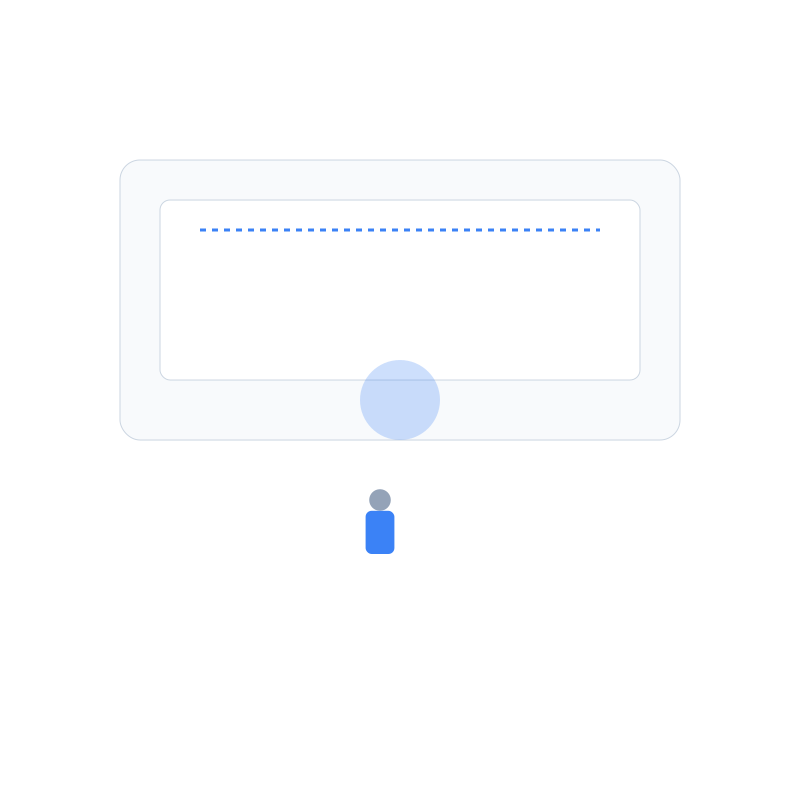
Gå til PDF-konverteren, slipp dokumentet i det stiplede feltet eller klikk Velg fil for å bla gjennom lokal eller skybasert lagring. Konverteren legger filen i kø med en gang; dobbeltsjekk tittel og sidetall så du vet at du jobber med riktig versjon. Hvis du har en lang skanning, del den opp først med Del PDF, så går hver konvertering raskere.
-
Velg Word (.docx) som utdata
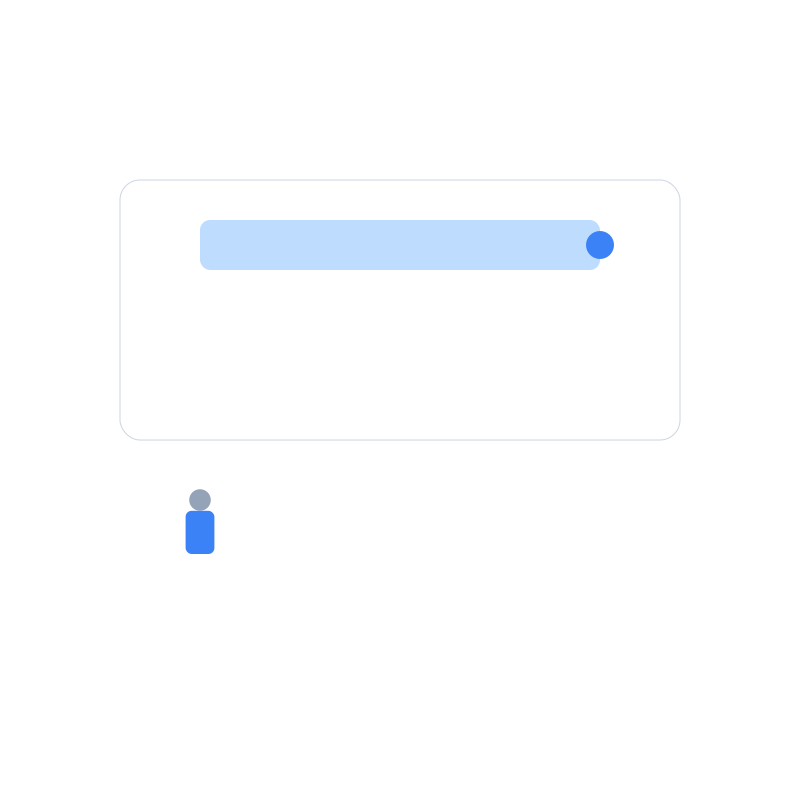
Når PDF-en er lastet, åpner du formatmenyen og velger Word (.docx). Denne modusen tolker overskrifter, lister og tabeller slik at resultatet åpnes pent i Microsoft Word eller Google Docs. Still inn eventuelle avanserte valg nå—som Letter eller A4—så sparer du tid på etterarbeid.
-
Start konverteringen og følg fremdriften
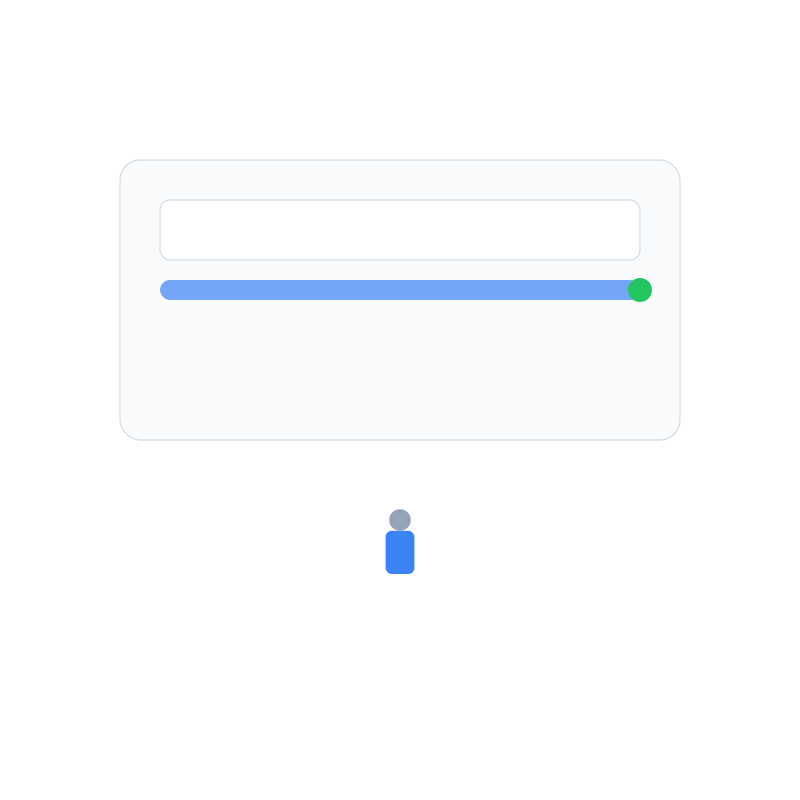
Klikk Konverter, og følg med mens fremdriftslinjen går gjennom tekstanalyse, tabellrekonstruksjon og bildegjengivelse. Hvis linjen stopper kort, la fanen stå åpen—komplekse oppsett tar litt lenger tid, men behandles fortsatt lokalt. Noter gjerne avsnitt du vil kvalitetssikre ekstra i DOCX-filen.
-
Se over og finpuss Word-filen
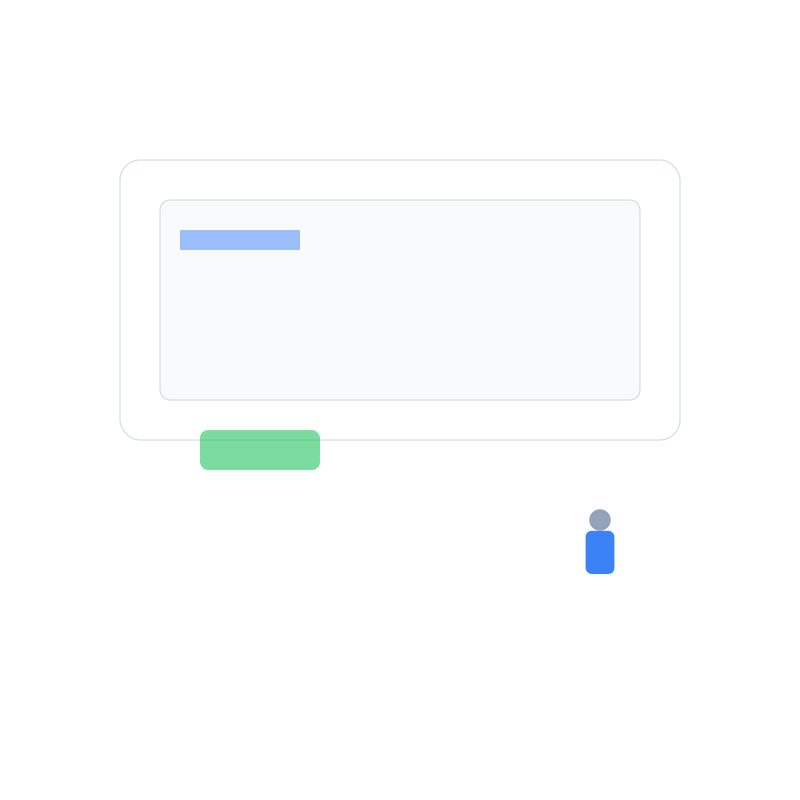
Når nedlastingen dukker opp, lagrer du DOCX-filen og åpner den i Word eller Google Docs. Sjekk overskrifter, tabeller og linjeavstand mot dine maler. Hvis en side fortsatt er et bilde, kjør OCR på original-PDF-en og konverter på nytt for å få redigerbar tekst. Eksporter en ren DOCX for videre arbeid og lag en ny PDF hvis du må dele den.
-
Bytt eksportmodus til JPG

Gå tilbake til konverter-fanen, åpne formatvelgeren igjen og velg JPG for å gjøre hver side om til et bilde. Sett kvalitetsnivået etter bruken—80–90 % til webdeling eller 300 dpi til trykk. Vektordiagrammer og grafer holder seg skarpe, så det er sjelden behov for etterbehandling.
-
Last ned og organiser bildepakken
Når konverteringen er ferdig, klikker du Last ned ZIP for å hente alle JPG-er samlet. Pakk ut arkivet, gi filene beskrivende navn som
forslag-side-1.jpg, og se over bildene for å bekrefte skarphet. Hvis en side virker uskarp, planlegg å konvertere den på nytt i høyere kvalitet eller bytt til PNG for tapsfri eksport. -
Test andre formater som PNG, TXT eller PPTX

Når du har kontroll på arbeidsflyten, eksperimenter med andre mål. Velg PNG for ekstra skarpe skjermbilder, TXT for bruk i oversettelsesverktøy eller PPTX når du lager presentasjoner. Datateam velger ofte CSV for å hente tabeller rett inn i regneark, og alle modusene kjører lokalt uten å laste opp PDF-en på nytt.
-
Optimaliser, komprimer eller kombiner resultatene
Etter konverteringen trengs ofte litt finpuss. Hvis DOCX-en blir stor når du lagrer den som PDF igjen, krymp filen med Komprimer PDF. Bruk Organiser PDF til å omorganisere sider og sett sammen sluttleveranser med Slå sammen PDF slik at mottakerne får én nedlasting.
-
Del og arkiver de konverterte filene

Etter at du har finjustert filene, lever dem til interessenter. Send DOCX-en til samarbeidspartnere, publiser JPG- eller PNG-bilder i mediebiblioteket og behold en merket kopi av original-PDF-en for arkivet. Fordi pdfjuggler bufret konverteren, kan du gjenta prosessen offline på reise eller under møter.
Feilsøking og smarte alternativer
- Konverteringen stopper mot slutten. Store skannede PDF-er kan inneholde tunge bilder. Komprimer originalen med Komprimer PDF eller del den opp før du prøver igjen.
- Tabeller flytter på seg i Word. Kjør konverteringen på nytt med innstillingen «bevar layout», og bruk deretter tabellstiler i Word for jevne kanter.
- JPG-bilder blir kornete. Øk kvaliteten eller velg PNG. PNG-eksporter fungerer godt sammen med Organiser PDF når sider skal settes sammen igjen.
- Trenger du å redigere tekst fra en skanning? Kjør OCR på PDF-en først, slik at konverteren gjenkjenner tegn i stedet for bilder.
- Vil du ha ren tekst til oversettelse? Eksporter til TXT eller lim DOCX-innholdet inn i oversettelsesverktøyet ditt.
Siste sjekkliste
- Bekreft at hver eksport (DOCX, JPG eller annet) åpner riktig og har beskrivende filnavn.
- Kjør stavekontroll eller stilguide på DOCX-versjonen for å fjerne siste feil.
- Lagre original-PDF-en og alle eksporterte filer i en delt mappe med versjonskontroll.
- Gi en rask beskjed til teamet om hvilket format som passer best til deres oppgaver.
Utforsk flere pdfjuggler-verktøy
Forsterk dokumentflyten ved å kombinere konvertering med andre guider og verktøy:
- Lær å komprimere en PDF til under 1 MB når e-posttjenester har strenge vedleggsgrenser.
- Finn den raskeste måten å organisere og rotere PDF-sider før du eksporterer til Word.
- Må du fjerne sensitiv informasjon først? Følg veiledningen for sladding og konverter deretter en ren kopi.
Klar for neste PDF-konvertering?
Åpne PDF-konverteren for å starte en ny økt. Prosessen er privat, fungerer offline etter innlasting og leverer DOCX-, JPG-, PNG-, TXT- eller PPTX-filer på få minutter. Finn frem neste PDF og gjør den om til delbare, redigerbare ressurser med en gang.