howto
Zo voeg je Google Drive-pdf's samen zonder ze opnieuw te uploaden (stap voor stap)
 By Ananya Mehra, Business Development Coordinator
Zo voeg je Google Drive-pdf's samen zonder ze opnieuw te uploaden (stap voor stap)
Wanneer vertrouwelijkheidsregels verbieden om documenten naar externe servers te sturen, wordt het samenvoegen van Google Drive-pdf's lastig. Deze gids beschrijft een privacy-first workflow waarmee je elke pagina onder controle houdt terwijl je de pdfjuggler Merge-tool gebruikt en het proces echt “zonder upload” blijft.
Vereisten in één oogopslag
| Vereiste | Details |
|---|---|
| Toegang tot Google Drive | Log in met je werk- of privérekening en controleer of je bestanden offline beschikbaar kunt maken. |
| Browser | Gebruik Chrome, Edge, Firefox of een andere Chromium-browser met downloads ingeschakeld en voldoende schijfruimte. |
| Lokale opslag | Reserveer 200–300 MB vrije ruimte voor tijdelijke kopieën tijdens het samenvoegen en verwijder ze daarna. |
| Netwerktoestemmingen | Zorg dat je organisatie downloads uit Drive en toegang tot pdfjuggler.com toestaat. |
| Privacyvoorbereiding | Sluit irrelevante tabbladen, schakel schermdeling uit en maak de downloadmap leeg na afloop om blootstelling te minimaliseren. |
Geschatte tijd: 9–11 minuten inclusief voorbereiding, samenvoegen en opruimen.
Moeilijkheidsgraad: Gemiddeld — de stappen zijn eenvoudig, maar vereisen aandacht voor offline-instellingen en bestandsbeheer.
Stapsgewijze instructies voor een privémerge in Google Drive
-
Maak je Drive-werkruimte klaar voor offlinevriendelijke toegang
Meld je aan bij Google Drive en verzamel de pdf's die je wilt combineren in één map. Klik met de rechtermuisknop op elk bestand en kies Offline beschikbaar, zodat Drive een kopie in cache plaatst zonder deze door te sturen. In gedeelde drives heb je de rol “Beheerder” of “Contentmanager” nodig om de schakelaar te zien. Laat de map open in een ander venster en schakel tijdelijk add-ons uit die met externe opslag synchroniseren zodat alleen jouw machine de verwerking uitvoert.
-
Download tijdelijke lokale kopieën zonder permanente uploads

Terwijl de bestanden geselecteerd blijven, klik je op Downloaden zodat Drive ze bundelt in een ZIP-bestand dat je uitpakt in een privémap zoals
~/Downloads/drive-merge-temp. Gebruikers van Drive voor desktop kunnen op offline synchronisatie vertrouwen; in beide gevallen blijven de pdf's lokaal en gaan ze niet naar een andere cloud. Verwijder het ZIP-archief zodat alleen de werkkopieën op schijf achterblijven. -
Open de pdfjuggler Merge-tool in een privé-browsersessie

Open een privé- of incognitovenster en ga naar de Merge PDF-tool. De interface werkt als een local-first webapp, waardoor alle acties in je browser plaatsvinden zodra de assets geladen zijn. Controleer het Privacy-paneel of je netwerkmonitor om te bevestigen dat er geen bestanden worden verzonden. Wil je meer achtergrond over de offline-engine, bekijk dan eerst de handleiding voor pdf's samenvoegen op mobiel en ga daarna verder met deze stappen.
-
Importeer en rangschik je Google Drive-pdf's in de gewenste volgorde
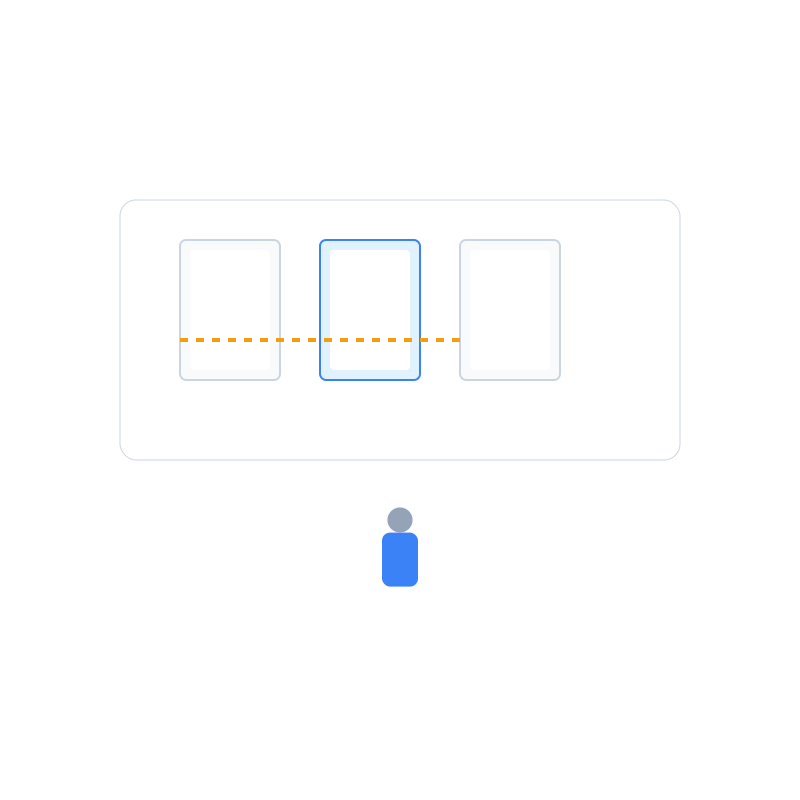
Klik op Selecteer pdf's en open je tijdelijke map. Voeg alle bestanden toe of werk in batches als je bestandsnamen wilt controleren. Sleep miniaturen naar de juiste positie, hernoem onduidelijke items en gebruik de pictogrammen voor draaien of verwijderen voor snelle correcties. Voor grondiger opruimen open je de Organize PDF-tool in een ander tabblad; wijzigingen worden lokaal opgeslagen zodat je de merge-wachtrij kunt verversen.
-
Voeg samen en valideer zonder gegevens te verzenden

Klik op Pdf's samenvoegen en houd de voortgangsbanner in de gaten om te bevestigen dat alles in de browser draait. Wanneer het downloadvenster verschijnt, open je het gecombineerde document vanuit de balk en controleer je de eerste, middelste en laatste pagina. Gebruik de miniatuurweergave van je pdf-lezer om volgorde en oriëntatie te bevestigen. Is het bestand te groot om te delen, ga dan direct door naar de workflow Pdf comprimeren of de handleiding Pdf splitsen per paginabereik zonder de privéomgeving te verlaten.
-
Rond het delen af en verwijder lokale sporen
Hernoem de samengevoegde pdf met een duidelijke titel zoals
Klant-Onboarding-Pakket-samengevoegd.pdfen verplaats deze terug naar Google Drive. Omdat je de workflow lokaal beheert, bepaal jij wanneer de enige upload plaatsvindt en in welke map. Nadat het bestand in Drive staat, verwijder je de tijdelijke werkruimte en leeg je de prullenbak. Pas de delingsrechten aan zodat ze overeenkomen met de vertrouwelijkheidsregels en noteer de samenvoeging in het teamlogboek indien vereist.
Troubleshooting voor privacygerichte merges
- Offline-schakelaar ontbreekt in Drive: Stap over op Chrome met de extensie Google Docs Offline of vraag je beheerder om offline toegang in te schakelen. Gebruik tot die tijd de ZIP-downloadmethode om tijdelijke lokale kopieën te maken.
- Downloadmap staat vol met oude bestanden: Zoek in de temp-map naar
.pdfen verwijder verouderde versies voordat je begint. Zo voorkom je dat verouderde formulieren per ongeluk worden samengevoegd. - pdfjuggler-tab toont een netwerkwaarschuwing: Maak kort verbinding om gecachte assets te herladen en verbreek daarna de verbinding weer. De merge gebeurt nog steeds lokaal, maar de interface heeft een initiële handshake nodig om offline te werken.
- Samengevoegd bestand slaagt niet voor de virusscan van Drive: Grote pdf's kunnen een handmatige controle triggeren. Wacht tot Drive klaar is of gebruik de handleiding Beschadigde pdf repareren als je corruptie vermoedt.
- Direct na het samenvoegen zijn er handtekeningen nodig: Open de workflow Pdf ondertekenen in een andere incognitotab. Omdat pdfjuggler-tools service workers delen, blijven je bestanden lokaal tijdens elke stap.
Finale checklist voordat je bronbestanden archiveert
- Controleer of elke pagina in de samengevoegde pdf in de juiste volgorde en oriëntatie staat.
- Werk bestandsnamen bij zodat collega's het document herkennen zonder het te openen.
- Upload de gecombineerde pdf opnieuw naar de juiste Drive-map en verwijder lokale werkkopieën.
- Stel de Drive-deelrechten af op de vertrouwelijkheidsrichtlijnen.
- Leg de actie vast of informeer stakeholders dat de samenvoeging klaar is en er geen externe uploads zijn gebeurd.
Google Drive-pdf's samenvoegen zonder ze naar externe servers te sturen is goed haalbaar met een gedisciplineerde workflow. De local-first tools van pdfjuggler houden documenten op het apparaat dat jij beheert, terwijl de offlinefuncties van Drive voldoen aan compliance-eisen. Ben je klaar voor de volgende taak — comprimeren, redigeren of ondertekenen — blijf dan in dezelfde veilige omgeving en ontdek de bijbehorende tools.
Houd je workflow privé en efficiënt
Klaar om verder te gaan? Start de Merge PDF-tool om je Drive-documenten privé samen te voegen en sla deze gids op als standaardprocedure voor je team. Door binnen pdfjuggler te blijven, blijft elke stap transparant, snel en compliant.