howto
법원 제출용 열람제한 검증 보고서 작성 방법
 By Mira Jensen, Product Marketing Lead
법원 제출용 열람제한 검증 보고서 작성 방법 (단계별)
법원이나 감독기관은 열람제한이 언제, 누구에 의해, 어떤 법적 근거로 이루어졌는지 명확한 입증을 요구합니다. 반대 측이 공개를 요청하거나 법원이 보완을 지시하면, 검증 보고서와 특권 로그가 제대로 정리되어 있는지가 대응력을 좌우합니다. 이 가이드는 소송 실무자와 준법감시인이 pdfjuggler를 이용해 민사소송규칙, 개인정보보호법, 금융감독 가이드라인 등에 부합하는 방어 가능한 검증 패킷을 구성하고, 민감 정보를 단말기 내부에 유지한 채 대응하는 절차를 설명합니다.
사전 준비물
- 도구: Redact PDF로 열람제한을 적용하고, Organize PDF로 바인더를 재정렬합니다. 대용량 자료는 Split PDF로 분할하고, 검증 부속 자료는 Merge PDF로 다시 묶습니다.
- 문서: 원본 생산 데이터,
_REDACT접미사가 붙은 작업용 사본, 특권 또는 비밀유지 로그, 관할 법원이 요구하는 확인서 양식. - 소요 시간: 품질 검토를 위해 30~40분을 확보합니다.
- 난이도: 중급. Bates 번호 체계, 특권 분류, pdfjuggler 내비게이션을 이해하고 있다고 가정합니다.
1. 방어 가능한 작업 환경 구성
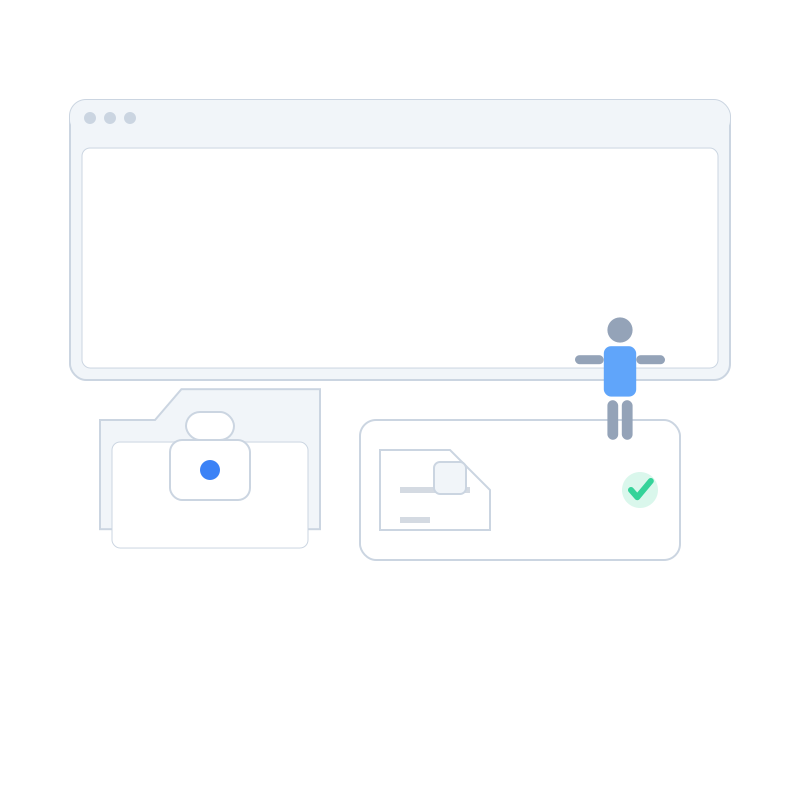
원본을 잠금 처리한 사건 폴더에 복사하고, 작업용 파일에는 CLIENT001_REDACT-WIP.pdf처럼 버전명을 부여합니다. Redact PDF를 실행해 오프라인 모드가 유지되는지 확인하고, 검증 로그를 열어 Bates 범위, 페이지 번호, 근거, 검토자 이니셜, 상태 열을 입력할 준비를 합니다. 부속 자료가 순서에서 벗어나 있다면 열람제한 전에 Organize PDF로 재정렬하고, "바인더 재배열"과 타임스탬프를 로그에 기록해 통제력을 입증합니다.
2. 열람제한 이전의 기준선을 기록
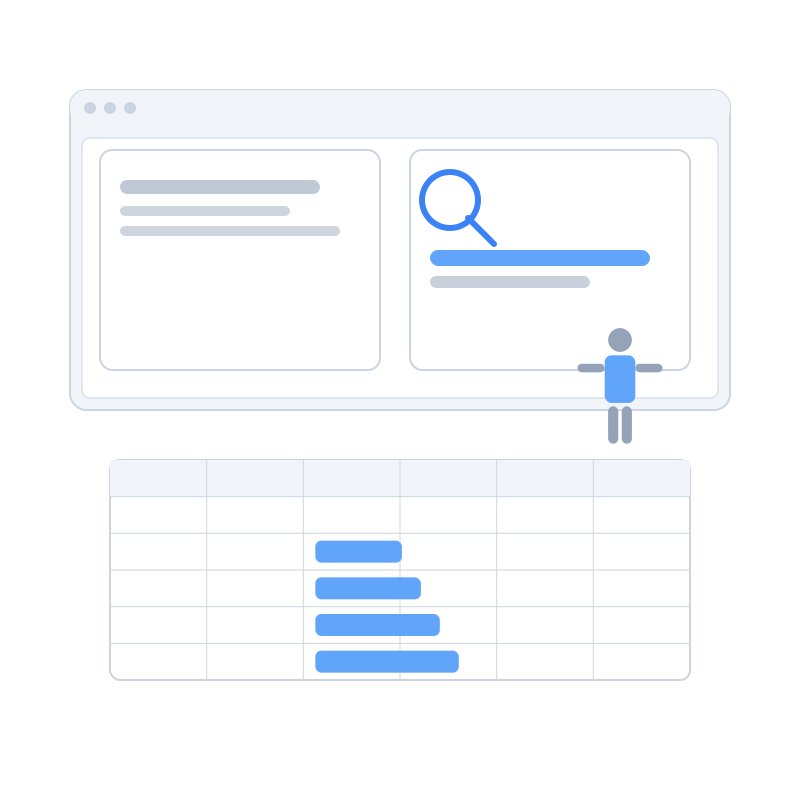
Redact PDF에서 작업용 사본을 열어 파일명, 페이지 수, Bates 범위, 필요 시 사건 관리 시스템의 SHA-256 해시를 기록합니다. 이러한 값은 감독이나 사실조회 시 체인 오브 커스터디를 재현할 근거가 됩니다. 스캔 자료는 OCR을 실행하고, 사용한 언어팩과 일시, 담당자 이니셜을 기록합니다. 계좌번호나 특권 코드 등 민감 키워드를 검색해 페이지 번호, 문맥, 법적 근거를 로그에 남기고, 문서 속성 창을 캡처해 검증 부록에 포함시킵니다.
3. 실시간으로 로그를 갱신하며 열람제한 적용

열람제한 커서를 선택하고 민감 영역을 지정한 뒤, 즉시 "변호사-의뢰인 비밀", "개인정보", "영업비밀"과 같은 사유 코드를 로그에 입력합니다. 필요하다면 색상으로 초안 여부를 구분하고, 페이지별 열람제한 건수를 집계합니다. 몇 페이지마다 미리보기로 전환해 200%까지 확대하며 덮음 범위를 확인하고, 주석·머리글·첨부 파일까지 마스크를 확장합니다. 복수 검토자가 참여한다면 각 항목에 이니셜을 추가해 책임자를 명시합니다.
4. 검증 패킷 출력
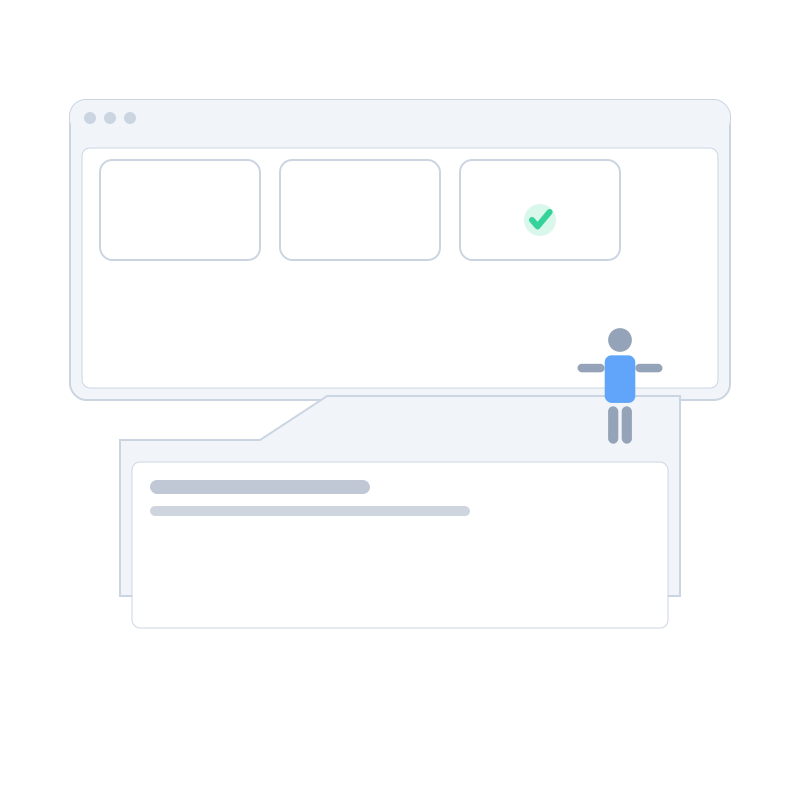
모든 열람제한을 확정하면 적용을 실행하고 내보내기 모듈을 열어 PDF, 검증 보고서(PDF·CSV), 특권 로그를 선택합니다. 2024-07-10_COURT_PACKET과 같이 사건 번호와 날짜를 포함한 명명 규칙으로 저장하고, 사건 폴더 내 제출용 하위 폴더에 배치합니다. README 파일에 검토 책임자, 사용 도구, 내보내기 시각을 요약해 감사 추적성을 강화하세요.
5. 지원 자료와 QA 증적 취합
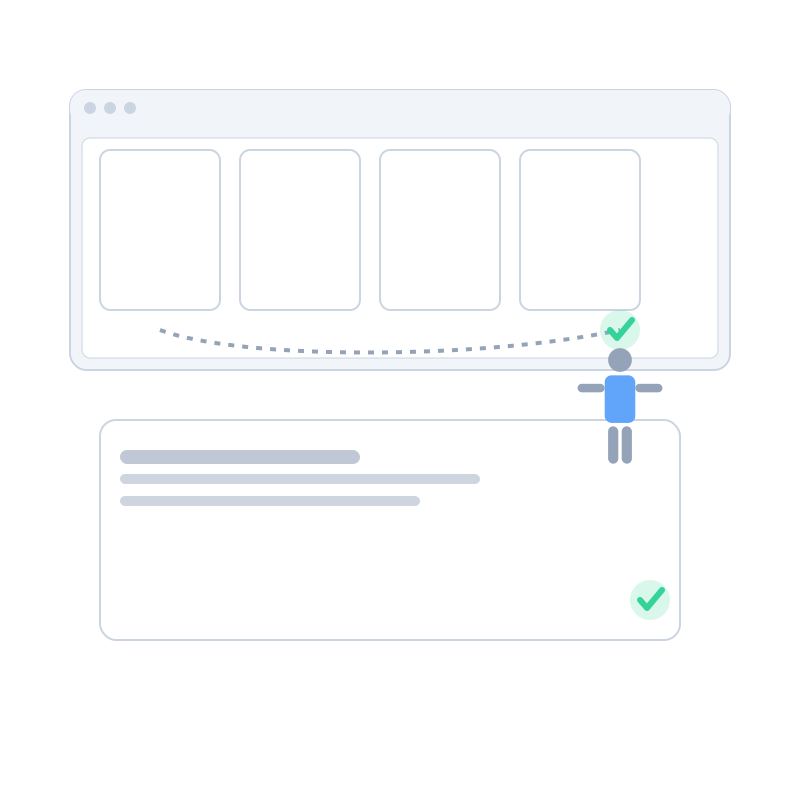
법원 또는 의뢰인이 단일 묶음을 요구하면 Merge PDF로 표지 서한, 확인서, 열람제한 문서, 검증 보고서, 특권 로그 순서로 정렬합니다. 별도 제출이 필요하면 명확한 폴더 구조를 만들고 표지 서한에 각 자료의 위치를 기재합니다. 제출 전에는 대표 페이지 샘플을 검토하고, 로그상의 건수와 일치하는지, 북마크·목차가 정상 동작하는지 확인합니다. 수정 사항은 즉시 로그에 기록해 조치 내역을 남깁니다.
6. 제출과 아카이브 마무리
암호화 이메일, 고객 포털, 전자소송 시스템 등 승인된 채널로 패킷을 전달합니다. 검증 보고서와 특권 로그를 참조한 확인서를 함께 첨부해 심사 담당자가 증적을 즉시 파악할 수 있도록 합니다. 추가 질의가 들어오면 CSV 내보내기를 Bates 번호로 필터링해 원본을 재오픈하지 않고 답변합니다. 마지막으로 작업용 사본, 검증 보고서, 특권 로그, 관련 교신을 사건 관리 시스템에 보관하고, 보존 기간 라벨과 접근 제한을 적용해 준법성을 입증합니다.
문제 해결
- 내보낸 후 열람제한 박스가 어긋난다. 작업용 파일을 다시 열어 격자 맞춤을 활성화하고 해당 박스를 재적용합니다. 최신 검증 보고서와 로그를 비교해 좌표가 일치하는지 확인하세요.
- 검증 보고서에 일부 항목이 누락된다. 적용되지 않은 초안 상태 박스는 제외됩니다. 모든 박스를 확정 적용한 뒤 보고서를 다시 생성하고, 수정 사실을 로그에 기록합니다.
- OCR 결과가 깨진다. 올바른 언어팩 또는 더 높은 해상도의 원본으로 OCR을 재실행합니다. 로그에 변경 사항을 남기고 문제 페이지를 수동 검토합니다.
- 대용량 파일에서 브라우저가 느려진다. Split PDF로 적당한 크기로 나눈 후 각 묶음을 처리하고, Merge PDF로 순서를 복원합니다.
최종 점검표
- 작업용 사본을 보안된 사건 폴더에 명확한 이름으로 저장했다.
- 파일 해시, 페이지 수, Bates 범위를 타임스탬프와 함께 기록했다.
- 열람제한 사유, 검토자 이니셜, 상태가 포함된 검증 로그를 완성했다.
- 열람제한 PDF와 검증 보고서(PDF·CSV), 특권 로그를 하나의 위치에 정리했다.
- QA 결과와 시정 조치를 로그로 남겼다.
- 제출 경로를 확인하고 아카이브에 보존 기간 라벨 및 접근 통제를 적용했다.
지금 바로 Redact PDF를 사용해 보세요.