howto
पीडीएफ को Word, JPG और अन्य प्रारूपों में ऑनलाइन बदलने का तरीका
 By Toni Charles, Business Development Manager
पीडीएफ को Word, JPG और अधिक प्रारूपों में ऑनलाइन बदलने की संपूर्ण प्रक्रिया
पूर्वापेक्षाएँ और संसाधन:
- जिस पीडीएफ को रूपांतरित करना है वह आपके कंप्यूटर, फोन या क्लाउड ड्राइव में संग्रहीत हो।
- Chrome, Edge, Safari या Firefox जैसे आधुनिक ब्राउज़र में जावास्क्रिप्ट सक्षम हो।
- यदि चाहें तो नोट लेने वाला ऐप या स्टाइल गाइड जिससे आप आउटपुट की समीक्षा करते समय तुलना कर सकें।
अनुमानित समय: औसतन 10–15 मिनट, विशेषकर यदि पीडीएफ में कई पृष्ठ हों।
कठिनाई स्तर: आसान, पहली बार उपयोग करने वाले उपयोगकर्ता भी सहज महसूस करेंगे।
pdfjuggler.com का पीडीएफ कन्वर्ट टूल ब्राउज़र में ही पूरे वर्कफ़्लो को संभालता है ताकि संवेदनशील दस्तावेज़ कभी भी डिवाइस से बाहर न जाएँ। इस गाइड में आप सीखेंगे कि किस तरह एक ही सत्र में Word दस्तावेज़, उच्च गुणवत्ता वाली JPG छवियाँ और अतिरिक्त प्रारूप जैसे PNG, TXT तथा PPTX तैयार किए जाएँ। प्रत्येक चरण के साथ टिप्स दिए गए हैं ताकि आप प्रोजेक्ट को तेज़ी से पूरा करते हुए आउटपुट की गुणवत्ता पर पूरा नियंत्रण रख सकें।
चरण-दर-चरण निर्देश
-
पीडीएफ को कन्वर्टर पर अपलोड करें
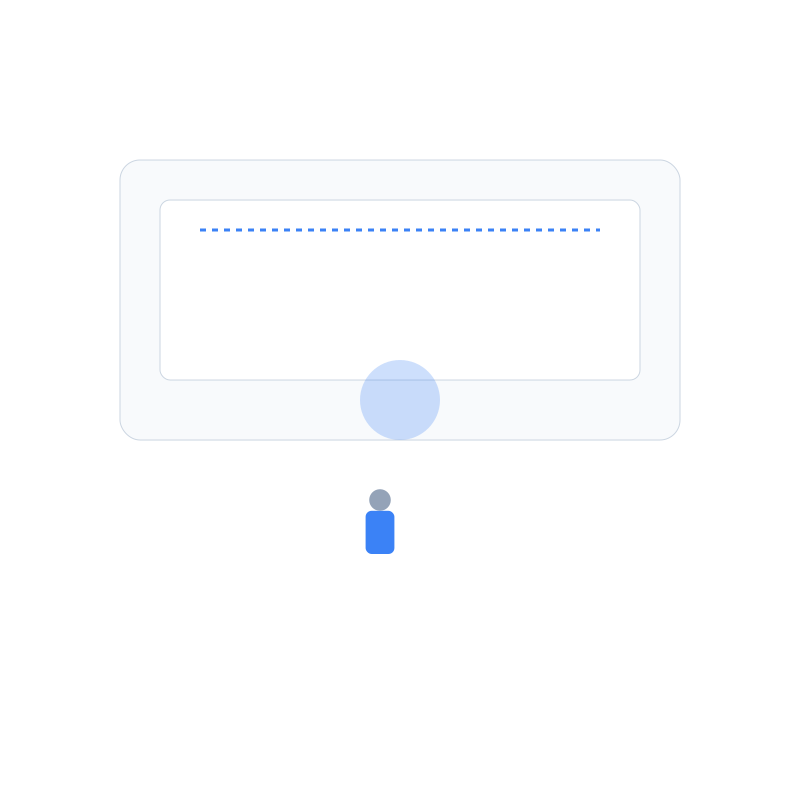
किसी भी ब्राउज़र में कन्वर्ट टूल खोलें। पीडीएफ को डैश बॉर्डर वाले अपलोड क्षेत्र में छोड़ें या फ़ाइल चुनें बटन से लोकल स्टोरेज तथा क्लाउड सेवाओं को ब्राउज़ करें। जैसे ही फ़ाइल जुड़ती है, इंटरफ़ेस उसका नाम और पेज गिनती दिखाता है। यह जाँच लें कि आपने सही संस्करण चुना है। यदि दस्तावेज़ बहुत लंबा है, तो समय बचाने के लिए पहले स्प्लिट पीडीएफ टूल से इसे छोटे भागों में बाँट लें।
-
Word (.docx) आउटपुट चुनें
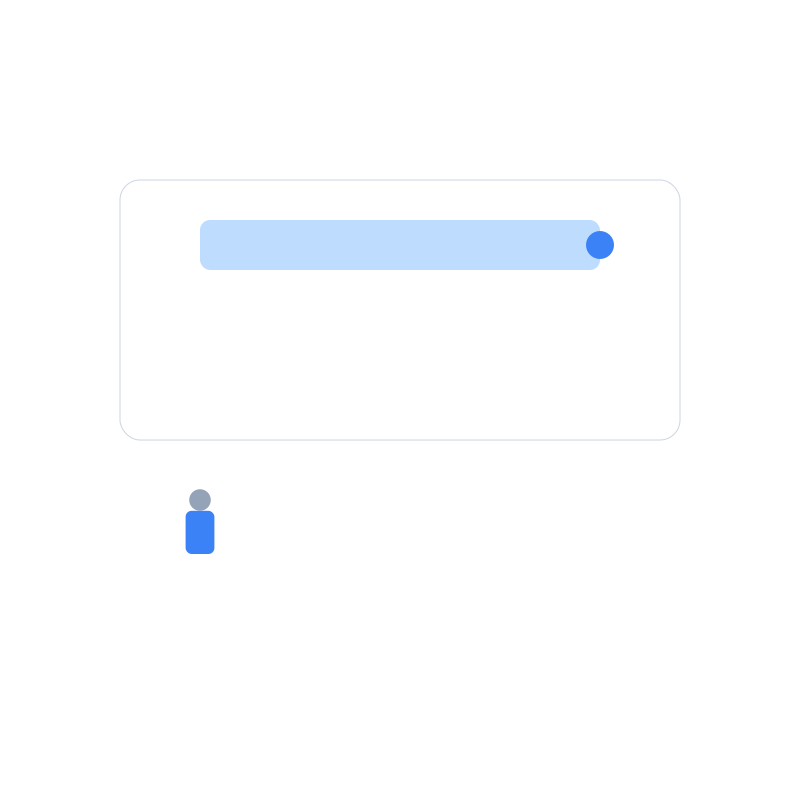
फ़ाइल लोड होने के बाद फॉर्मेट मेनू पर क्लिक करें और Word (.docx) चुनें। यह मोड शीर्षक, सूची, तालिकाएँ और अनुच्छेद को संरक्षित करता है ताकि Microsoft Word या Google Docs में संपादन करना आसान रहे। यदि आपको A4 या Letter जैसी पेपर साइज सेटिंग्स का पालन करना है तो कन्वर्ज़न से पहले ही उन्नत विकल्पों में बदलाव करें।
-
कन्वर्ज़न शुरू करें और प्रगति देखें
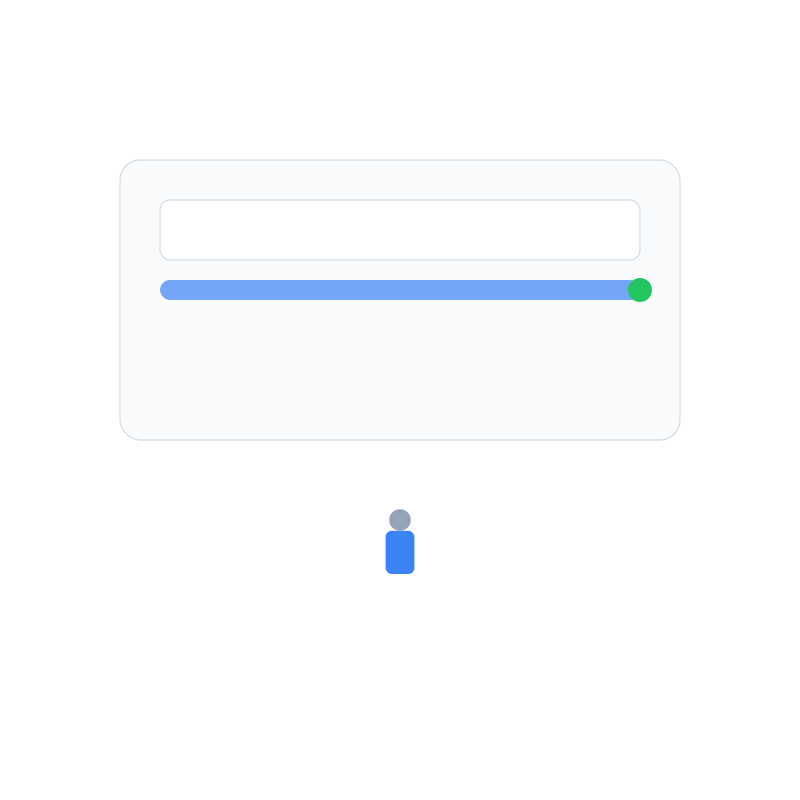
कन्वर्ट बटन दबाएँ और प्रगति पट्टी पर ध्यान दें। यह टूल टेक्स्ट को पढ़ता है, तालिकाओं को फिर से बनाता है और छवियों को एकीकृत करता है जबकि सब कुछ आपके ब्राउज़र में ही रहता है। यदि पट्टी कुछ समय के लिए रुक जाए तो टैब बंद न करें; जटिल लेआउट वाली फ़ाइलें प्राकृतिक रूप से थोड़ी अधिक देर लेती हैं। इंतज़ार के दौरान नोट करें कि किन सेक्शनों में बाद में समीक्षा की आवश्यकता हो सकती है।
-
Word फ़ाइल डाउनलोड कर जाँचें
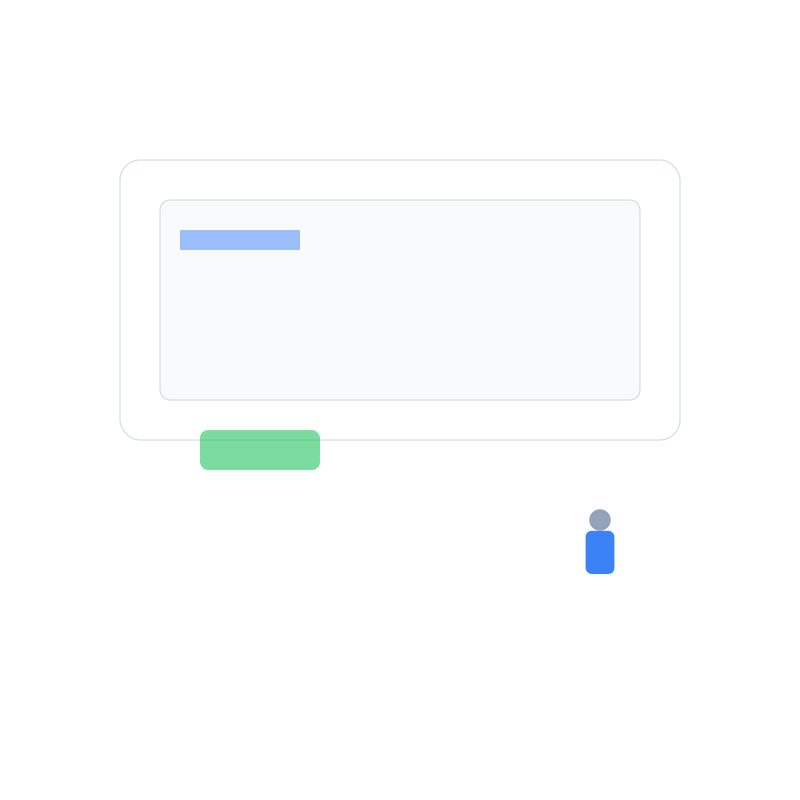
डाउनलोड संकेत मिलने पर DOCX फ़ाइल सेव करें। Microsoft Word या Google Docs में खोलें और शीर्षकों, अनुच्छेदों तथा तालिकाओं की तुलना मूल पीडीएफ से करें। यदि कोई पृष्ठ एक ही छवि के रूप में रह गया हो तो मूल पीडीएफ पर OCR टूल चलाएँ और फिर से कन्वर्ट करें ताकि पूरा टेक्स्ट खोज योग्य बन जाए। यह चरण यह सुनिश्चित करता है कि आपका दस्तावेज़ संपादन और सहयोग के लिए तैयार है।
-
आउटपुट को JPG पर स्विच करें

उसी टैब में वापस आएँ, फॉर्मेट ड्रॉपडाउन को पुनः खोलें और JPG चुनें। गुणवत्ता स्लाइडर को उस स्तर पर सेट करें जो आपके उद्देश्य के अनुकूल हो—वेब या ईमेल के लिए 80–90% पर्याप्त होता है, जबकि प्रिंट या डिज़ाइन समीक्षा के लिए 300 DPI विकल्प बेहतर है। लाइन आर्ट और चार्ट जैसी वेक्टर सामग्री भी उच्च निष्ठा के साथ निर्यात होती है, जिससे बाद में संपादन की आवश्यकता कम पड़ती है।
-
छवियों वाला ZIP डाउनलोड कर व्यवस्थित करें
कन्वर्ज़न समाप्त होते ही डाउनलोड ZIP बटन पर क्लिक करें। फ़ाइल को अनज़िप करें और पृष्ठों को स्पष्ट नाम दें जैसे
प्रस्ताव-पृष्ठ-01.jpgताकि टीम के सदस्यों को संदर्भ समझ में आए। हर छवि को जल्दी से खोलकर देखें कि टेक्स्ट साफ़ है या नहीं। यदि कोई पृष्ठ धुंधला लगे तो उसे उच्च गुणवत्ता के साथ फिर से निर्यात करें या PNG का चयन करें। -
PNG, TXT या PPTX जैसे विकल्प आज़माएँ

जब मूल वर्कफ़्लो स्पष्ट हो जाए, तब अन्य फ़ॉर्मेट्स पर प्रयोग करें। PNG फॉर्मेट उन स्क्रीनशॉट्स के लिए आदर्श है जिन्हें क्रिस्टल-क्लियर क्वालिटी चाहिए। TXT विकल्प साधारण पाठ निकालने में मदद करता है जिसे आप अनुवाद टूल या कंटेंट मैनेजमेंट सिस्टम में भेज सकते हैं। यदि आपको प्रस्तुति बनानी है तो PPTX चुनें और स्लाइड्स को तुरंत PowerPoint में संपादित करें। डेटा टीमें तालिकाओं को CSV में निर्यात करके सीधे स्प्रेडशीट में ला सकती हैं।
-
नतीजे संपीड़ित, व्यवस्थित या मर्ज करें
प्राथमिक कन्वर्ज़न पूरा होने के बाद फ़ाइलों को और परिष्कृत करें। यदि DOCX से पुनः बनाया गया PDF भारी हो जाए तो कंप्रेस पीडीएफ से आकार घटाएँ। पृष्ठ क्रम बदलने या घुमाने के लिए ऑर्गनाइज़ पीडीएफ का उपयोग करें, फिर अंतिम दस्तावेज़ों को मर्ज पीडीएफ टूल से एक ही पैकेज में बाँधें ताकि क्लाइंट को केवल एक डाउनलोड लिंक साझा करना पड़े।
-
बदली हुई फाइलें साझा और संग्रहित करें

अंतिम समीक्षा पूरी होते ही तैयार फाइलें शेयर करें—Word दस्तावेज़ को सहकर्मियों के साथ साझा करें, JPG/PNG छवियों को मीडिया लाइब्रेरी में अपलोड करें और मूल पीडीएफ के साथ व्यवस्थित फ़ोल्डर में संग्रहित करें। संस्करण नाम, तारीख और उपयोग उद्देश्य का उल्लेख करें ताकि टीम को संदर्भ मिल सके। pdfjuggler का कन्वर्टर कैश्ड रहता है, इसलिए अगली बार बिना इंटरनेट के भी वही प्रक्रिया दोहराई जा सकती है।
ट्रबलशूटिंग और स्मार्ट विकल्प
- कन्वर्ज़न अंत में रुक जाता है। बड़े स्कैन में भारी छवियाँ हो सकती हैं; कंप्रेस पीडीएफ से स्रोत को हल्का करें या पहले इसे छोटे भागों में बाँटें।
- Word में तालिकाएँ फैल जाती हैं। "लेआउट सुरक्षित रखें" सेटिंग सक्षम करें, फिर Word में तालिका शैलियाँ लागू कर सीमाएँ और कॉलम चौड़ाई दोबारा सेट करें।
- JPG धुंधले दिखते हैं। गुणवत्ता स्लाइडर बढ़ाएँ या PNG चुनें और जरूरत हो तो ऑर्गनाइज़ पीडीएफ से पेज फिर से जोड़ें।
- स्कैन से टेक्स्ट चाहिए। रूपांतरण से पहले OCR पीडीएफ टूल का इस्तेमाल करें ताकि टेक्स्ट सर्च योग्य बन जाए।
- अनुवाद या स्थानीयकरण करना है। TXT आउटपुट लें या DOCX को अनुवाद मेमोरी सॉफ्टवेयर में इम्पोर्ट करें ताकि शब्दावली एक समान रहे।
अंतिम चेकलिस्ट
- DOCX, JPG, PNG और PPTX आउटपुट खोलकर सुनिश्चित करें कि वे अपेक्षित रूप से कार्य कर रहे हैं।
- Word में स्पेल चेक या स्टाइल गाइड चलाकर अंतिम भाषा सुधार करें।
- मूल पीडीएफ और सभी आउटपुट को साझा ड्राइव पर संस्करण नामों के साथ व्यवस्थित करें।
- टीम को बताएं कि किस फ़ाइल का उपयोग संपादन, समीक्षा या वितरण के लिए सबसे उपयुक्त है।
pdfjuggler के और टूल्स जानें
इस गाइड के साथ अन्य लोकप्रिय टूल को मिलाकर वर्कफ़्लो और भी सुगम बनाएं:
- जब ईमेल सेवा संलग्नक की सीमा तय करे तो पीडीएफ को 1 एमबी से कम में कंप्रेस करें।
- Word या PPTX में बदलने से पहले पीडीएफ पेज व्यवस्थित और घुमाएँ।
- संवेदनशील डेटा छिपाना हो तो पहले पीडीएफ रेडैक्ट ट्यूटोरियल के चरण अपनाएँ और फिर साफ़ संस्करण को कन्वर्ट करें।
अगला पीडीएफ बदलने के लिए तैयार?
नई सत्र शुरू करने के लिए बस पीडीएफ कन्वर्ट टूल खोलें। प्रक्रिया निजी रहती है, एक बार लोड होने पर ऑफ़लाइन भी चलती है और कुछ ही मिनटों में DOCX, JPG, PNG, TXT तथा PPTX जैसी फाइलें तैयार कर देती है। अगला दस्तावेज़ लें और उसे तुरंत साझा करने योग्य और संपादन योग्य संसाधन में बदलें।