howto
Sådan laver du en retsklar rapport til kontrol af redigeringer
 By Mira Jensen, Product Marketing Lead
Sådan laver du en retsklar rapport til kontrol af redigeringer (Step-by-Step)
Domstole og tilsynsmyndigheder forventer, at redigerede produktioner ledsages af en tydelig dokumentationskæde. Når modparten sætter spørgsmålstegn ved dit arbejde, skal du vise, hvornår ændringerne blev lavet, hvem der godkendte dem, og hvorfor hver dækning findes. Denne gennemgang viser, hvordan proces- og compliance-teams bruger pdfjuggler til at fremstille en verificeringsrapport, der kan modstå kritik, samtidig med at følsomme beviser forbliver på enheden. Til sidst har du et forsvarligt sæt materialer, der matcher kravene til privilegielister og lokale procedurer.
Forudsætninger
- Værktøjer: Rediger PDF til at maskere indhold, Organiser PDF til at rydde op i mapper, valgfrit Split PDF når store produktioner skal opdeles, og Flet PDF til at samle verificeringsbilag.
- Filer: Originalt sagsmateriale, arbejdskopi navngivet med
_REDACT, privilegie- eller fortrolighedslog samt eventuelle skabeloner til erklæringer i din jurisdiktion. - Tidsforbrug: Afsæt 30–40 minutter, så kvalitetssikringen kan gennemføres uden hastebeslutninger.
- Sværhedsgrad: Mellemtrin – det forudsætter kendskab til Bates-numre, privilegieklassifikationer og navigationen i pdfjuggler.
1. Etabler et robust arbejdsmiljø
Kopiér originalmaterialet til en låst sagsmappe, og omdøb arbejdskopien med et versionssuffiks som KLIENT001_REDACT-WIP.pdf. Start Rediger PDF, bekræft offline-indikatoren, og åbne din verificeringslog, så kolonner til Bates-interval, sidetal, begrundelse, initialer og status er klar. Hvis bilagene kom i forkert rækkefølge, skal du ordne dem i Organiser PDF, før du redigerer, og registrere handlingen – ”mappe resequenceret” med tidsstempel – i loggen for at vise, at du har kontrol over processen.
2. Fastlæg udgangspunktet før redigering
Åbn arbejdskopien i Rediger PDF, og dokumentér basismetadata: filnavn, sidetal, Bates-interval og – hvis politikken kræver det – SHA-256-hash fra sagsstyringssystemet. Registrér værdierne, så enhver gennemgang kan genskabe kontrolkæden. Kør OCR for scannede dokumenter, vælg den korrekte sprogpakkke, og noter dato samt initialer på operatøren. Søg efter følsomme begreber såsom kontonumre eller privilegieetiketter, og registrér hvert fund med sidetal, tekstudsnit og begrundelse. Tag et skærmbillede eller en PDF af vinduet med dokumentegenskaber, og tilføj det som bilag i verificeringspakken.
3. Anvend redigeringer og dokumentér i realtid
Skift til redigeringsmarkøren, tegn felter over hver følsom sektion, og registrér straks årsagskoden – ”Advokatklient”, ”Persondata” eller ”Forretningshemmelighed” – i loggen, så indtastningen spejler den visuelle dækning. Farvekod kladdefelter for at matche kategorier, og før et løbende tal for redigeringer pr. side. Slå forhåndsvisning til for hver få sider, zoom til 200 % for at bekræfte dækningen, og udvid felterne til noter, headere eller indlejrede bilag. Når flere reviewers arbejder på sagen, tilføj deres initialer i loggen for hurtig attribution.
4. Generér verificeringspakken
Anvend redigeringerne, og brug eksportfunktionen til at gemme den redigerede PDF, verificeringsrapporten og loggen. Navngiv filerne i overensstemmelse med sagsnummeret, så retten nemt kan følge med. Eksportér samtidig en CSV-version, der lader dig filtrere på Bates-numre eller begrundelseskoder, når der kommer spørgsmål. Gem den redigerede fil, rapporten og privilegieloggen i en datostemplet undermappe som 2024-07-10_Retlig_Aflevering, og tilføj en README med oplysninger om ansvarlig reviewer, anvendte værktøjer og eksporttidspunkter.
5. Saml bilag og QA-dokumentation
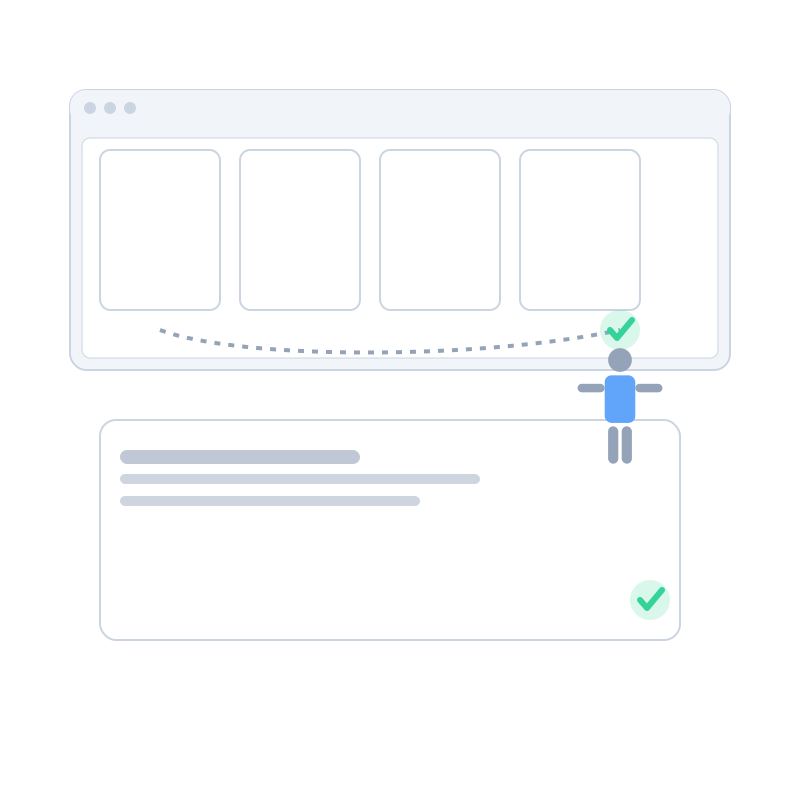
Hvis retten eller klienten ønsker en enkelt aflevering, skal du samle materialet med Flet PDF: følgebrev, erklæring, redigeret dokument, verificeringsrapport og privilegielog. Hvis bilag skal ligge hver for sig, skal du strukturere en tydelig mappestruktur og referere til hvert element i følgebrevet. Inden eksport gennemfører du en kort QA-runde – stikprøvekontrollér sider, afstem antal redigeringer med loggen, og sikr, at bogmærker eller indholdsfortegnelser stadig virker. Registrér eventuelle rettelser direkte i loggen som bevis for, at de er håndteret.
6. Lever og arkivér til fremtidige revisioner
Send pakken gennem den godkendte sikre kanal – krypteret mail, klientportal eller digital domstolsindlevering. Inkludér et kort certificeringsbrev, der henviser til verificeringsrapport og privilegielog, så gennemgangen hurtigt finder dokumentationen. Når opfølgende spørgsmål opstår, filtrér CSV-eksporten efter Bates-nummer og svar uden at åbne filen igen. Arkivér til sidst arbejdskopi, verificeringsrapport, privilegielog og korrespondance i sagsstyringssystemet, tildel opbevaringsetiketter og begræns adgangen til procesholdet for at demonstrere compliance.
Troubleshooting
- Redigeringsfelter flytter sig efter eksport. Genåbn arbejdskopien, aktiver gittertilpasning, og anvend felterne igen. Sammenlign den opdaterede verificeringsrapport med loggen for at bekræfte koordinaterne.
- Verificeringsrapporten mangler poster. Redigeringer i kladdefasen bliver udeladt. Bekræft, at alle felter er anvendt, regenerér rapporten, og dokumentér rettelsen i loggen.
- OCR giver forvrænget tekst. Kør OCR igen med korrekt sprogpakkke eller højere opløsning. Notér ændringen i loggen, og gennemgå de berørte sider manuelt, før du maskerer.
- Browseren kæmper med store filer. Del produktionen i håndterbare blokke med Split PDF, gennemfør arbejdsgangen for hver del, og saml dem i orden med Flet PDF.
Afsluttende tjekliste
- Arbejdskopi gemt i sikker sagsmappe og tydeligt navngivet
- Basismetadata (hash, sidetal, Bates-interval) logget med tidsstempler
- Verificeringslog udfyldt med begrundelser, initialer og status for hver redigering
- Redigeret PDF, verificeringsrapport (PDF + CSV) og privilegielog arkiveret samlet
- QA-gennemgang dokumenteret med eventuelle rettelser
- Leveringsmetode bekræftet og arkiveringspolitikker anvendt
Prøv Rediger PDF nu.