howto
تدوير صفحات PDF عبر الإنترنت مجانًا
 By Selene Vargas, Research Coordinator
دليل كامل لتدوير صفحات PDF عبر الإنترنت
المتطلبات والمواد الأساسية:
- ملف PDF يحتوي على صفحة أو أكثر بزاوية خاطئة أو مقلوبة رأسًا على عقب.
- متصفح حديث مثل Chrome أو Safari أو Edge أو Firefox مع تمكين جافاسكربت.
- اختياري: إمكانية الوصول إلى خدمات التخزين السحابي مثل Google Drive أو Dropbox إذا كان الملف محفوظًا هناك.
الوقت التقديري: بين 5 و10 دقائق حتى مع الملفات الطويلة.
مستوى الصعوبة: سهل. كل خطوة تتطلب بضع نقرات أو لمسات فقط.
فاتورة مصوّرة بشكل مائل أو مذكرة دراسية مقلوبة قد تربك القارئ. باستخدام أداة تدوير PDF من pdfjuggler يمكنك إصلاح الاتجاه داخل المتصفح من دون أن تغادر الملفات جهازك. يقدّم هذا الدليل شرحًا تفصيليًا لتضمن نسخة نهائية مرتّبة وجاهزة للمشاركة، سواء كنت على الحاسوب المكتبي، في اجتماع ميداني، أو تعمل من هاتفك أثناء السفر.
خطوات التنفيذ بالتفصيل
-
ابدأ بتشغيل أداة Rotate PDF

افتح علامة تبويب جديدة وانتقل إلى pdfjuggler.com/tools/rotate-pdf. ستظهر منطقة السحب والإفلات وأزرار التدوير بسرعة، وتعمل بنفس الكفاءة حتى في وضع عدم الاتصال. إذا كنت تعود للأداة باستمرار فقم بحفظها في المفضلة أو أضفها إلى الشاشة الرئيسية على هاتفك.
-
حمّل ملف PDF المطلوب تعديله
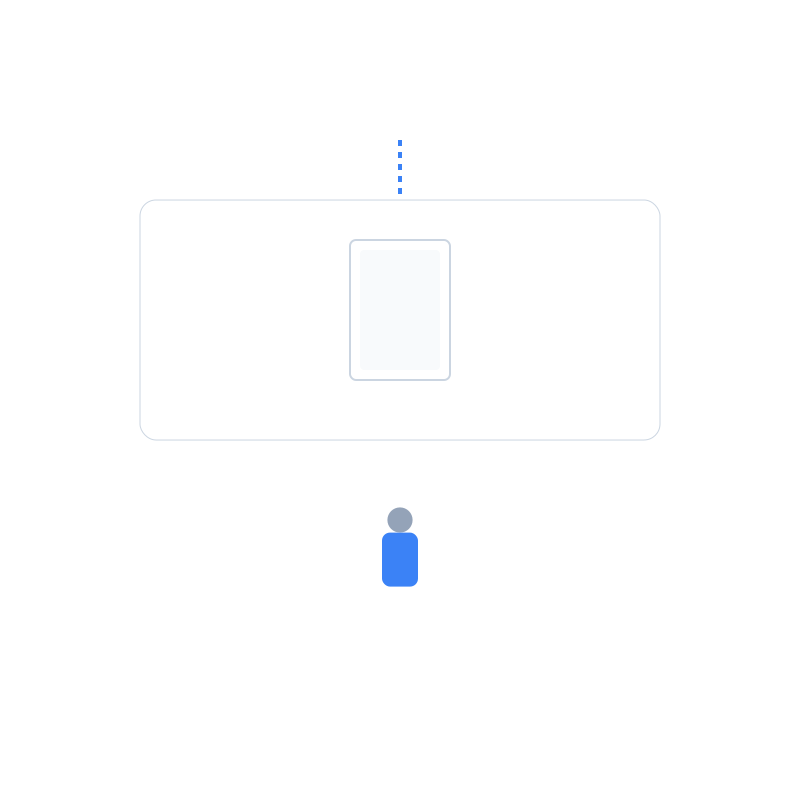
اسحب ملفك إلى المربع المحدّد أو اضغط Choose file لاختيار الملف من المجلدات المحلية. على الهاتف اضغط Select PDF لفتح منتقي الملفات أو التخزين السحابي. تعمل الأداة محليًا داخل المتصفح، لذا تبقى البيانات على جهازك حتى لو كان الملف كبيرًا.
-
حدّد الصفحات التي تحتاج إلى تدوير

بعد ظهور الصور المصغّرة، راقب اتجاه كل صفحة. انقر لتحديد الصفحات المائلة؛ سيؤكد الإطار الأزرق التحديد. إذا فضلت إدخال الأرقام فاستخدم حقل Page range واكتب أوامر مثل
2-5أوodd، ويمكن كذلك دمج صيغ مثل4-10,14لمعالجة مجموعات متفرقة. -
اختر زاوية التدوير المناسبة

بعد تحديد الصفحات اضغط Rotate 90° clockwise أو Rotate 90° counterclockwise أو Rotate 180° وفق الحاجة. إذا كان المسح الورقي دخل الطابعة المزدوجة بالمقلوب فغالبًا سيكفي الاتجاه المعاكس لعقارب الساعة. أما الجداول الأفقية فيستعيدها الاتجاه مع عقارب الساعة. يمكن التراجع بسرعة عبر زر Undo أو تدوير الصفحة في الاتجاه المعاكس.
-
راجع النتيجة قبل التنزيل
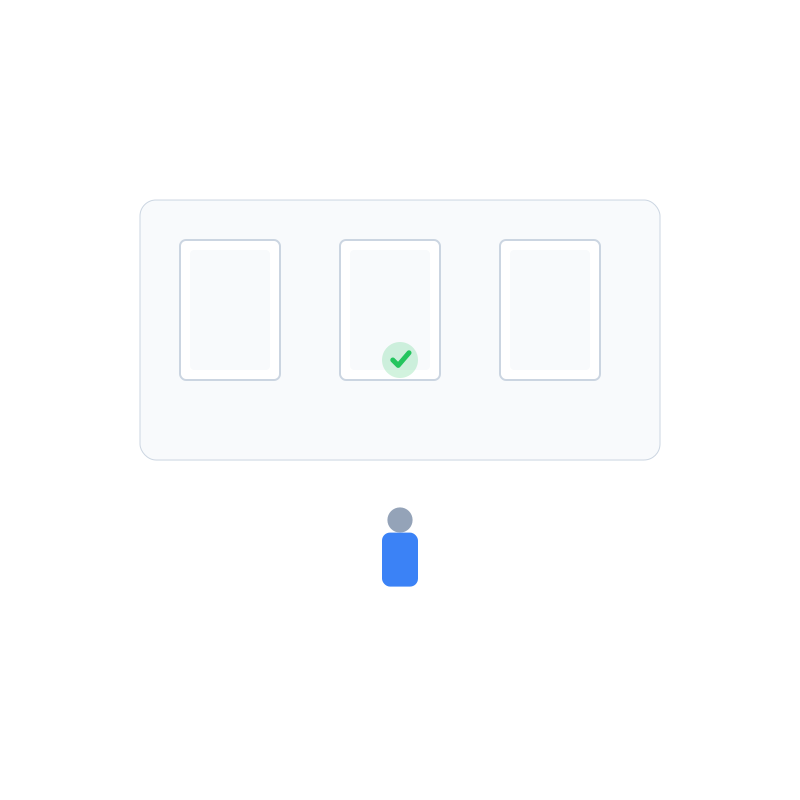
تصفّح الصور المصغّرة مجددًا أو افتح المعاينة الكاملة. قرّب التوقيعات والرسومات البيانية للتأكد من وضوحها وتناسق الهوامش. إذا اكتشفت صفحة ما تزال مقلوبة، كرر التدوير حتى تصبح في الاتجاه الصحيح. ولإعادة ترتيب الصفحات لاحقًا يمكنك اللجوء إلى تنظيم PDF.
-
نزّل الملف المصحح وشاركه

عندما تتأكد من استقامة كل الصفحات اضغط Download. يقوم pdfjuggler بتجميع التغييرات محليًا ويحفظ النسخة الجديدة مباشرة. اختر اسمًا واضحًا مثل
Project-Timeline-Rotated.pdfليعرف الزملاء أن هذا هو الإصدار المحدث، ولا تنس مشاركة المسار أو مجلد الحفظ مع الفريق لتسهيل الوصول.
لماذا يعمل هذا المسار بكفاءة؟
التدوير من داخل المتصفح يحمي ملفاتك الحساسة، سواء كانت عقودًا أو مستندات مالية أو ملفات طلاب. لا يتم إرسال أي صفحة إلى خادم خارجي، وتظل علامات الفهرسة وترقيم الصفحات كما هي من دون علامات مائية أو تسجيل دخول قسري، ويمكن الاحتفاظ بالأداة في وضع عدم الاتصال بعد تحميلها مرة واحدة.
يمكنك أيضًا دمج الأدوات المحلية الأخرى من دون إعادة الرفع. استخدم دمج PDF لضم الملفات المصححة، أو ضغط PDF لتقليل الحجم، أو تقسيم PDF لإرسال فصول محددة إلى فريقك.
حل المشكلات والبدائل المتاحة
- الصفحة ما تزال ضبابية بعد التدوير. غالبًا السبب جودة المسح الأصلية. أعد مسح الصفحة بدقة 300 نقطة في البوصة أو شغّل OCR PDF قبل التدوير لزيادة الوضوح.
- تظهر رسالة بأن الملف كبير جدًا. قسّم المستند باستخدام تقسيم PDF، دوّر كل جزء، ثم أعد دمجه.
- تحتاج للعمل دون اتصال. افتح أداة التدوير مرة واحدة أثناء اتصالك بالإنترنت، وبعدها ستعمل من ذاكرة المتصفح ويمكنك تدوير الملفات دون اتصال.
- ترغب في تنظيم الصفحات أثناء التدوير. راجع دليل تنظيم وتدوير الصفحات لتتعلم كيفية الجمع بين المهمتين في جلسة واحدة.
- المعاينة صغيرة على الهاتف. حوّل الجهاز إلى الوضع الأفقي أو استخدم التكبير بالإيماءات، وستظل النسخة المنزّلة تُحفظ مباشرة في التخزين المحلي لتشاركها بسرعة.
قائمة التحقق قبل المشاركة
- تأكد من أن كل صفحة تظهر مستقيمة في المعاينة النهائية.
- سمِّ الملف باسم واضح يبرز أنه نسخة مصححة، واحتفظ بالنسخة الأصلية في مجلد منفصل للرجوع إليها عند الحاجة.
- احتفظ بالنسخة الأصلية والجديدة في مجلدات منفصلة للحفاظ على السجلات.
- أخبر فريقك أو عملاءك بأن النسخة الجديدة جاهزة ولا حاجة لتدوير الصفحات يدويًا.
- بعد التدوير يمكنك ضغط الملف أو دمجه مع وثائق أخرى عبر ضغط PDF أو دمج PDF لتسهيل الإرسال، وأخبر فريقك بمكان حفظ الإصدار الجديد.
الأسئلة الشائعة
هل أحتاج إلى اشتراك مدفوع لتدوير ملفات PDF؟
لا. أداة pdfjuggler مجانية تمامًا وتعمل حتى من دون إنشاء حساب.
كيف أصلح صفحة واحدة مقلوبة؟
حدّد الصورة المصغرة لهذه الصفحة، اختر زاوية 90 درجة المناسبة، ثم نزّل الملف. ستبقى بقية الصفحات كما هي.
ما المثال الأفضل لتدوير حزمة مستندات ممسوحة؟
امسح الحزمة، حمّلها في أداة التدوير، حدّد الصفحات المائلة، صححها، ثم استخدم دمج PDF إذا رغبت في جمع عدة حزم في ملف واحد.
هل أستطيع تعديل الملفات من دون تثبيت أي برنامج؟
نعم، تعمل الأداة ضمن المتصفح، فلا حاجة لأي إضافات أو موافقات من قسم تقنية المعلومات.
هل تعمل الأداة دون اتصال أو على شبكات ضعيفة؟
بعد تحميلها مرة واحدة، تستمر الأداة في العمل حتى دون اتصال. يمكنك التدوير والمعاينة والتنزيل مباشرة.
ماذا لو احتجت إلى تحكم أكبر من مجرد التدوير؟
بعد تصحيح الاتجاه افتح تنظيم PDF لإعادة الترتيب أو حذف الصفحات. ولتحويل الصور إلى نص قابل للبحث استخدم OCR PDF قبل إرسال النسخة النهائية.
استمر مع أدوات pdfjuggler
يُعد تدوير الصفحات خطوة أولى لتحسين أي مستند. تصفّح دليل مجموعة أدوات PDF للحصول على أفكار أكثر، أو جرّب دروسًا مثل ضغط PDF إلى أقل من 1 ميغابايت لتحسين الأرشفة. في كل مرة تحتاج فيها إلى ترتيب ملف ممسوح، استعن بهذا المسار المكوّن من ست خطوات: افتح، حمّل، حدّد، دوّر، عاين، نزّل. ستظل العملية بأكملها خاصة، وسريعة، ومجانية.