howto
كيفية دمج ملفات PDF من Google Drive بدون رفعها (خطوة بخطوة)
 By Ananya Mehra, Business Development Coordinator
كيفية دمج ملفات PDF من Google Drive بدون رفعها (خطوة بخطوة)
عندما تفرض سياسات السرية منع إرسال المستندات إلى خوادم خارجية، يصبح دمج ملفات PDF في Google Drive أكثر تعقيدًا. يوضح هذا الدليل سير عمل يركز على الخصوصية يبقي كل صفحة تحت سيطرتك بينما تستخدم أداة دمج pdfjuggler، ليظل كل شيء "بدون رفع".
المتطلبات بنظرة سريعة
| المتطلب | التفاصيل |
|---|---|
| الوصول إلى Google Drive | سجّل الدخول بحساب العمل أو الحساب الشخصي وتأكد من إمكانية تفعيل خيار الاستخدام دون اتصال للملفات. |
| المتصفح | استخدم Chrome أو Edge أو Firefox أو أي متصفح مبني على Chromium مع تمكين التنزيلات ووجود مساحة قرص كافية. |
| التخزين المحلي | خصص مساحة حرة تتراوح بين 200 و300 ميجابايت للاحتفاظ بالنسخ المؤقتة أثناء الدمج، ثم احذفها بعد الانتهاء. |
| صلاحيات الشبكة | تأكد من أن مؤسستك تسمح بتنزيل الملفات من Drive والوصول إلى pdfjuggler.com. |
| التحضير للخصوصية | أغلق التبويبات غير ذات الصلة، وعطّل مشاركة الشاشة، ونظّف مجلد التنزيلات بعد إكمال سير العمل لتقليل المخاطر. |
الوقت التقديري: من 9 إلى 11 دقيقة تشمل التحضير والدمج والتنظيف.
درجة الصعوبة: متوسطة — الخطوات واضحة، لكن عليك الانتباه لمفاتيح العمل دون اتصال ونظافة الملفات.
خطوات دمج ملفات PDF من Google Drive بشكل خاص
-
جهّز مساحة عمل Drive للوصول دون اتصال
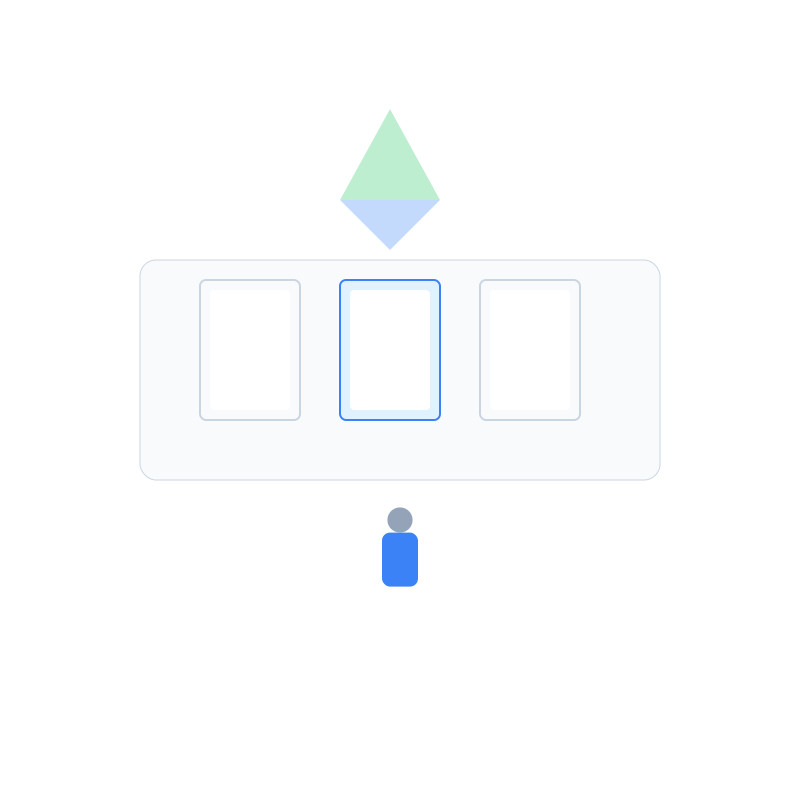
سجّل الدخول إلى Google Drive وضع ملفات PDF التي ستدمجها في مجلد واحد. انقر بزر الماوس الأيمن على كل ملف واختر متاح دون اتصال كي يحتفظ Drive بنسخة دون إرسالها إلى أي مكان آخر. يحتاج مستخدمو مساحات العمل المشتركة إلى صلاحيات "مدير" أو "مدير محتوى" لظهور الخيار. أبقِ المجلد مفتوحًا في نافذة أخرى وعطّل الإضافات التي تزامن إلى تخزين خارجي حتى تظل المعالجة محلية بالكامل.
-
نزّل نسخًا محلية مؤقتة بدون رفع دائم

مع استمرار تحديد الملفات، اضغط تنزيل ليجمعها Drive في ملف ZIP يمكنك استخراجه داخل مجلد خاص مثل
~/Downloads/drive-merge-temp. يمكن لمستخدمي Drive for Desktop الاعتماد على المزامنة دون اتصال بدلاً من ذلك؛ في كلتا الحالتين تبقى ملفات PDF محلية ولا تنتقل إلى سحابة جديدة. احذف أرشيف ZIP حتى تبقى النسخ العاملة فقط على القرص. -
افتح أداة pdfjuggler للدمج في جلسة خاصة

افتح نافذة خاصة أو التخفي وانتقل إلى أداة دمج PDF. يعمل الواجهة كتطبيق محلي أولاً، لذا تتم كل العمليات داخل متصفحك بمجرد تحميل الموارد. تحقق من لوحة الخصوصية أو من مراقب الشبكة لديك للتأكد من عدم إرسال أي ملفات. إذا رغبت في مزيد من الخلفية حول المحرك بلا اتصال، اطلع سريعًا على دليل دمج ملفات PDF على الهاتف ثم عد إلى هذه الخطوات.
-
استورد ملفات PDF من Drive ورتّبها بالترتيب المطلوب
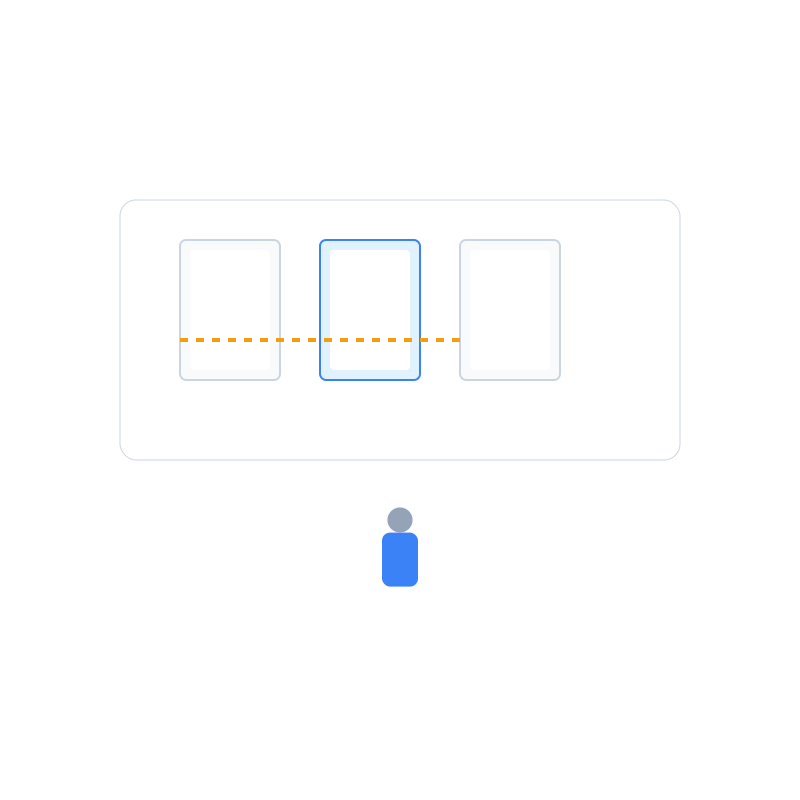
اضغط اختيار ملفات PDF وافتح مجلدك المؤقت. أضف كل ملف أو اجلبها على دفعات إذا احتجت لتأكيد أسماء الملفات. اسحب المصغرات إلى الترتيب الصحيح، وأعد تسمية الملفات المربكة، واستخدم رموز التدوير أو الحذف للتعديلات السريعة. لمزيد من التنظيف، افتح أداة تنظيم PDF في تبويب آخر؛ تحفظ التعديلات محليًا، لذا يمكنك تحديث قائمة الدمج عند الانتهاء.
-
ادمج وتحقق من الملف الموحد دون إرسال البيانات

اضغط دمج ملفات PDF وراقب شريط التقدم الذي يؤكد أن كل شيء يعمل داخل المتصفح. عندما يظهر إشعار التنزيل، افتح المستند الموحد من درجك واستعرض الصفحات الأولى والوسطى والأخيرة. استخدم عرض المصغرات في قارئ PDF للتحقق من الترتيب والاتجاه. إذا كان الملف كبيرًا جدًا للمشاركة، انتقل مباشرة إلى خطوات ضغط PDF أو دليل تقسيم PDF من دون مغادرة البيئة الخاصة.
-
أكمل المشاركة مع تنظيف الآثار المحلية
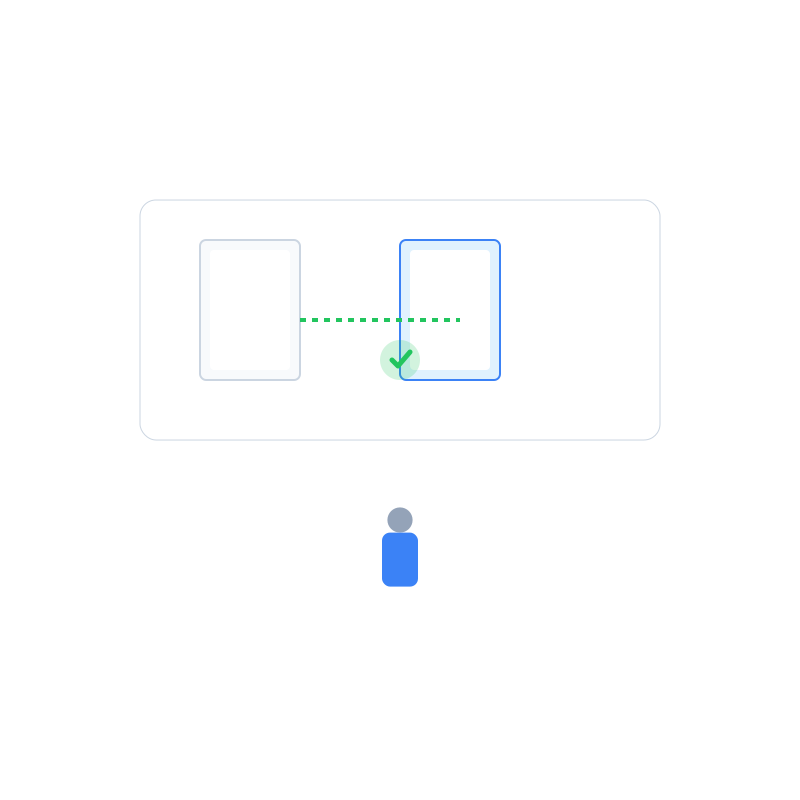
أعد تسمية ملف PDF المدمج بعنوان واضح مثل
Client-Onboarding-Packet-merged.pdfوأعده إلى Google Drive. لأنك أدرت سير العمل محليًا، تختار الوقت المناسب للرفع الفردي وأي مجلد يستلمه. بعد التأكد من وجود الملف في Drive، احذف مساحة العمل المؤقتة وأفرغ سلة المهملات. عدّل صلاحيات المشاركة لتلائم قواعد السرية وسجل عملية الدمج في سجل الفريق إذا تطلبت السياسة ذلك.
استكشاف أخطاء سير الدمج الخاص وإصلاحها
- خيار العمل دون اتصال غير ظاهر في Drive: انتقل إلى متصفح Chrome حيث تم تثبيت إضافة Google Docs Offline، أو اطلب من المشرف تمكين الوصول دون اتصال لحسابك. إلى أن يتم ذلك، استخدم طريقة تنزيل ZIP لإنشاء نسخ محلية مؤقتة.
- مجلد التنزيل ممتلئ بملفات قديمة: نفّذ بحثًا سريعًا عن
.pdfداخل المجلد المؤقت واحذف الإصدارات القديمة قبل البدء. يساعد ذلك على تجنب دمج نماذج منتهية. - علامة تبويب pdfjuggler تعرض تحذير شبكة: أعد الاتصال للحظات لإعادة تحميل الموارد المخزّنة مؤقتًا، ثم افصل الاتصال مجددًا. يستمر الدمج محليًا، لكن الواجهة تحتاج مصافحة أولية كي تعمل دون اتصال.
- فشل الملف المدمج في فحص الفيروسات في Drive: قد تتطلب ملفات PDF الكبيرة فحصًا يدويًا. انتظر انتهاء معالجة Drive، أو استخدم دليل إصلاح ملفات PDF التالفة إذا اشتبهت في وجود تلف.
- تحتاج التواقيع مباشرة بعد الدمج: افتح دليل توقيع ملفات PDF في تبويب تخفٍ آخر. لأن أدوات pdfjuggler تشترك في Service Workers، تظل ملفاتك محلية عبر الخطوات.
قائمة التحقق النهائية قبل أرشفة الملفات الأصلية
- تأكد من ظهور كل صفحة بالترتيب والاتجاه الصحيح داخل ملف PDF المدمج.
- حدّث أسماء الملفات حتى يتعرف الزملاء على المستند من دون فتحه.
- أعد رفع ملف PDF الموحد إلى المجلد المناسب في Drive ثم أزل النسخ المحلية.
- اضبط أذونات المشاركة في Drive لتطابق سياسات السرية.
- سجّل العملية أو أخطر أصحاب العلاقة بأن الدمج اكتمل ولم تحدث أي عمليات رفع خارجية.
دمج ملفات PDF من Google Drive بدون رفعها إلى خوادم خارجية ممكن تمامًا مع سير عمل منضبط. تحافظ أدوات pdfjuggler التي تعمل محليًا على بقاء المستندات في الجهاز الذي تتحكم به، بينما تدعم ميزات Drive دون اتصال متطلبات الامتثال. عندما تكون جاهزًا للمهمة التالية—ضغط أو تنقيح أو توقيع—ابقَ في البيئة الآمنة نفسها واستكشف الأدوات المرتبطة.
حافظ على سير عملك خاصًا وفعالًا
هل أنت مستعد للمتابعة؟ افتح أداة دمج PDF الآن لدمج مستندات Drive بسرية، ثم احفظ هذا الشرح كمرجع لإجراءات فريقك القياسية. البقاء داخل pdfjuggler يجعل كل خطوة واضحة وسريعة ومتوافقة.